Votre PC se bloque complètement, sans message d’erreur ni écran bleu ? La souris ne répond plus, le clavier est figé et vous n’avez d’autre choix que de redémarrer de force ? Ces freezes peuvent être particulièrement frustrants, surtout lorsqu’ils surviennent sans raison apparente. Dans cet article, nous allons vous expliquer comment identifier l’origine du problème et quelles vérifications effectuer pour poser un diagnostic fiable.
1. Vérifier les erreurs système avec l’Observateur d’événements
Dès que votre PC se fige, notez immédiatement l’heure exacte du blocage. Vous pourrez ainsi retrouver plus facilement l’erreur correspondante et identifier l’origine du problème à l’aide de l’Observateur d’événements Windows.
- Faites un clic droit sur le menu Démarrer, puis cliquez sur Observateur d’événements.
- Naviguez avec l’arborescence dans : Journaux Windows puis Système.
- Recherchez ensuite toutes les erreurs (en rouge) survenues juste avant le blocage. Vous pouvez filtrer la liste sur le niveau d’événement Erreur et Critique.
- Consultez les détails de l’événement.
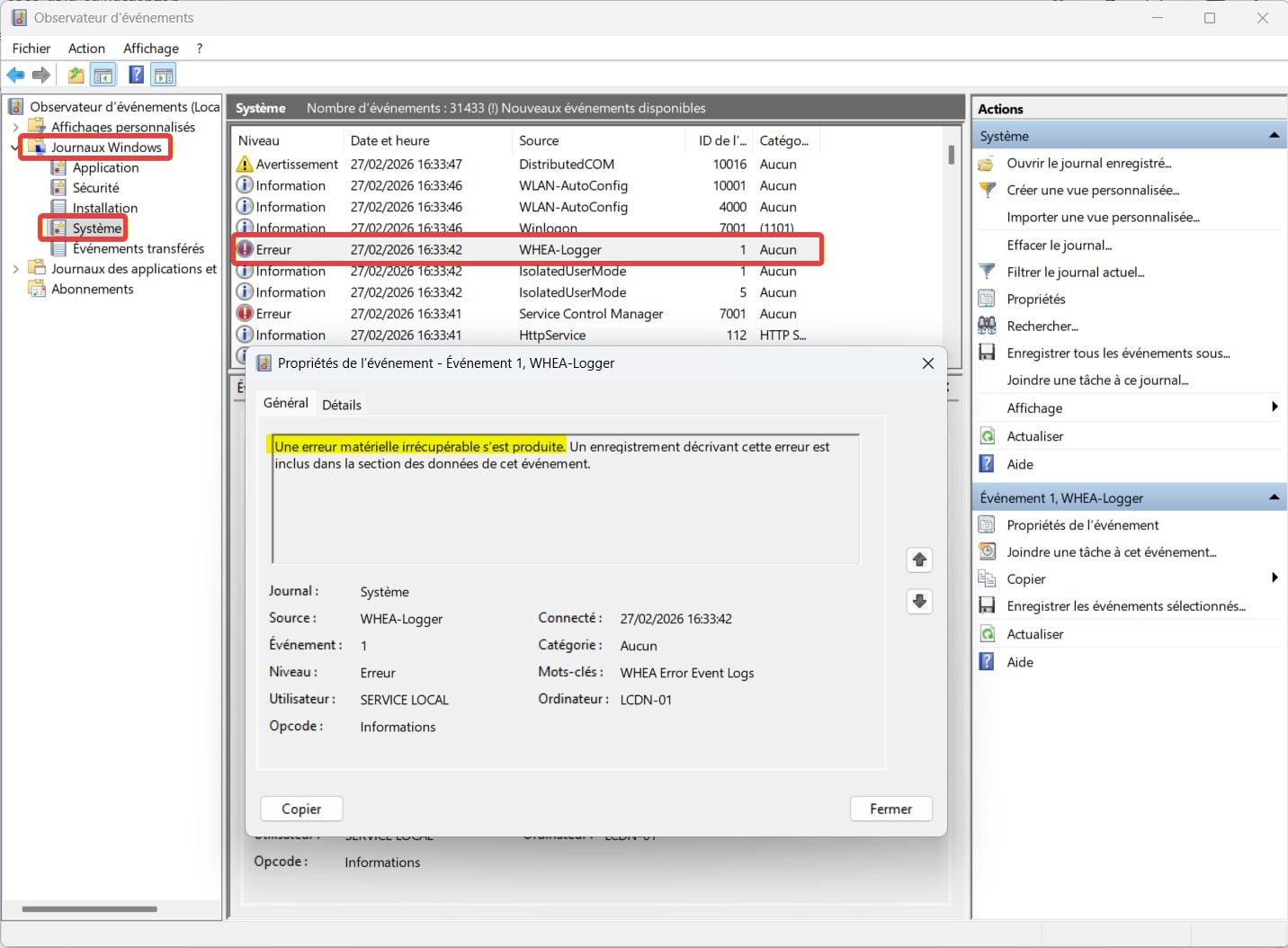
Cette analyse permet d’orienter immédiatement le diagnostic. Les événements les plus courants sont :
- WHEA-Logger : indique généralement un problème matériel (processeur, carte mère, alimentation…)
- Kernel-Power (ID 41) : arrêt brutal du système
- Disk / NTFS : problème lié au disque dur ou SSD
- Pilotes (driver) : instabilité logicielle ou incompatibilité
Avec ces informations, vous allez pouvoir orienter votre diagnostic selon le type de blocage.

2. Mettre à jour le BIOS et les pilotes
Une grande partie des blocages provient de problèmes de compatibilité entre le matériel et le système. Un BIOS obsolète ou des pilotes non à jour peuvent provoquer des instabilités, notamment des erreurs WHEA. Cette étape est rapide à effectuer et peut, à elle seule, résoudre le problème.
- Windows Update (à faire en priorité) : Installe automatiquement les mises à jour système et certains pilotes.
- Utilitaire du fabricant : Permet de mettre à jour facilement le BIOS et les composants spécifiques.
- Recherche manuelle (cas avancé ou PC assemblé) : Téléchargement des pilotes depuis le site du fabricant (carte mère, GPU, SSD…)
💡 Cas particulier : si les freezes ont démarré après une mise à jour de pilote, revenez à la version précédente via le Gestionnaire de périphériques – onglet Pilote – Restaurer le pilote. Vous pouvez également utiliser un point de restauration Windows pour revenir à un état précédent.
3. Vérifier les températures du PC
Une surchauffe du CPU est une cause fréquente de freeze (CPU, GPU ou SSD). Lorsque certains composants dépassent une température critique, le système peut se figer pour se protéger. Vous pouvez surveiller les températures en temps réel du CPU, mais aussi des autres composants avec un outil comme HWMonitor. Vérifiez en priorité :
- CPU : < 60°C au repos, < 85-90°C en charge
- GPU : < 85°C en charge
- SSD : idéalement < 70°C
Si vous constatez des températures élevées, cela peut expliquer les blocages. Dans ce cas :
- nettoyez les aérations
- vérifiez le bon fonctionnement des ventilateurs
- évitez d’utiliser le PC sur une surface qui bloque la ventilation (lit, canapé…)
- changez la pâte thermique sur le processeur si l’ordinateur a plus de 3–4 ans.
Si les températures sont normales, vous pourrez ensuite tester la stabilité des composants (CPU, RAM, GPU) à l’étape suivante pour aller plus loin dans le diagnostic.
4. Tester la stabilité du PC (CPU, RAM, GPU)
Si les premières vérifications n’ont rien révélé, vous pouvez effectuer des tests de charge (stress tests) pour reproduire le problème et identifier le composant en cause. Ces tests sollicitent fortement le matériel afin de détecter une instabilité.
- Pour cela, vous pouvez utiliser un outil comme OCCT ou Prime95.
- Lancez les tests un par un (CPU, RAM, GPU) :
- si le PC freeze ou redémarre pendant un test : le composant testé est probablement en cause
- si aucune erreur n’apparaît : le problème vient peut-être d’un autre élément
Pour tester la RAM, vous pouvez également utiliser un outil dédié comme MemTest86, plus fiable pour détecter les erreurs RAM. Si vous avez un doute sur votre carte graphique, vous pouvez vérifier quel GPU est installé sur votre PC.
Ces tests permettent de reproduire un freeze dans un environnement contrôlé et d’isoler plus facilement l’origine du problème.
💡 Sur les PC constructeurs, vous pouvez aussi utiliser les utilitaires de diagnostic du fabricant disponible depuis Windows et UEFI.
5. Vérifier l’état du disque (HDD ou SSD)
Un disque dur (HDD) ou un SSD avec des secteurs défectueux peut ralentir considérablement le système et provoquer des blocages, notamment lors d’accès aux fichiers. C’est l’une des causes les plus sournoises car les symptômes sont souvent confondus avec un problème logiciel. Vous devez donc tester votre disque dur ou SSD.
💡 Si votre disque est en mauvais état, il est recommandé de le remplacer rapidement.
Avant cela, vous pouvez cloner votre disque dur vers un SSD pour conserver vos données et votre système
Pour cela vous pouvez utiliser un utilitaire gratuit comme Gsmartcontrol pour vérifier les fonctions smart et effectuer un Self-Test short ou extended.
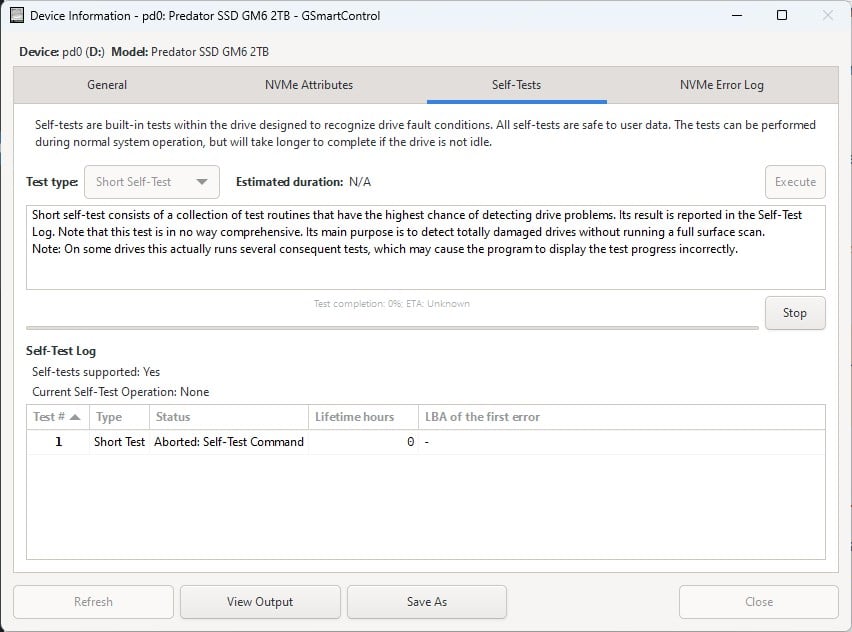
Vous pouvez aussi utiliser la commande chkdsk de Windows. Ouvrez une invite de commandes en mode administrateur, puis tapez :
chkdsk C:Cette commande va juste initier un scan rapide du disque. Pour rechercher et corriger des secteurs défectueux, vous devez lancer chkdsk /f /r. Attention, chkdsk peut entraîner la perte de données sur les secteurs défectueux. Veillez à sauvegarder le maximum de données avant cette opération.
💡 Vous pouvez aussi utiliser les utilitaires de diagnostic du fabricant pour tester le disque.
6. Vérifier que l’alimentation du PC est adaptée
L’alimentation est probablement la panne la plus difficile à diagnostiquer, et il faut rester prudent avant de la désigner coupable. Cela dit, si vous avez une configuration gourmande — processeur haut de gamme, carte graphique récente — vérifiez qu’elle est suffisamment dimensionnée pour éviter tout problème de stabilité.
Des micro-coupures fréquentes sur le réseau électrique peuvent également déstabiliser un PC et provoquer des redémarrages inattendus. Pour s’en prémunir, l’investissement dans un onduleur de bureau (UPS) est une solution efficace : il régule la tension et assure une alimentation stable même en cas de fluctuation du réseau.

- Ellipse PRO 650 VA / 400 watts
- 4 prises sorties FR : 3 prises protection parafoudre + batterie de secours – 1 prise protection…
- Protection téléphone/fax/modem/réseau 10/100 (RJ45)

7. Tester le PC en environnement minimal
Si le problème persiste, l’objectif est d’isoler au maximum les causes possibles en réduisant le système au strict nécessaire.
- Commencez par désinstaller les logiciels inutiles ou récemment installés, qui peuvent provoquer des conflits ou des instabilités.
- Démarrez Windows en mode sans échec ou dans le BIOS UEFI et lancez éventuellement des tests matériels.
- Sur un PC fixe, il est aussi possible d’aller plus loin :
- Débranchez les périphériques non essentiels
- Retirez certains composants si possible (RAM, GPU secondaire, etc.)
- Testez avec une configuration minimale
👉 Cela permet d’identifier un composant défectueux par élimination.
Conclusion : comment identifier rapidement l’origine d’un freeze
Un PC qui freeze n’est pas forcément synonyme de panne grave, mais il ne doit jamais être ignoré. Dans la majorité des cas, une méthode de diagnostic simple permet d’en identifier rapidement la cause.
👉 Retenez la logique :
- Commencer par les logs (Observateur d’événements) pour orienter le diagnostic
- Mettre à jour le système et les pilotes (Windows, BIOS, compatibilité) et voyez si le problème persiste
- Vérifier les températures de fonctionnement : CPU, GPU, disque
- Tester la stabilité du matériel si nécessaire : tester la RAM, CPU, GPU, disque
- Isoler le problème en environnement minimal
Gardez à l’esprit que lorsqu’un PC freeze, il s’agit le plus souvent d’un problème matériel. Les problèmes de pilotes provoquent généralement des écrans bleus (BSOD), mais peuvent aussi entraîner des freezes complets, notamment en cas de conflit ou d’incompatibilité. Vous pouvez également effectuer une réinitialisation matérielle (power reset) pour vider l’électricité statique des composants.