
Je pensais jusqu’à présent qu’Hyper-V était réservé aux éditions professionnelles de Windows : eh bien non ! il existe une méthode non officielle permettant de l’activer sur Windows Famille via un script. Dans ce tutoriel, je vous montre comment procéder étape par étape, ainsi que les limites de cette manipulation.
⚠️ Cette méthode n’est pas supportée par Microsoft. Elle peut ne pas fonctionner après certaines mises à jour.
Hyper-V n’est pas disponible officiellement sur Windows Famille
Comme expliqué dans cet article sur les différences entre Windows Pro et Famille, Hyper-V est une fonctionnalité réservée aux éditions Pro, Entreprise et Éducation. Hyper-V peut être activé directement depuis les fonctionnalités de Windows 10/11.
Sur Windows Famille, l’option n’apparaît pas dans les fonctionnalités Windows. Deux solutions s’offrent à vous :
- passer à une édition Pro (on peut trouver des licences à bas prix)
- ou utiliser la méthode de contournement présentée ci-dessous
Activer Hyper-V sur Windows Famille : méthode non officielle
Voici comment vous devez procéder pour activer Hyper-V sur Windows Famille.
1. Créer un fichier .bat
- Ouvrez l’application Bloc-notes de Windows
- Collez-y le script suivant :
pushd "%~dp0"
dir /b %SystemRoot%\servicing\Packages\*Hyper-V*.mum >hv.txt
for /f %%i in ('findstr /i . hv.txt 2^>nul') do dism /online /norestart /add-package:"%SystemRoot%\servicing\Packages\%%i"
del hv.txt
Dism /online /enable-feature /featurename:Microsoft-Hyper-V -All /LimitAccess /ALL
pause- Allez ensuite dans le menu Fichier – Enregistrer sous
- Nommez le avec l’extension .bat, par exemple
Hyper-V_Windows_Famille.bat
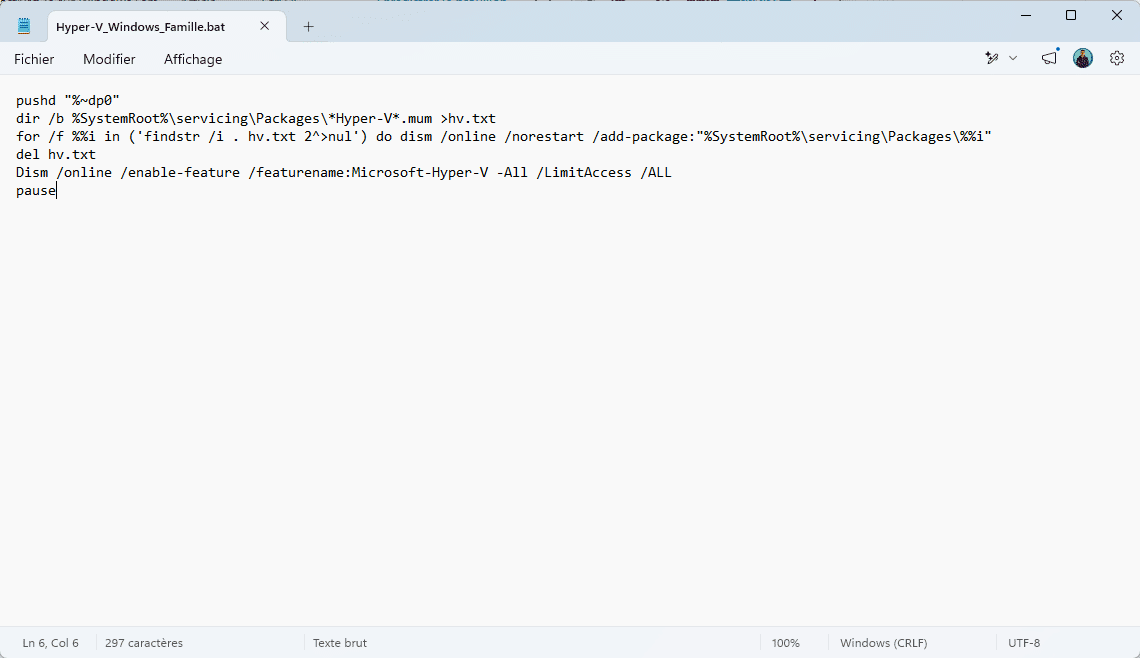
💡 Ce script installe les composants Hyper-V normalement réservés aux éditions professionnelles.
2. Exécuter le script en tant qu’Administrateur
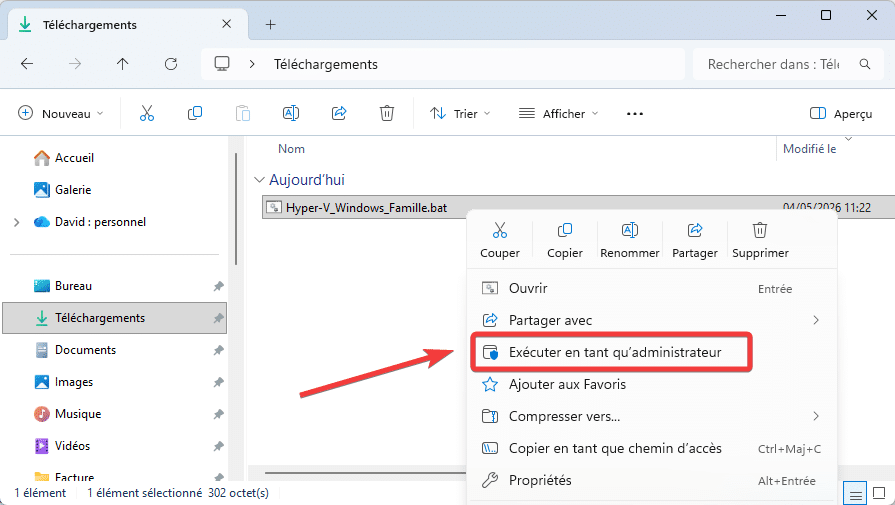
- Faites un clic droit sur le fichier puis choisissez Exécuter en tant qu’administrateur.
- Une fenêtre d’invite de commandes s’ouvre et le script lance l’installation. Patientez jusqu’à la fin de l’exécution du script.
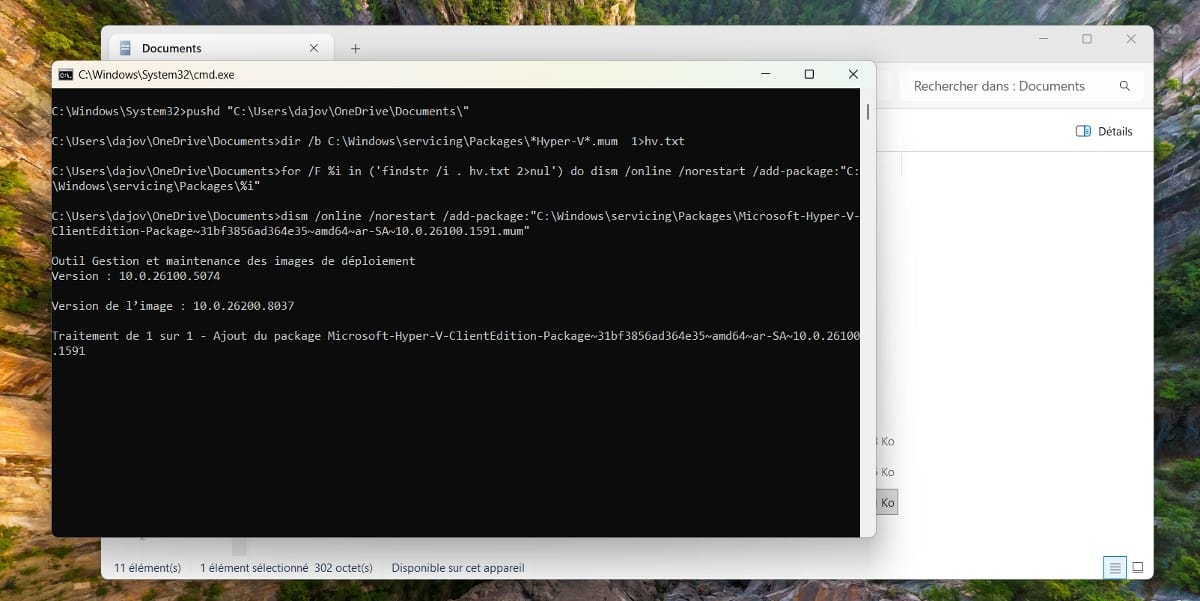
- Une fois terminé, redémarrez votre ordinateur.
3. Activez Hyper-V dans les fonctionnalités Windows
Après redémarrage :
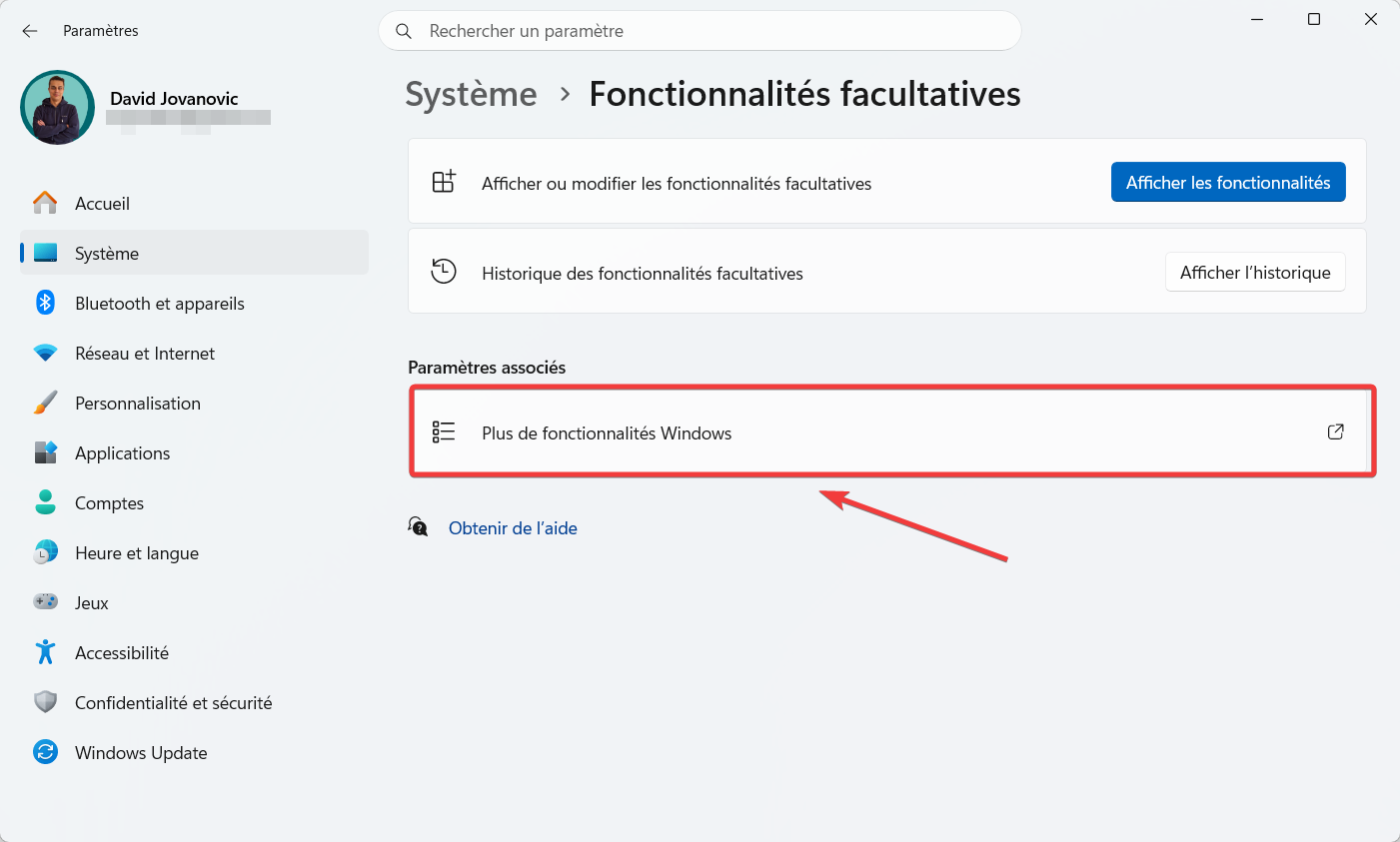
- Ouvrez Paramètres
- Allez dans Systèmes > Fonctionnalités facultatives
- Cliquez sur Plus de fonctionnalités Windows
- Recherchez Hyper-V et cochez la case
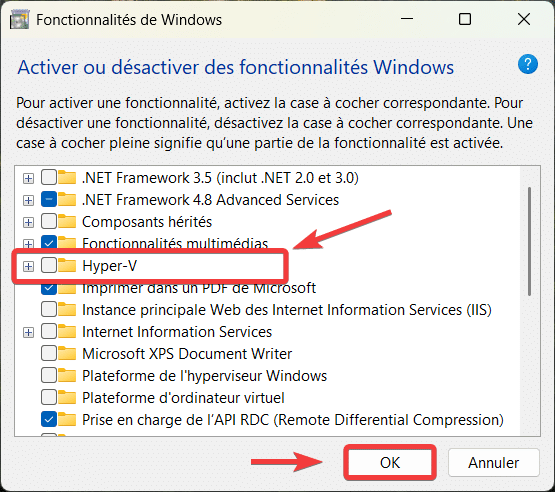
Si Hyper-V n’apparaît pas, cela signifie que le script n’a pas fonctionné correctement.
4. Accéder à Hyper-V avec Windows Famille
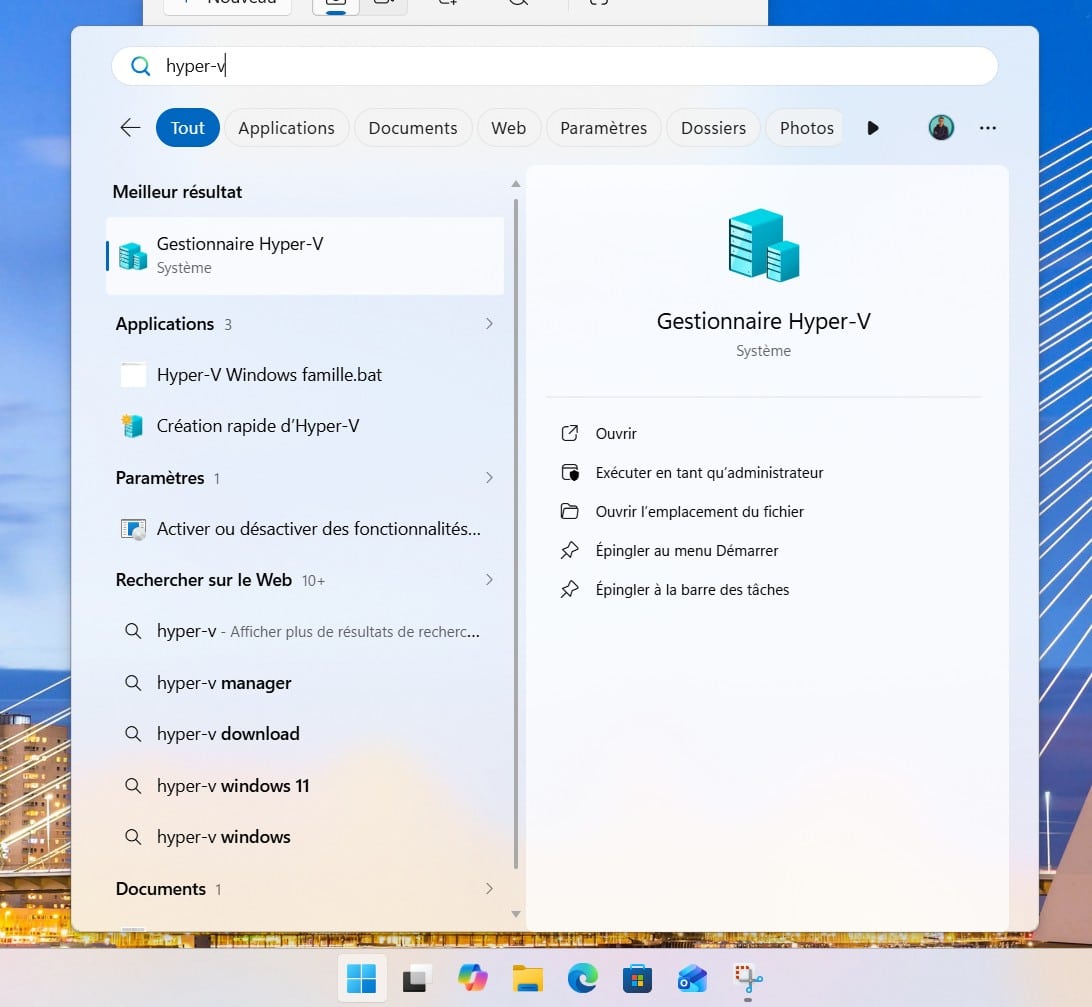
Après redémarrage, ouvrez le menu Démarrer et recherchez “Hyper-V”. Vous pouvez alors lancer le Gestionnaire Hyper-V et créer votre première machine virtuelle.
Si Hyper-V ne fonctionne pas : vérifier la compatibilité
Si Hyper-V n’apparaît pas après l’installation, vérifiez les points suivants :
- Virtualisation activée : ouvrez le Gestionnaire des tâches → onglet Performances → Processeur → ligne “Virtualisation” (doit être sur Activée)
- BIOS/UEFI : activez Intel VT-x ou AMD-V / SVM Mode si nécessaire
- Compatibilité processeur : tous les CPU ne supportent pas la virtualisation
Si le problème persiste, privilégiez une alternative comme VirtualBox ou envisagez une mise à niveau vers Windows Pro.
Conclusion
Activer Hyper-V sur Windows Famille est possible grâce à cette méthode non officielle, mais elle reste limitée et peut ne pas fonctionner dans tous les cas.
Pour un usage fiable, il est préférable :
- soit de passer à une édition Windows Pro
- soit d’utiliser une alternative comme VirtualBox
Cette manipulation reste néanmoins utile pour tester rapidement la virtualisation sans coût supplémentaire.
Source : XDA