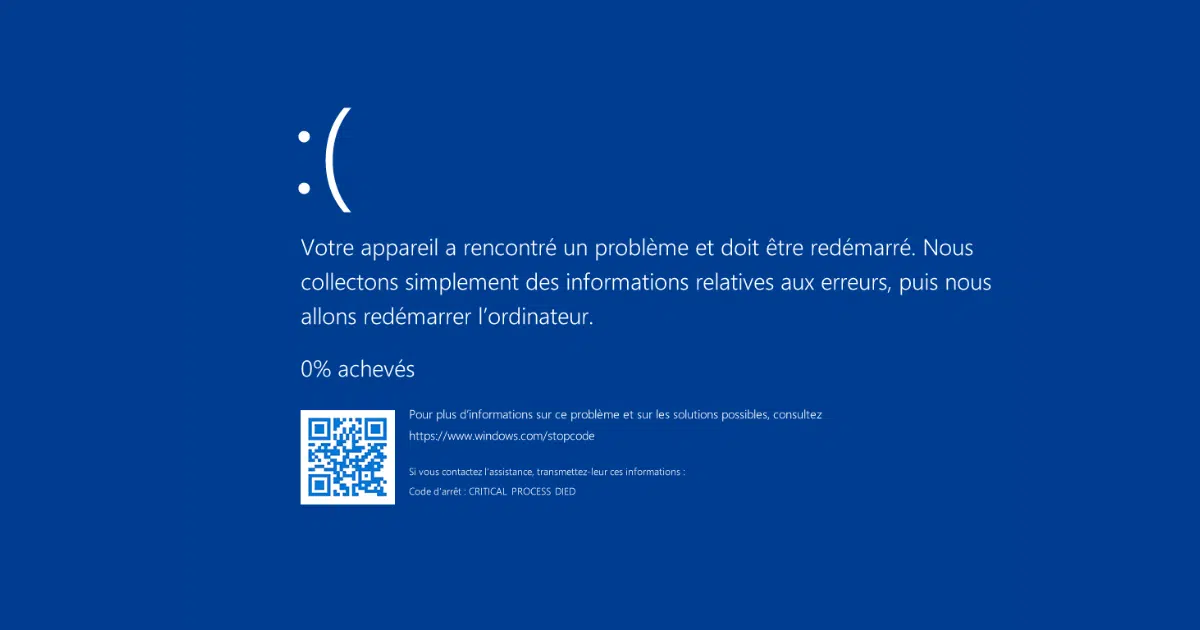
Lorsqu’un crash survient sous Windows (écran bleu, aussi appelé BSOD ou Stop Code), le système génère automatiquement un fichier de diagnostic appelé dump mémoire (DMP). Ce fichier contient des informations permettant d’identifier l’origine du problème. Dans ce tutoriel, vous allez découvrir ce qu’est un fichier DMP, comment l’ouvrir, et aussi comment interpréter les informations pour comprendre la cause du crash.
Qu’est ce qu’un fichier DMP ou DUMP Windows
Un fichier DMP (pour Dump Memory) est un instantané de la mémoire système au moment du crash. Lorsqu’un écran bleu se produit, Windows enregistre différents éléments :
- L’état du système au moment de l’erreur
- Les processus en cours
- Les pilotes chargés
- Le code d’erreur (STOP code)
- La pile d’exécution (stack trace)
Les fichiers DMP sont stockés dans :
C:\Windows\Minidump\- ou
%SystemRoot%\Minidump C:\Windows\LiveKernelReports
Quel logiciel pour ouvrir un fichier DMP ?
Un fichier DMP ne peut pas être lu directement comme un fichier texte. Il est nécessaire d’utiliser un logiciel spécialisé.
WinDbg
WinDbg est l’outil débogueur officiel de Microsoft et peut être utilisé pour analyser les vidages de mémoire et donc lire des fichiers DMP.
⚠️ Important : Vous devez copier/coller votre fichier DMP à un autre emplacement avant de l’ouvrir avec WinDbg. Sinon vous obtiendrez le message « Vous n’avez pas les autorisations nécessaires.. ».
Pour analyse un fichier DMP avec WindDbg :
- Chargez le fichier DMP : File – Open dump
- Tapez et exécutez la commande
!analyze -showou!analyze -vpour un rapport plus détaillé. - Consultez le rapport généré
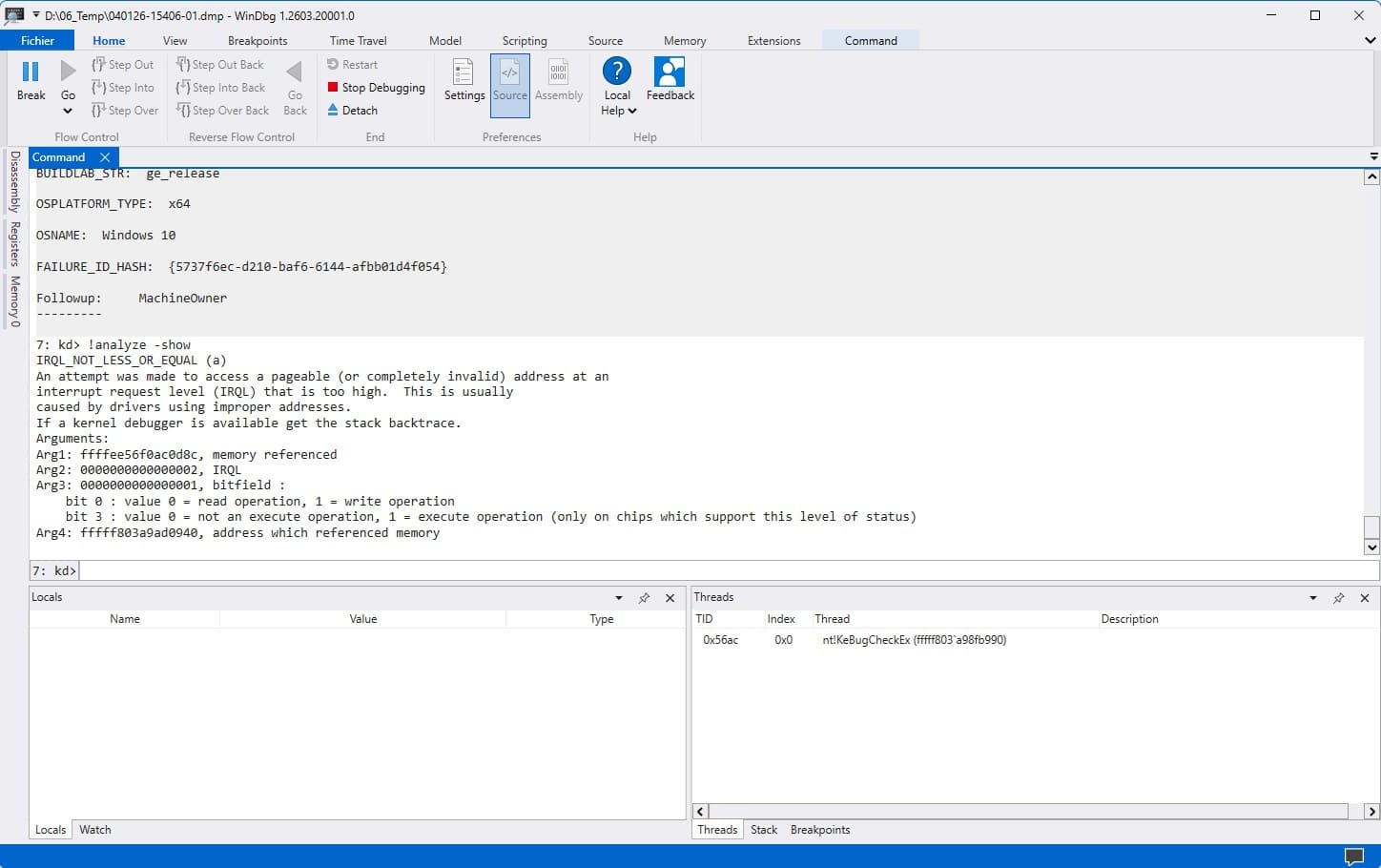
Le rapport en évidence le code d’erreur (BugCheck ou Stop Code), le pilote potentiellement responsable, ainsi que la pile d’exécution (stack trace). Bien que plus technique que des outils comme BlueScreenView ou WhoCrashed, WinDbg est incontournable pour les analyses approfondies, notamment en cas de crash récurrent ou difficile à interpréter.

BlueScreenView
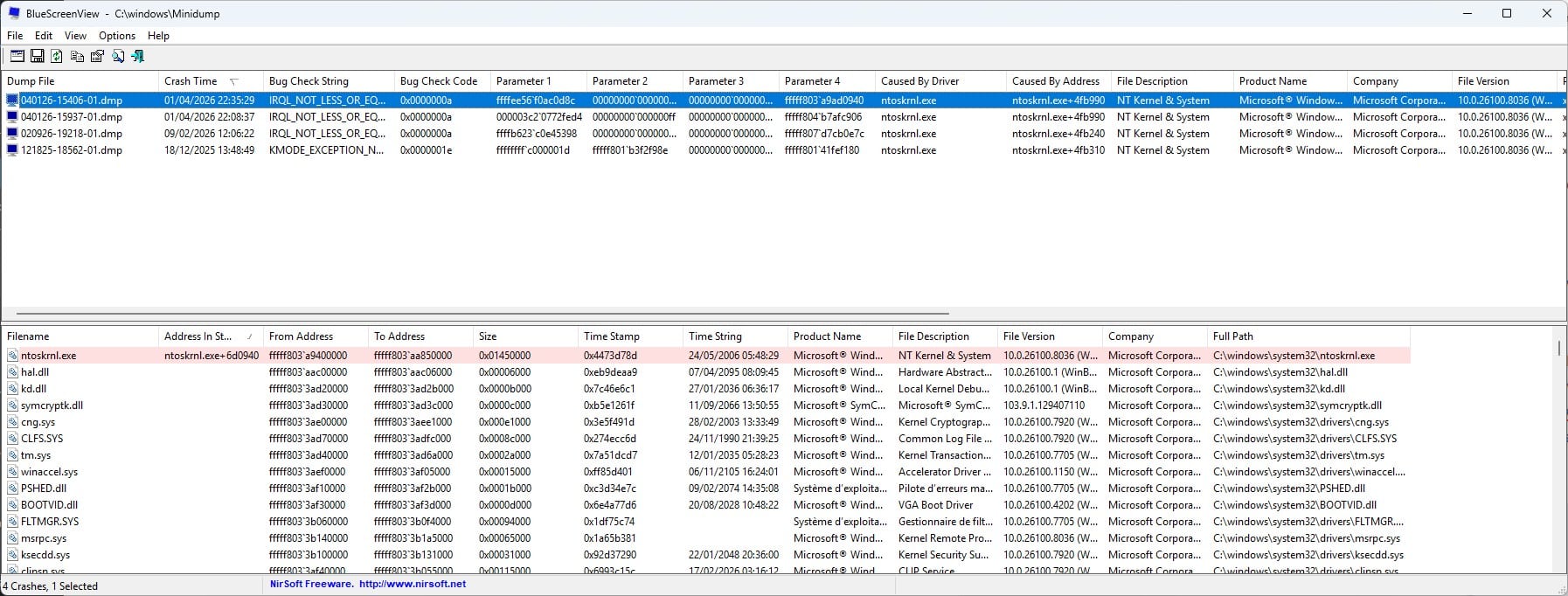
BlueScreenView est un outil très accessible publié par NirSoft. Il ne nécessite aucune installation , il suffit d’extraire une archive et de lancer un exécutable pour obtenir les données des fichiers Dump. Il affiche directement la liste de tous les fichiers DMP générés avec l’erreur et le driver incriminé pour chacun d’entre-eux.
WhoCrashed
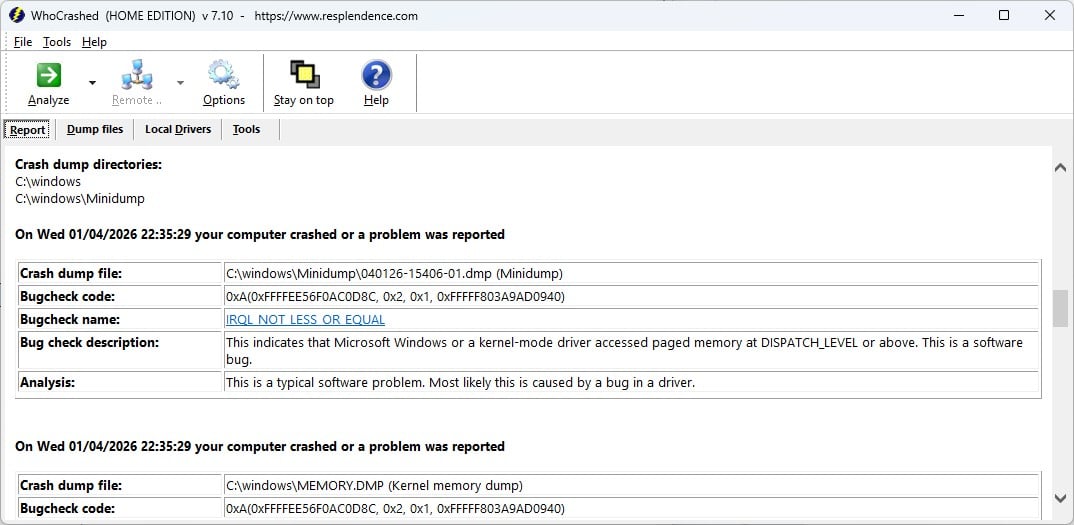
WhoCrashed (via l’installateur whocrashedSetup) est une alternative très accessible pour analyser rapidement un fichier DMP sans compétences avancées. Après installation, il suffit de lancer l’outil puis de cliquer sur « Analyze » pour obtenir un rapport automatique. Celui-ci présente une synthèse claire avec le code d’erreur, une explication vulgarisée et, dans la plupart des cas, le pilote suspect. Son avantage est qu’il traduit les informations techniques en langage compréhensible, ce qui en fait une excellente solution pour un premier diagnostic. La version Home Édition est gratuite pour un usage personnel.
👉 Télécharger WhoCrashed Home Edition
Comment interpréter les résultats
Le fichier de dump contient généralement les informations suivantes :
- Stop Code : indiquent le type de problème rencontré (mémoire, pilote, corruption…).
- Le pilote responsable
- La stack trace (pile d’exécution)
- Le nom du processus
Ces informations peuvent vous aider à remonter l’information. Vous pouvez également croiser les données en recherchant les données inscrites à la même heure dans l’Observateur d’événement Windows.
Les causes les plus fréquentes
Dans la majorité des cas, un crash Windows de ce type est lié à :
- Pilote défectueux ou incompatible
- Mémoire RAM instable
- Disque dur / SSD en erreur
La première chose à faire est donc de mettre à jour le système, logiciel et tous les pilotes liés à votre matériel. Si l’erreur vient après l’installation d’un nouveau pilote, vous pouvez utiliser les points de restauration Windows pour revenir à un état antérieur ou bien le désinstaller. Vous pouvez également contacter le support de votre matériel (Dell, HP, …) s’il est encore sous garantie.