

Vous recevez un tas de mails provenant de newsletters et d’abonnements dont vous n’avez que faire ? Et de temps en temps, vous ouvrez l’un d’entre eux pour chercher le fameux lien « Se désabonner » tout en bas du message ? Stop ! Gmail dispose désormais d’une fonction bien plus pratique pour faire le ménage. Elle regroupe vos abonnements au même endroit et permet de vous désabonner très facilement de ceux que vous ne souhaitez plus recevoir.
La galère des newsletters ou abonnements un peu « forcé »
Lorsque vous vous inscrivez sur un site, il y a parfois une petite case qui traîne et que vous cochez sans vraiment faire attention. Et résultat, vous voilà inscrit à différentes listes de diffusion sans forcément l’avoir souhaité !
Il y a aussi tous les abonnements qui vous intéressaient à une époque, mais qui aujourd’hui vous polluent plus qu’autre chose.
Bien sûr, vous pouvez ouvrir chaque e-mail, chercher le lien de désabonnement et recommencer l’opération pour chaque newsletter. Mais Gmail propose désormais une méthode beaucoup plus pratique.
Se désabonner avec Gmail : comment ca marche ?
Gmail intègre une fonction baptisée Gérer les abonnements. Elle regroupe dans une liste tous les abonnements détectés dans votre boîte mail.
Gmail classe notamment les expéditeurs en fonction de la fréquence de leurs envois et indique le nombre d’e-mails reçus récemment. Vous pouvez ainsi repérer rapidement les newsletters qui encombrent le plus votre boîte de réception et dont vous n’avez plus l’utilité.
Attention toutefois : Google déploie progressivement cette fonctionnalité. Il est donc possible que l’option ne soit pas encore disponible sur votre compte Gmail.
Comment vous désabonner des listes de mailling avec Gmail en quelques clics
Sur un ordinateur, la manipulation est particulièrement simple :
- Ouvrez Gmail depuis votre navigateur.
- Dans le menu situé à gauche, cliquez sur Plus pour afficher tous les éléments.
- Cliquez sur Gérer les abonnements.
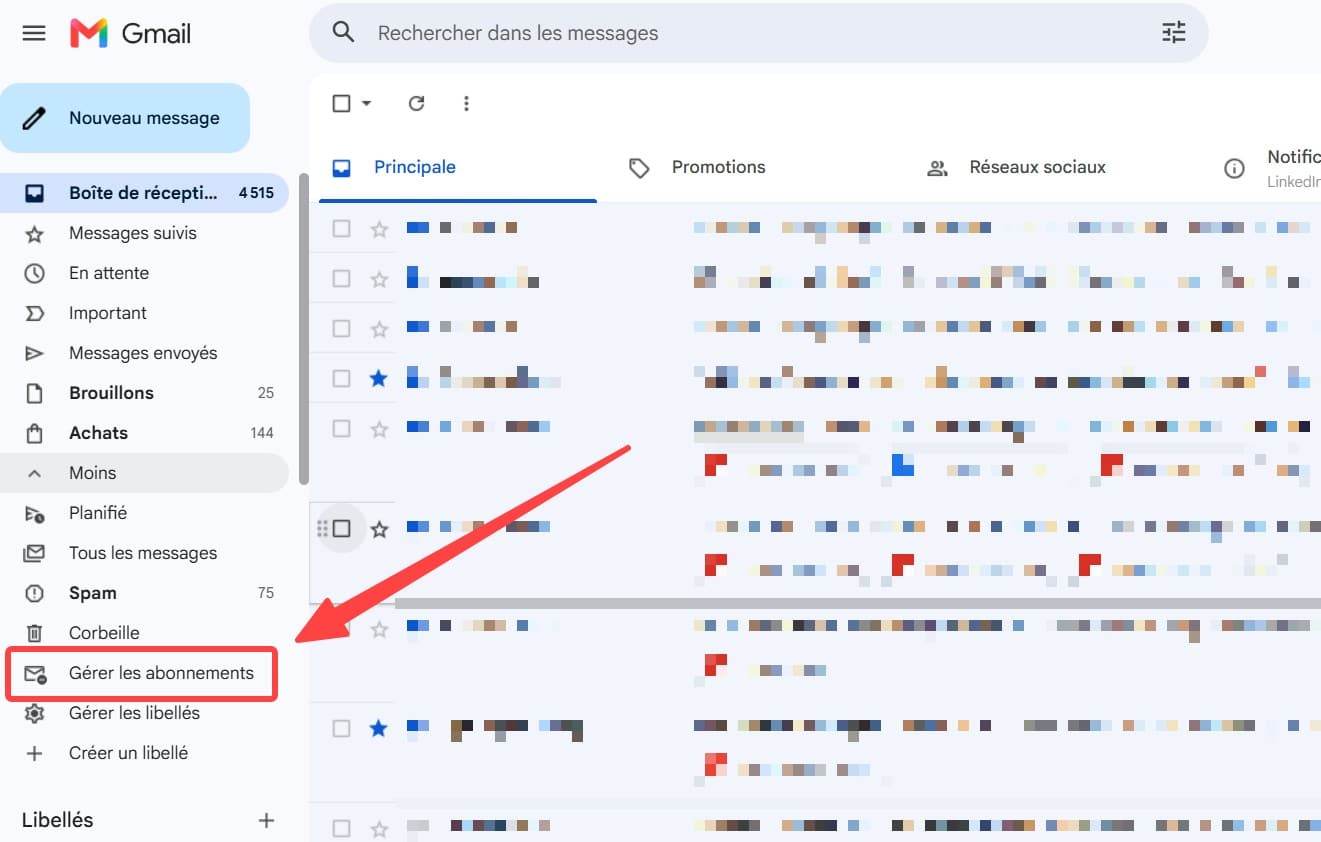
- Gmail affiche alors la liste des expéditeurs auxquels vous êtes abonné ainsi que le nombre d’e-mails reçus récemment.
- Repérez un abonnement dont vous ne voulez plus et cliquez sur Se désabonner à droite.
- Confirmez le désabonnement si Gmail vous le demande.
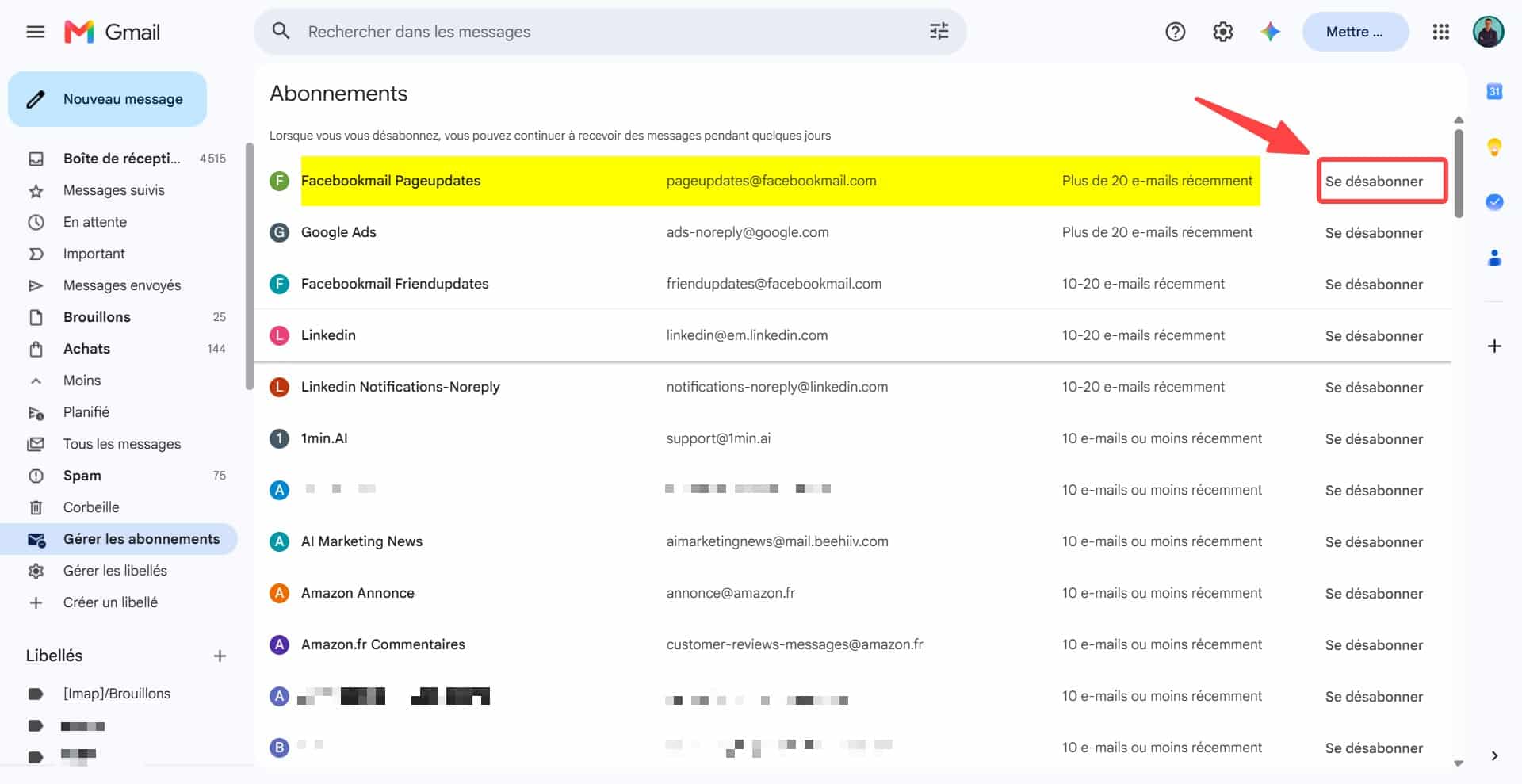
Vous pouvez ensuite répéter l’opération pour les autres expéditeurs et faire rapidement le ménage parmi vos abonnements.
La fonction est également disponible dans l’application Gmail sur Android et iPhone. Ouvrez le menu principal de l’application, puis sélectionnez Gérer les abonnements.
Quelques précautions avant de faire le grand ménage
Avant de cliquer frénétiquement sur « Se désabonner », vérifiez tout de même les messages associés à chaque expéditeur. Une même entreprise peut utiliser plusieurs listes de diffusion et certains messages peuvent encore vous être utiles.
Notez également que le désabonnement n’est pas toujours instantané. Google précise qu’il peut s’écouler quelques jours avant que l’expéditeur ne prenne en compte votre demande.
Enfin, certains expéditeurs ne permettent pas à Gmail d’effectuer directement le désabonnement. Dans ce cas, Gmail vous proposera d’accéder au site de l’expéditeur pour terminer l’opération.
Une fois ce premier ménage effectué, votre boîte Gmail devrait déjà être nettement moins encombrée. Et surtout, vous n’avez plus besoin de partir à la recherche du minuscule lien de désabonnement caché au bas de chaque newsletter.

