

Vous avez déjà essayé de réparer le démarrage de Windows grâce aux outils intégrés ? Si malgré cela votre PC reste bloqué ou affiche toujours des erreurs, il est temps de passer à une méthode plus complète. Le support d’installation Windows permet d’accéder à davantage d’options de réparation, voire de réinstaller complètement le système si nécessaire. Voyons ensemble comment procéder pas à pas.
Pourquoi utiliser un support d’installation pour réparer Windows ?
Dans certains cas, Windows ne peut plus être réparé depuis ses outils internes. Voici quelques situations typiques où un support d’installation (clé USB ou DVD d’installation) devient indispensable :
- L’outil de réparation automatique échoue à chaque redémarrage.
- Le message « Votre PC n’a pas pu être réparé » s’affiche.
- Les commandes
sfc /scannowouDISMne parviennent pas à corriger les fichiers système. - Windows reste bloqué sur un écran noir ou un écran de chargement infini.
- Vous n’arrivez pas à accéder à l’environnement de récupération WinRE
- Vous ne pouvez plus accéder au mode sans échec.
Un support d’installation Windows permet d’accéder aux options de réparation même si Windows ne démarre plus, mais aussi à la réinstallation du système.

Étape 1 : créer un support d’installation de Windows
Pour réparer Windows à l’aide d’un support d’installation, vous devez créer une clé USB qui contient les fichiers d’installation de Windows :
- Rendez-vous sur le site officiel de Microsoft pour télécharger l’utilitaire MediaCreation Tool :
- Lancez-le puis choisissez Créer un support d’installation pour un autre PC.
- Sélectionnez la langue, l’édition (Windows 10 ou 11) et l’architecture (64 bits).
- Branchez une clé USB d’au moins 8 Go.
- L’outil télécharge les fichiers et prépare automatiquement la clé.
👉 Pour plus de détails, lisez notre guide complet pour créer une clé USB de démarrage Windows 10/11.
Étape 2 : démarrer le PC sur le support d’installation Windows
Une fois la clé d’installation prête, il faut démarrer le PC sur celle-ci pour accéder aux outils de réparation. Si vous ne savez pas comment faire, consultez notre tutoriel détaillé qui explique, par marques, comment booter/démarrer son PC sur une clé USB. En résumé, vous devez :
- Insérez la clé USB d’installation Windows dans le PC en panne.
- Redémarrez et appuyez sur la touche d’accès au menu de démarrage (souvent F12, F8, ESC ou DEL selon le modèle).
- Sélectionnez la clé USB dans la liste des périphériques.
- L’écran d’installation de Windows s’affiche avec la sélection de la langue. Cliquez sur Suivant.
- Puis la sélection du clavier. Cliquez sur Suivant.
- Cliquez sur Réparer l’ordinateur en bas à gauche au lieu de lancer directement l’installation.
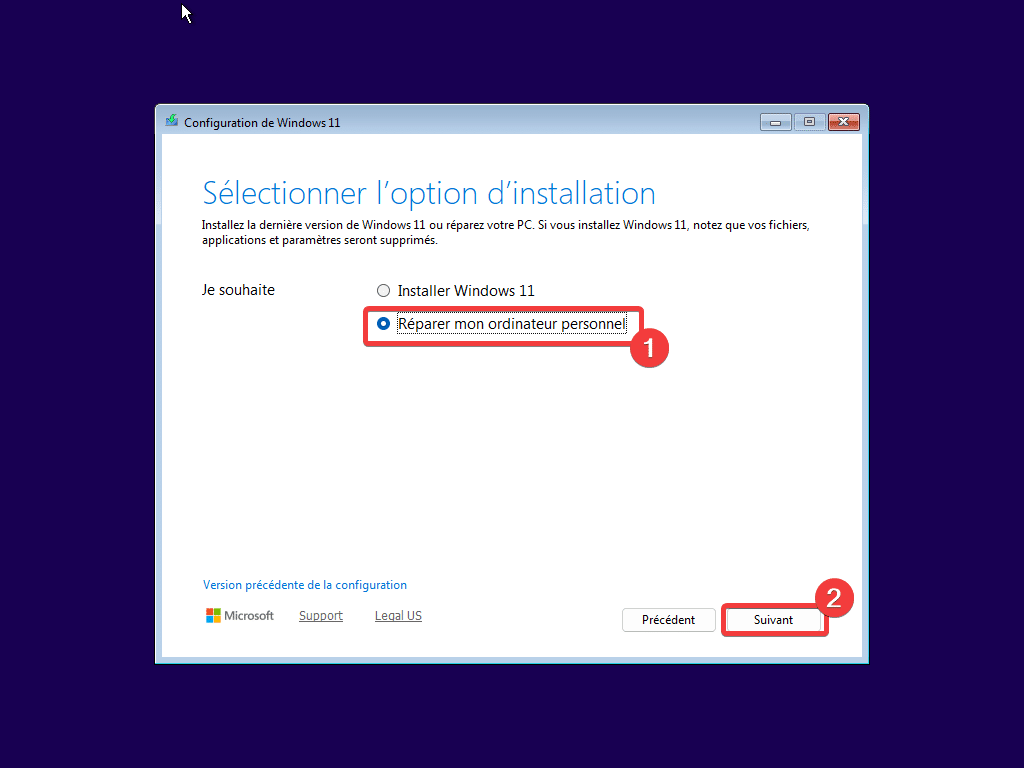
- Puis une fois dans l’environnement de récupération WinRE (fenêtre bleue), allez dans Dépannage.

🔒 PC protégé par BitLocker ?
Si votre disque est chiffré, certaines options (Invite de commandes, Restauration du système…) seront inaccessibles tant que le lecteur n’est pas déverrouillé. Vous pouvez retrouver la clé de récupération BitLocker depuis votre compte Microsoft.
Étape 3 : réparer Windows depuis le support d’installation
Une fois dans le menu de Dépannage, plusieurs options s’offrent à vous pour réparer Windows.
Réparer le démarrage de Windows
L’option Outil de redémarrage système tente de corriger automatiquement les problèmes qui empêchent Windows de se lancer : fichiers système manquants, erreurs de démarrage, corruption du secteur de démarrage, etc.
- Dans Dépannage, cliquez sur Outil de redémarrage système.
- Sélectionnez votre système d’exploitation (Windows 10 ou 11).
- L’outil analyse ensuite votre PC Windows pour réparer son démarrage.

💡 Si l’écran reste noir plusieurs minutes, laissez la procédure se terminer sans interruption. Si l’outil affiche : « La réparation automatique n’a pas pu réparer votre PC », continuez avec les étapes suivantes.
Restaurer un point de restauration
La Restauration du système permet d’utiliser un point de restauration Windows pour revenir à un état antérieur de Windows (avant une mise à jour ou un logiciel récemment installé).
- Dans Dépannage, cliquez sur Restauration du système.
- Sélectionnez Windows 10 ou Windows 11.
- Vous accédez à l’assistant de Restauration du système. Cliquez sur Suivant.
- Choisissez un point de restauration récent.
- Validez, puis laissez Windows restaurer le système.

⚠️ Les programmes ou pilotes installés après ce point seront supprimés, mais vos fichiers personnels (documents, photos, etc.) resteront intacts. Si aucun point de restauration n’est présent, c’est qu’ils n’étaient pas activés sur votre système.
Désinstaller des mises à jour
Si votre PC est devenu instable ou ne démarre plus correctement après une mise à jour récente, vous pouvez la désinstaller directement depuis WinRE :
- Dans Dépannage, cliquez sur Désinstaller les mises à jour.
- Choisissez :
- Désinstaller la dernière mise à jour de qualité (petite mise à jour), ou
- Désinstaller la dernière mise à jour de fonctionnalité (nouvelle version majeure).
- Suivez les instructions à l’écran, puis redémarrez le PC.
💡 Cette option est à privilégier si le problème est apparu juste après une mise à jour Windows.
Réparer les fichiers système avec SFC/DISM
L’utilitaire SFC scannow analyse l’intégrité de tous les fichiers système protégés et remplace les versions incorrectes par des versions Microsoft. Cette commande CMD s’exécute depuis l’Invite de commandes de l’environnement de récupération :
1️⃣ Ouvrir l’invite de commandes
Dans le menu Dépannage, sélectionnez Invite de commandes.

2️⃣ Réparer l’image système avec DISM
Avant d’utiliser la commande SFC, il est recommandé d’exécuter DISM, qui vérifie et répare l’image système Windows. Cela permet d’éviter que SFC ne répare avec des fichiers corrompus :
DISM /Image:C:\ /Cleanup-Image /RestoreHealthSi cette commande échoue indiquez la source :
DISM /Image:C:\ /Cleanup-Image /RestoreHealth /Source:E:\sources\install.wim /LimitAccessRemplacez E: par la lettre de votre clé USB. Vous pouvez le voir en faisant un diskpart puis list volume :
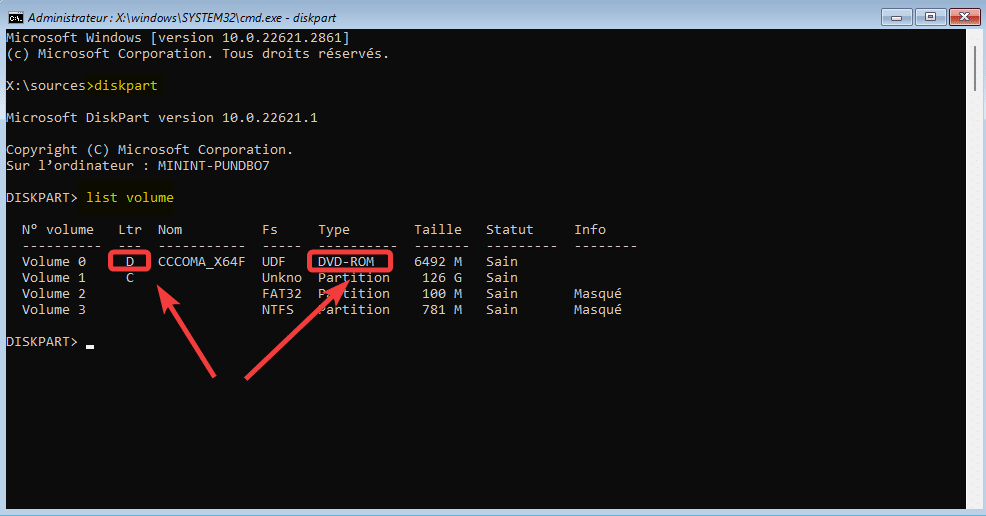
diskpart3️⃣ Vérifier les fichiers système avec SFC
sfc /scannow /offbootdir=C:\ /offwindir=C:\WindowsStopper une boucle de réparation automatique
Si Windows affiche en boucle « Préparation de la réparation automatique« , vous pouvez la désactiver temporairement :
- Allez dans Dépannage puis Invite de commandes.
- Tapez :
bcdedit /set {default} recoveryenabled No - Redémarrez : la boucle s’arrêtera.
- Après avoir réparé ou réinitialisé Windows, réactivez-la :
bcdedit /set {default} recoveryenabled Yes
💡 Cette désactivation doit être temporaire pour vous permettre de réparer ou réinitialiser Windows. Vous devez ensuite la réactiver.
Vérifier le disque avec la commande CHKDSK
Si vous soupçonnez un problème matériel ou des secteurs défectueux, utilisez CHKDSK depuis l’Invite de commandes :
- Allez dans Dépannage puis Invite de commandes.
- Saisissez :
chkdsk C: /f /r
⚠️ Attention : cela peut prendre beaucoup de temps selon la taille et l’état du disque. Ne l’utilisez que si les autres méthodes échouent ou si vous pensez à une panne matérielle.
💡 Si le disque montre des erreurs récurrentes, sauvegardez vos données avant d’exécuter CHKDSK, car cette commande peut accentuer une défaillance physique sur un disque déjà endommagé.
Étape 4 : réinstaller Windows sans perdre vos fichiers
Si les réparations précédentes échouent, vous pouvez réinstaller Windows par-dessus la version existante sans supprimer vos données personnelles.
- Insérez la clé USB ou le DVD d’installation Windows
- Redémarrez le PC et démarrez dessus (voir comment booter sur une clé USB).
- Si l’écran simplifié apparaît, cliquez sur « Version précédente de la configuration » afin d’accéder aux options complètes
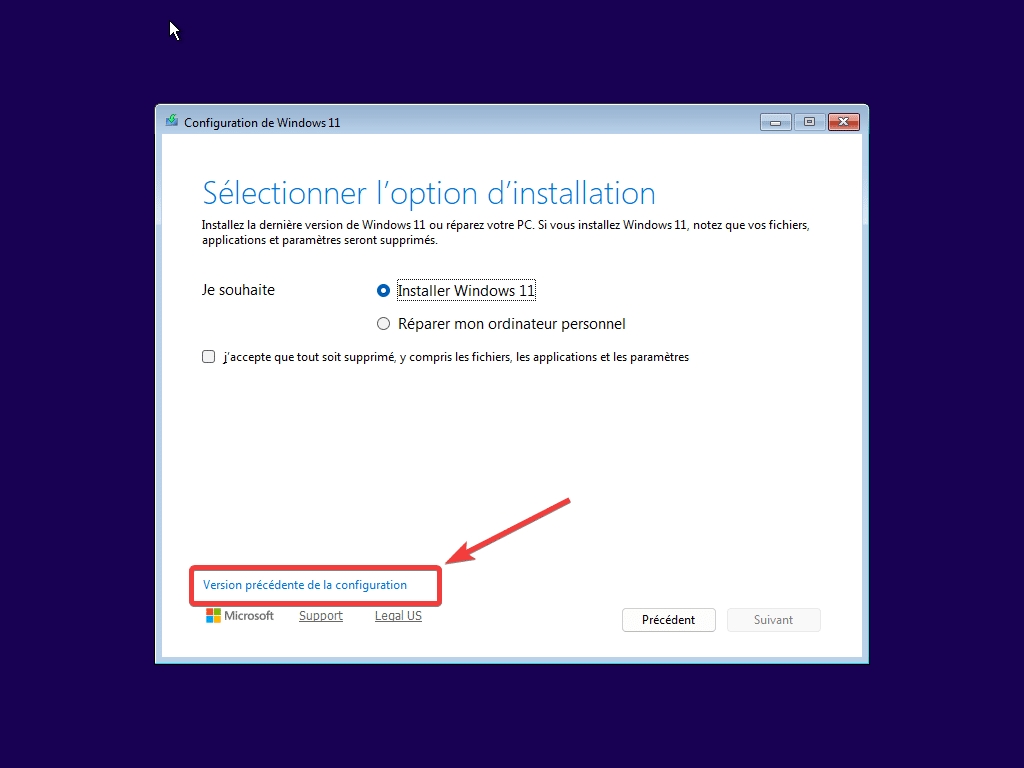
- L’écran d’installation de Windows s’affiche avec la sélection de la langue. Cliquez sur Suivant.
- Cliquez sur Installer maintenant.
- Renseignez votre clé produit. Sinon cliquez sur « Je n’ai pas de clé produit ».
- Sélectionnez la version du système d’exploitation correspondant à votre installation (Windows Famille, Professionnel, …)
- Poursuivez avec le contrat de licence.
- Sélectionnez Personnalisé : installer uniquement Windows (avancé)
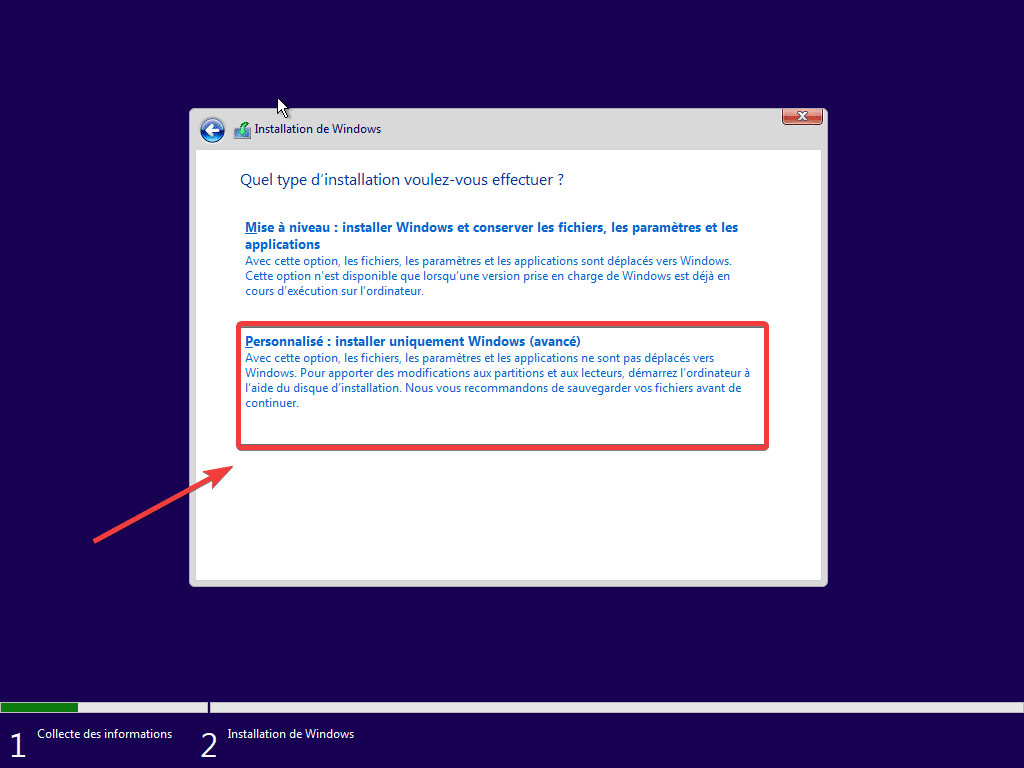
⚠️ Pourquoi ne pas choisir “Mise à niveau” ?
L’option Mise à niveau : installer Windows et conserver les fichiers, paramètres et applications est prévue pour un Windows encore fonctionnel. Lorsque Windows ne démarre plus ou affiche des erreurs au démarrage, cette option échoue généralement. Dans un contexte de dépannage, il est donc préférable d’utiliser l’installation Personnalisée, plus efficace.
- Choisissez la partition principale sur laquelle Windows est déjà installé (⚠️ Ne formatez surtout pas la partition pour ne pas perdre vos données). Cliquez sur Suivant.
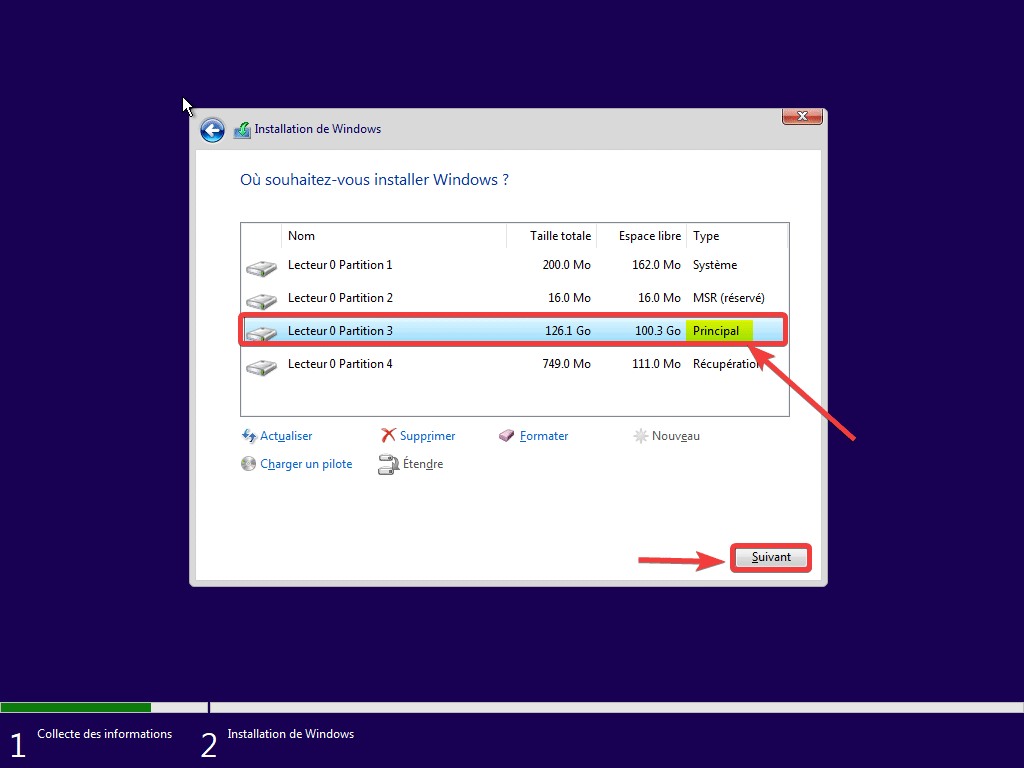
- Windows détecte alors l’installation existante :
- vos fichiers personnels sont conservés (
C:\Users) - l’ancien Windows est déplacé dans le dossier
Windows.old - aucun mot de passe administrateur n’est demandé
- vos fichiers personnels sont conservés (
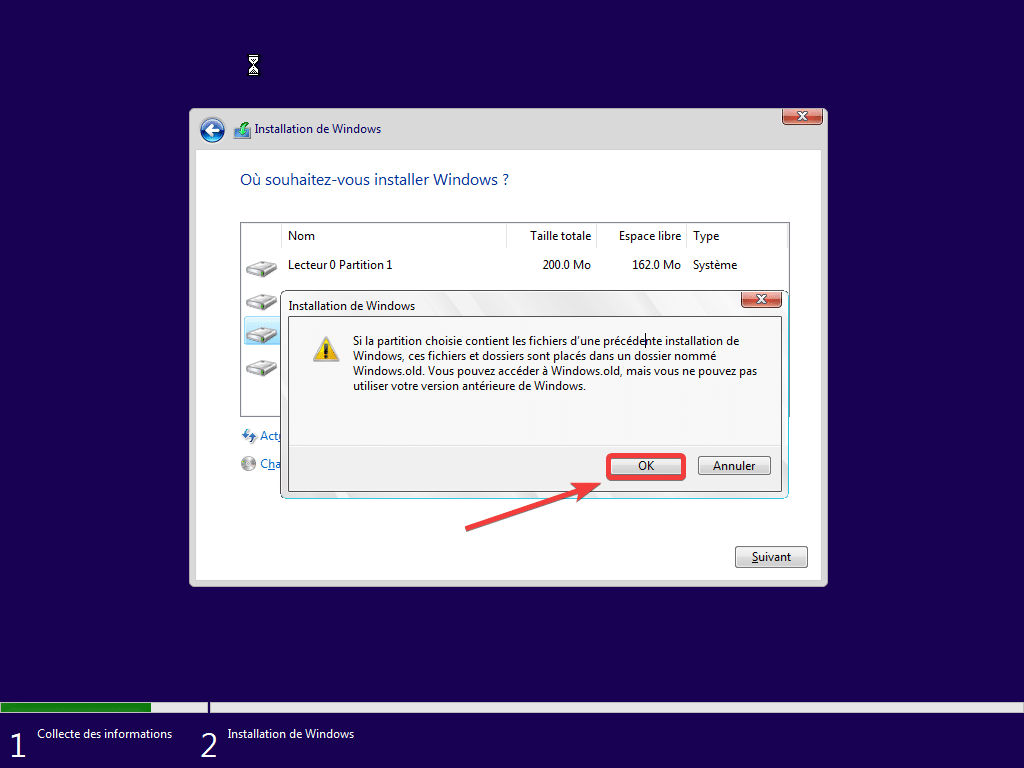
📌 Informations importantes :
- Aucun mot de passe administrateur n’est nécessaire
- Une sauvegarde préalable est toujours conseillée
- Si votre disque est protégé par BitLocker, la clé de récupération sera demandée
👉 C’est la solution la plus efficace quand Windows ne démarre plus. Vous perdez toutefois vos applications et devrez les réinstaller.
Que faire si vous n’arrivez toujours pas à réparer Windows ?
Si Windows reste instable après toutes ces étapes, le problème vient peut-être du matériel (disque dur ou SSD défectueux). Dans ce cas :
- Vérifiez l’état du disque avec
chkdsk C: /f /rou un utilitaire pour tester le disque. - Tester la RAM de votre PC.
- Sauvegardez vos fichiers :
- En branchant une clé USB ou un disque dur externe et avec l’aide de l’invite de commande
- En connectant le disque sur un autre PC
- Réinstallez complètement Windows en formatant le disque, sans conserver les fichiers
Prévenir les futures pannes
Pour éviter de devoir recommencer ces réparations à l’avenir, adoptez ces bonnes pratiques :
- Sauvegardez régulièrement vos fichiers.
- Gardez une clé USB d’installation Windows ou mieux, un lecteur de récupération Windows (spécifique à votre environnement) prête à l’emploi.
- Activez les points de restauration Windows.
- Mettez Windows et vos pilotes à jour.
- Évitez les arrêts forcés répétés.
Conclusion
Quand les réparations classiques échouent, le support d’installation Windows reste la meilleure solution pour redonner vie à votre PC. Il permet de réparer, réinstaller et dépanner Windows efficacement, sans forcément tout réinitialiser.
Pour aller plus loin, découvrez les différences entre un lecteur de récupération et un support d’installation Windows : 👉 Lecteur de récupération vs support d’installation Windows. Conservez toujours votre clé d’installation : elle vous évitera bien des heures de stress le jour où Windows refusera de démarrer.




Bonjour le coin du net
Je souhaite savoir s’il y a un moyen ou une astuce pour de dépanner un Pc de marque Lenovo
Avec un code d’erreur 0xc0000001
lors du démarrage
Bonjour Bacho,
Essayez de démarrer Windows en mode sans échec dans un premier temps pour voir si accessible, puis désinstaller mise à jour récente, voir pilote ou logiciel récemment installé