

Depuis la mise à jour Windows 11 25H2, de nombreux utilisateurs constatent que la commande WMIC ne fonctionne plus et déclenche le message : « wmic n’est pas reconnu en tant que commande interne ou externe ». Cette situation peut surprendre, car WMIC faisait partie des outils système utilisés depuis plus de vingt ans pour interroger des informations matérielles ou logicielles.
Dans cet article, nous vous expliquons pourquoi WMIC est désormais introuvable, dans quels cas il peut encore apparaître sur certains PC, et surtout quelles alternatives fiables utiliser pour remplacer cette commande devenue obsolète.
Pourquoi la commande WMIC n’est plus reconnue sous Windows 11 ?
Avec Windows 11 25H2, Microsoft a tout simplement retiré l’exécutable WMIC (Windows Management Instrumentation Command-line) du système. Résultat : si vous essayez encore de taper wmic dans l’invite de commandes (cmd) pour récupérer des informations système — comme la RAM ou la clé Windows — vous tombez sur l’erreur suivante :
‘wmic’ n’est pas reconnu en tant que commande interne ou externe, un programme exécutable ou un fichier de commandes.
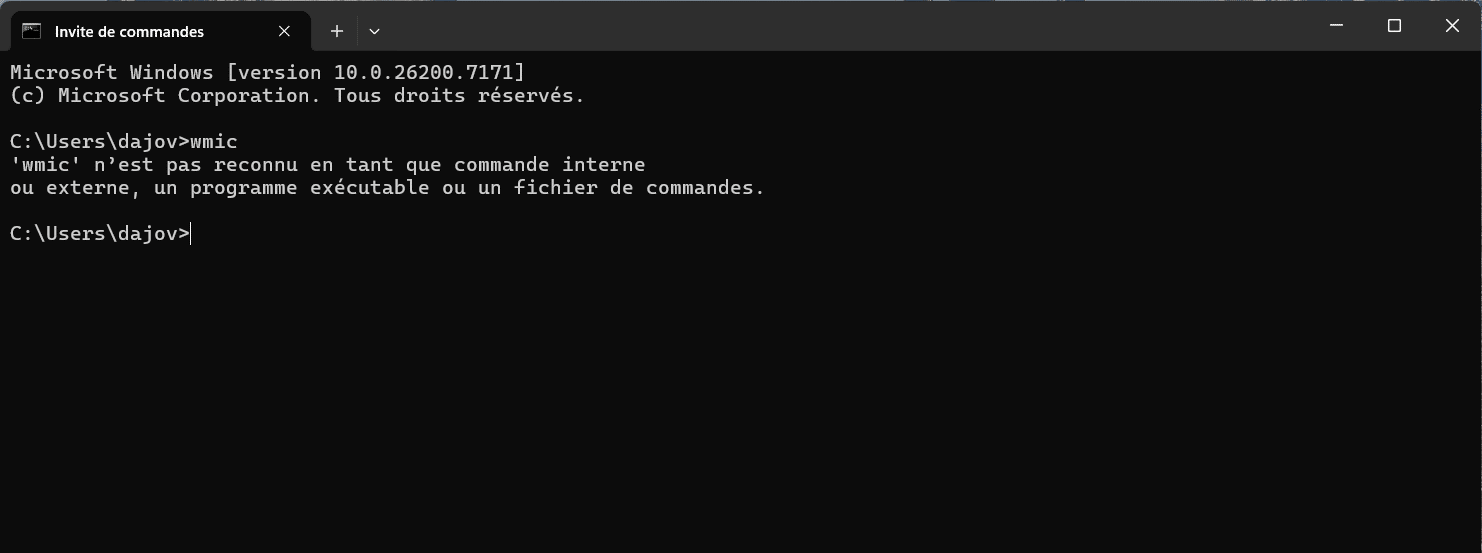
Ce changement peut surprendre, surtout parce que WMIC était encore présent sur Windows 10 et sur les premières versions de Windows 11. La mise à jour 25H2 marque officiellement la fin de son support.
Il faut cependant préciser que seule la commande WMIC disparaît, et non l’infrastructure WMI en elle-même. WMI continue de fonctionner parfaitement en arrière-plan, mais Microsoft pousse désormais vers des outils plus modernes, notamment les commandes PowerShell basées sur WMI/CIM, plus flexibles et plus pérennes.
Vous pouvez consulter la source officielle ici : Windows Management Instrumentation Command-line (WMIC) – Removal from Windows
✏️ À noter : sur certains PC mis à jour depuis une version précédente de Windows, WMIC peut encore apparaître temporairement, mais il n’est plus officiellement supporté.
Quelle commande utiliser à la place de WMIC ?
Microsoft recommande l’utilisation des cmdlets PowerShell, en priorité Get-CimInstance, et éventuellement Get-WmiObject (encore fonctionnel mais sans doute abandonné prochainement).
Utiliser Get-CimInstance (la méthode recommandée par Microsoft)
Dans son guide de remplacement, Microsoft précise que les administrateurs doivent utiliser les commandes PowerShell basées sur le protocole CIM, plus moderne et plus fiable que l’ancien moteur WMI. C’est aujourd’hui la méthode la plus propre pour remplacer WMIC.
Exemples avec Get-CimInstance :
Get-CimInstance -ClassName Win32_PhysicalMemory | Format-Table capacity, devicelocator, manufacturer, partnumber, speed, smbiosmemorytype, formfactorVoir le nom et l’état des disques :
Get-CimInstance Win32_DiskDrive | Select Model, StatusVoir l’uptime du PC
(Get-CimInstance Win32_OperatingSystem).LastBootUpTimeAvec Get-WmiObject — encore fonctionnel, mais en voie de retrait
Microsoft le qualifie d’outil legacy. Vous pouvez l’utiliser si vous avez encore d’anciens scripts à migrer, mais il n’est plus recommandé pour les environnements modernes.
(Get-WmiObject -query 'select * from SoftwareLicensingService').OA3xOriginalProductKeyConnaître le processeur de son PC :
Get-WmiObject Win32_Processor | Select NameSources officielles Microsoft
Pour en savoir plus sur la suppression de WMIC et les solutions de remplacement recommandées, vous pouvez consulter les documents publiés par Microsoft :
- Documentation officielle : retrait de WMIC dans Windows
https://support.microsoft.com/en-us/topic/windows-management-instrumentation-command-line-wmic-removal-from-windows-e9e83c7f-4992-477f-ba1d-96f694b8665d - Billet Windows IT Pro Blog : dépréciation de WMIC et prochaines étapes
https://techcommunity.microsoft.com/blog/windows-itpro-blog/wmi-command-line-wmic-utility-deprecation-next-steps/4039242
Ces deux sources confirment la suppression progressive de WMIC et détaillent les alternatives recommandées, notamment l’utilisation des cmdlets PowerShell basées sur CIM.





Bonjour
J’ai acheté un ordinateur portable avec windows 11 pro préinstallé. J’ai besoin de la clé de produit windows pour faire une réinstallation.
En utilisant votre instruction
> (Get-WmiObject……………
j’ai obtenu une clé de produit.
Mais cette clé est différente de la clé inscrite dans la variable : BackupProductKeyDefault de la base de données.
A quoi est due cette différence? Quelle est la bonne clé?
Merci d’avance
Bonjour Mazetjl,
La bonne clé est celle fournie par la commande
Get-WmiObject. La clé inscrite dansBackupProductKeyDefautest une clé générique utilisée pour l’installation de Windows. Plus d’informations ici (j’ai mis à jour l’article) : Comment retrouver votre clé de licence WindowsBonjour
Merci de ces précisions