
Lorsque vous devez réinstaller Windows, il peut être utile de retrouver la clé produit. Selon la configuration de votre machine, cette clé peut être stockée dans le système, dans le registre ou directement dans le BIOS/UEFI. Voici trois méthodes simples et efficaces pour l’extraire sous Windows 10 et Windows 11.
💡Si votre PC Windows a été vendu préinstallé par le constructeur, la clé de licence est stockée dans le BIOS/UEFI de la machine. Vous n’avez pas besoin de la saisir à nouveau lors de la réinstallation.
Dernière mise à jour le 23 mars 2026 : ajout d’une section sur la récupération de la clé via le registre et précision concernant la valeur « BackupProductKeyDefault ».
Où se trouve réellement la clé Windows ?
Il existe trois cas de figure :
- La clé OEM (celle intégrée en usine dans l’UEFI/BIOS) est utilisée pour l’activation automatique sur les ordinateurs vendus préinstallés.
- La clé trouvée dans le registre peut être une clé générique (clé d’installation par défaut), une clé Retail si vous l’avez saisie manuellement et si Windows l’a conservée, ou une clé issue d’une licence numérique, qui n’est pas unique à la machine.
1. Récupérer la clé Windows avec Powershell
PowerShell permet d’interroger directement les informations de licence enregistrées dans le système ou dans le firmware UEFI de votre PC.
- Ouvrez une fenêtre PowerShell : cliquez sur le menu Démarrer, tapez PowerShell. et cliquez sur Ouvrir.
- Saisissez la commande suivante et validez avec Entrée :
(Get-WmiObject -query 'select * from SoftwareLicensingService').OA3xOriginalProductKey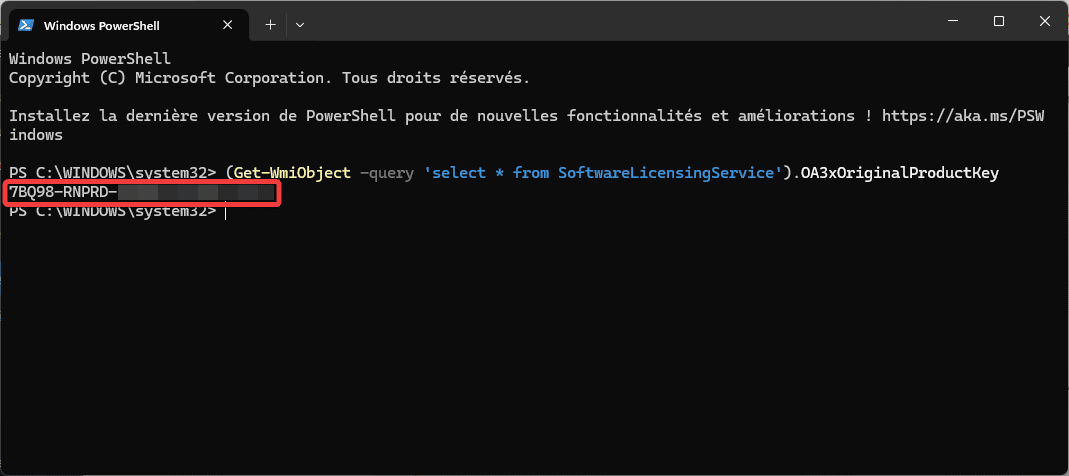
Si votre PC possède une clé OEM gravée dans le BIOS/UEFI (cas des ordinateurs vendus avec Windows préinstallé), elle s’affichera ici. Si rien n’apparaît, votre licence est probablement une licence numérique.
2. Récupérer la clé Windows avec l’Invite de commandes
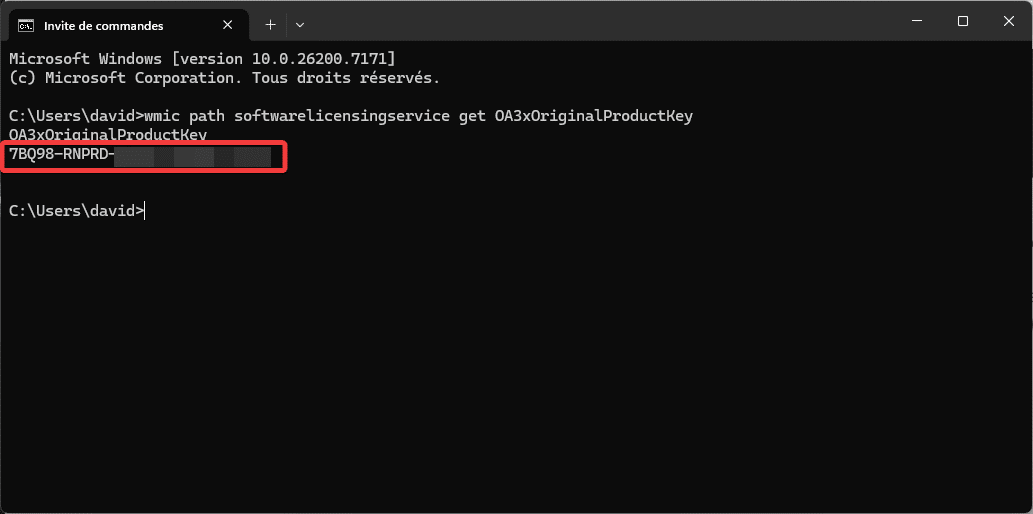
L’Invite de commandes propose une méthode équivalente avec WMIC. Attention : à partir de Windows 11 version 25H2, WMIC n’est pas reconnu en tant que commande interne. Cette méthode reste donc surtout valable sous Windows 10.
- Ouvrez l’Invite de commandes Windows.
- Saisissez :
wmic path softwarelicensingservice get OA3xOriginalProductKeyCette commande extrait la clé OEM si elle est stockée dans le BIOS/UEFI de votre machine et l’affiche sous la valeur « OA3xOriginalProductKey ». S’il s’agit d’une licence numérique, vous ne verrez aucune clé, ce qui est normal.
3. Récupérer la clé Windows avec le logiciel ShowKeyPlus
Pour plus de simplicité, vous pouvez utiliser un logiciel comme ShowKeyPlus pour retrouver votre clé Windows. Ce logiciel est open source et peut être téléchargé depuis la plateforme GitHub. Une fois lancé, il affiche immédiatement la clé d’installation Windows.
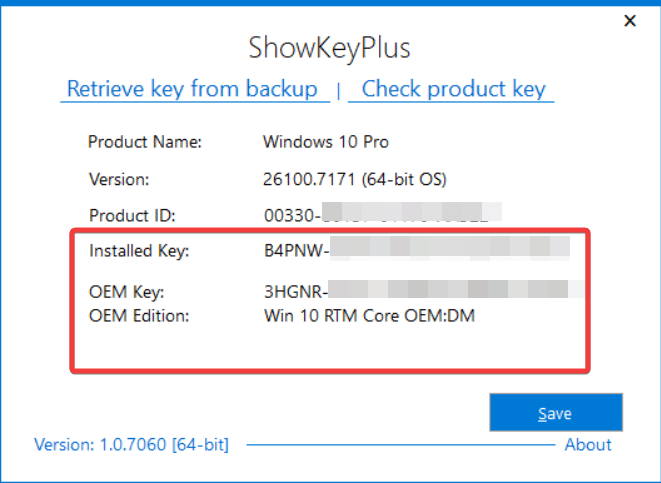
Le logiciel peut afficher deux informations distinctes :
- Installed Key : la clé installée manuellement (cas d’un Retail) ou une clé générique d’installation
- OEM Edition : la clé Windows préinstallée avec le PC
4. Récupérer la clé Windows dans le registre
Si la clé Windows est installée manuellement, elle est stockée dans le registre à l’emplacement suivant :
Ordinateur\HKEY_LOCAL_MACHINE\SOFTWARE\Microsoft\Windows NT\CurrentVersion\DigitalProductId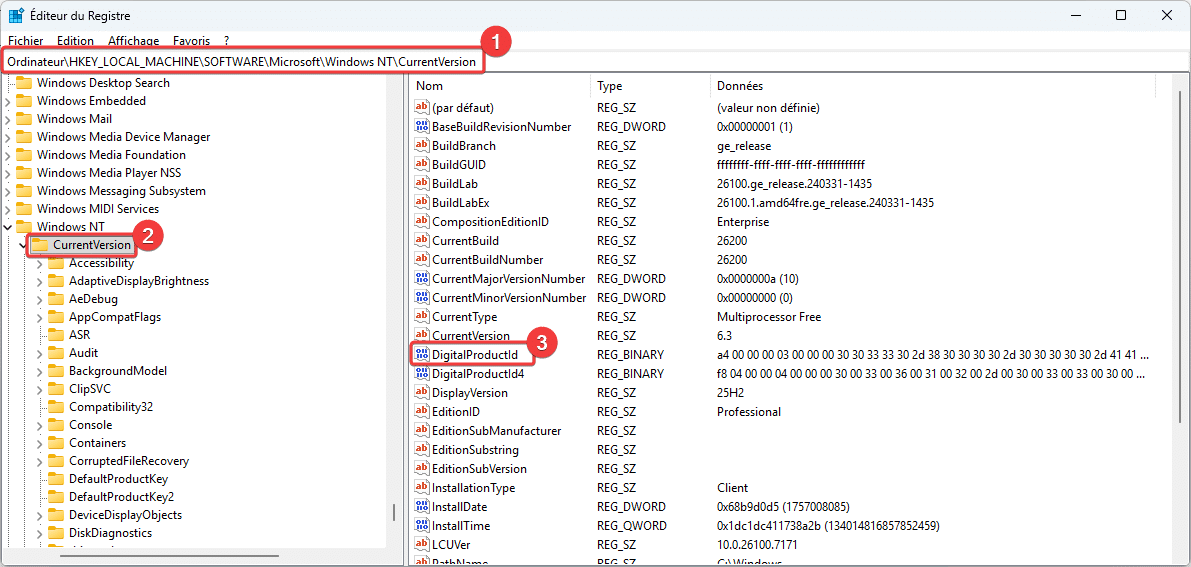
Cette donnée est encodée et n’est pas lisible directement. Pour la convertir en une clé lisible, vous devez utiliser un logiciel comme ShowKeyPlus ou un script PowerShell. Voici un script PowerShell compact permettant de décoder la clé enregistrée dans le registre :
function Get-WindowsProductKeyWin8AndUp {
    $dpid = (Get-ItemProperty 'HKLM:\SOFTWARE\Microsoft\Windows NT\CurrentVersion' -Name DigitalProductId).DigitalProductId
    if (-not $dpid) { return }
    $chars = "BCDFGHJKMPQRTVWXY2346789"
    $keyOffset = 52
    $isWin8 = [byte](($dpid[66] / 6) -band 1)
    $dpid[66] = [byte](($dpid[66] -band 0xF7) -bor (($isWin8 -band 2) * 4))
    $key = ""; $last = 0
    for ($i = 24; $i -ge 0; $i--) {
        $cur = 0
        for ($j = 14; $j -ge 0; $j--) {
            $cur = $cur * 256 + $dpid[$j + $keyOffset]
            $dpid[$j + $keyOffset] = [byte]([math]::Floor($cur / 24))
            $cur = $cur % 24
            $last = $cur
        }
        $key = $chars[$cur] + $key
    }
    $key = $key.Substring(1, $last) + "N" + $key.Substring($last + 1)
    for ($i = 5; $i -lt $key.Length; $i += 6) { $key = $key.Insert($i, "-") }
    $key
}
Get-WindowsProductKeyWin8AndUp
Important :
- Le script décode la clé à partir de
DigitalProductIddans le registre. - Il est adapté à Windows 8, 10 et 11 (algorithme avec insertion du
N). - Le résultat peut être :
- la clé OEM ou Retail effectivement utilisée pour l’activation,
- ou une clé générique d’installation.
🔎 À propos de BackupProductKeyDefault :
Vous pouvez également trouver une valeur nommée BackupProductKeyDefault dans le registre, à l’emplacement : HKEY_LOCAL_MACHINE\SOFTWARE\Microsoft\Windows NT\CurrentVersion\SoftwareProtectionPlatform
Contrairement à ce que son nom laisse penser, cette valeur contient une clé générique utilisée par Windows lorsqu’aucune clé n’a été saisie lors de l’installation.
Besoin d’une clé Windows ?
Si vous n’avez pas de clé Windows, vous pouvez acheter une version Pro à moindre coût (autour des 10€) sur le site StackSocial. Testé et approuvé !
Attention : comme pour toute clé vendue à bas prix, l’origine peut être variable. À utiliser en connaissance de cause.