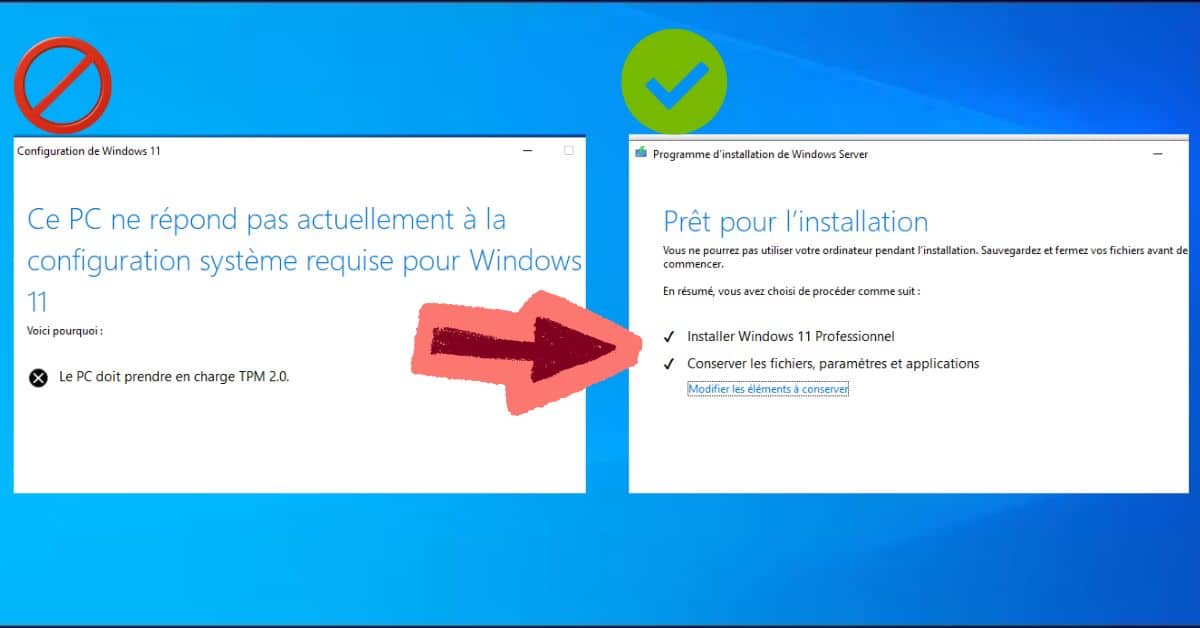
Si vous cherchez à forcer l’installation de Windows 11 sur un ancien PC non compatible, vous obtiendrez probablement un message indiquant que votre ordinateur ne répond pas à la configuration système requise. Même s’il n’est pas recommandé de contourner ces restrictions, certains utilisateurs souhaitent tout de même installer Windows 11, notamment avec l’approche de la fin des mises à jour de Windows 10. Dans ce tutoriel, je vous présente deux méthodes simples pour installer Windows 11 sur un PC non compatible.
Identifier pourquoi votre PC n’est pas compatible
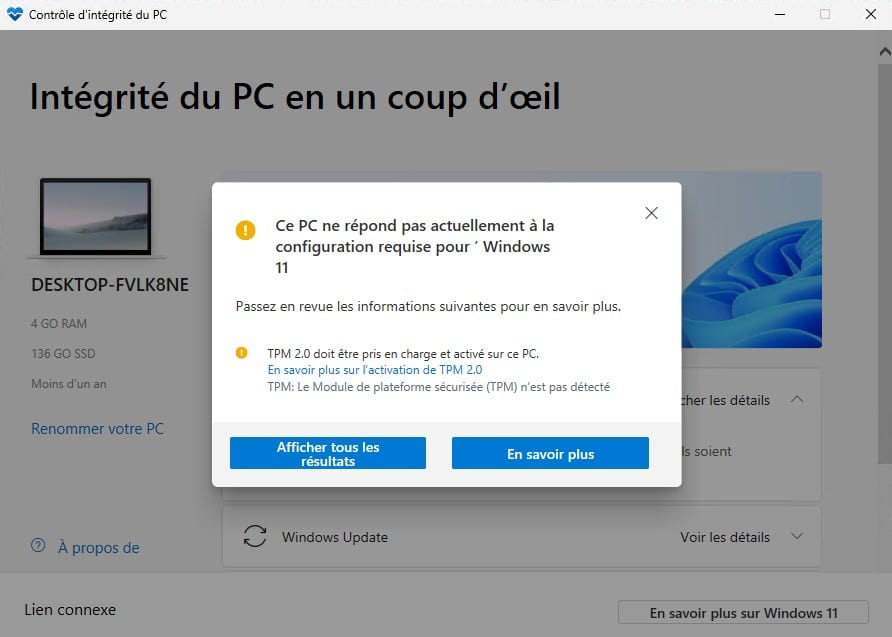
Avant de commencer, je vous conseille d’identifier ce qui n’est pas pris en charge sur votre PC. Il peut s’agir par exemple de l’absence de TPM, du démarrage sécurisé ou d’un processeur non compatible. Vous pouvez obtenir ces informations avec l’outil PC Health Check de Microsoft, qui peut servir aussi au passage pour vérifier la capacité de la batterie de votre PC portable.
⚠️ Important :
- Depuis Windows 11 24H2, le processeur doit supporter certaines instructions comme SSE4.2 et POPCNT.
- En pratique, la plupart des processeurs commercialisés après 2008–2009 sont compatibles.
- Si votre processeur ne supporte pas ces instructions, il n’existe pas de solution fiable pour contourner cette restriction.
Vérifier si TPM et le démarrage sécurisé sont activés
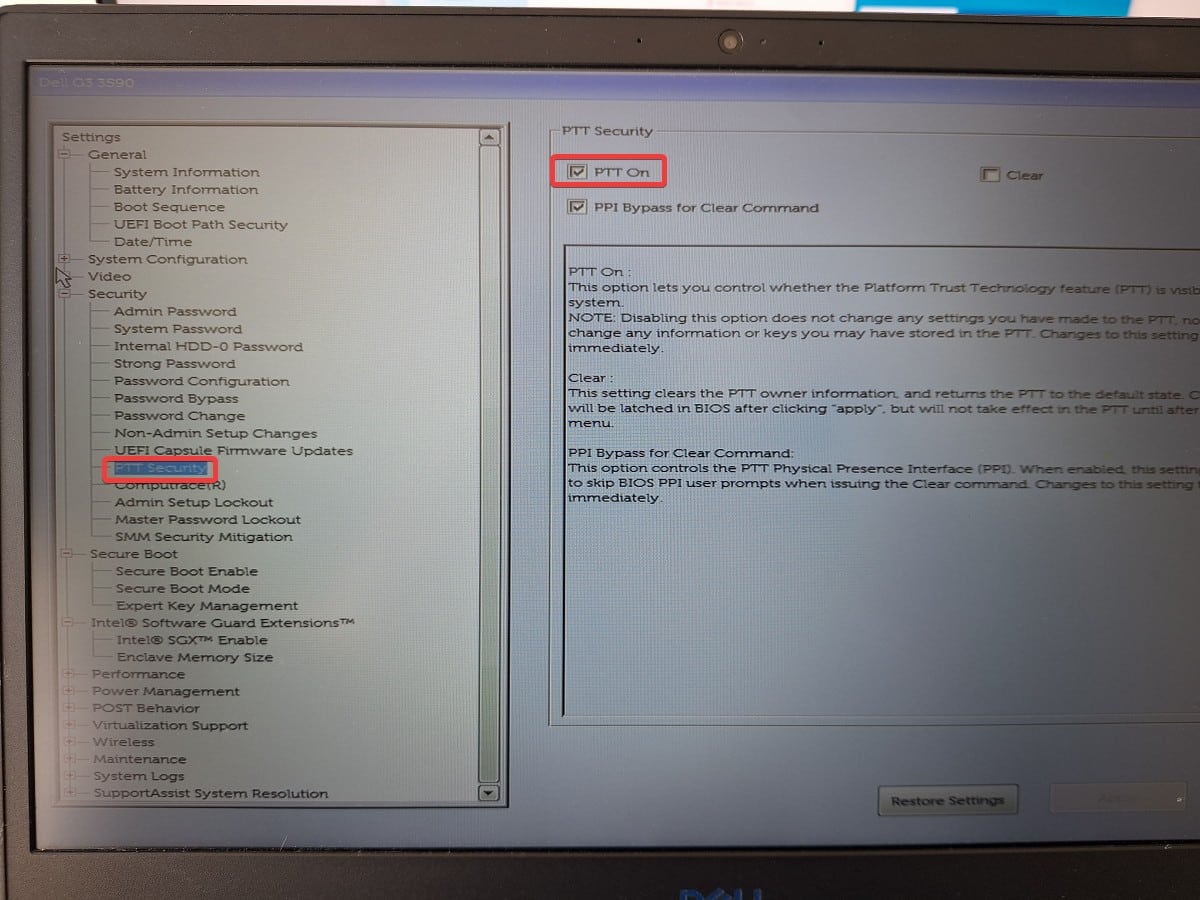
Si votre PC est concerné par une incompatibilité avec TPM ou le démarrage sécurisé, vérifiez avant tout si ces options ne sont pas simplement désactivées dans le BIOS/UEFI. Cela vous évitera de bidouiller un système non compatible et de rencontrer d’éventuels bugs en lien plus tard.
- Redémarrer dans le BIOS/UEFI de votre PC (vous pouvez passer par WinRE pour y accéder),
- Recherchez une option comme Secure BOOT et TPM/PTT puis activez-les si elles sont présentes.
Méthode 1 : avec FlyOOBE, le plus simple pour contourner les restrictions
Si votre PC n’est pas compatible avec Windows 11, la méthode la plus simple consiste à utiliser l’outil FlyOOBE (anciennement Flyby11). Ce petit programme automatise la procédure en utilisant le mode Windows Server, ce qui permet de lancer l’installation sur la plupart des ordinateurs compatibles avec l’instruction POPCNT (présente sur les processeurs commercialisés depuis environ 2008).
1. Télécharger et lancer FlyOOBE
Commencez par télécharger l’outil FlyOOBE depuis son dépôt officiel (GitHub). Il s’agit d’un programme portable qui ne nécessite aucune installation.
- Téléchargez FlyOOBE depuis son dépôt officiel (GitHub).
- Décompressez l’archive.
- Lancez le fichier FlyOOBE.exe à partir de votre PC non compatible avec Windows 11
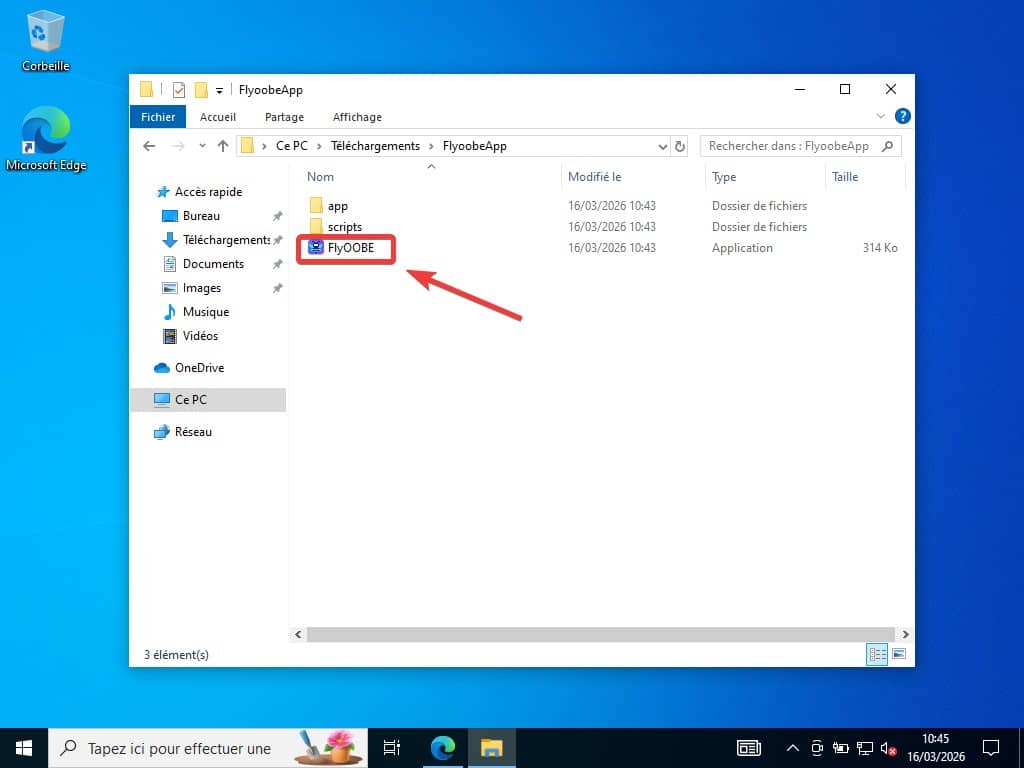
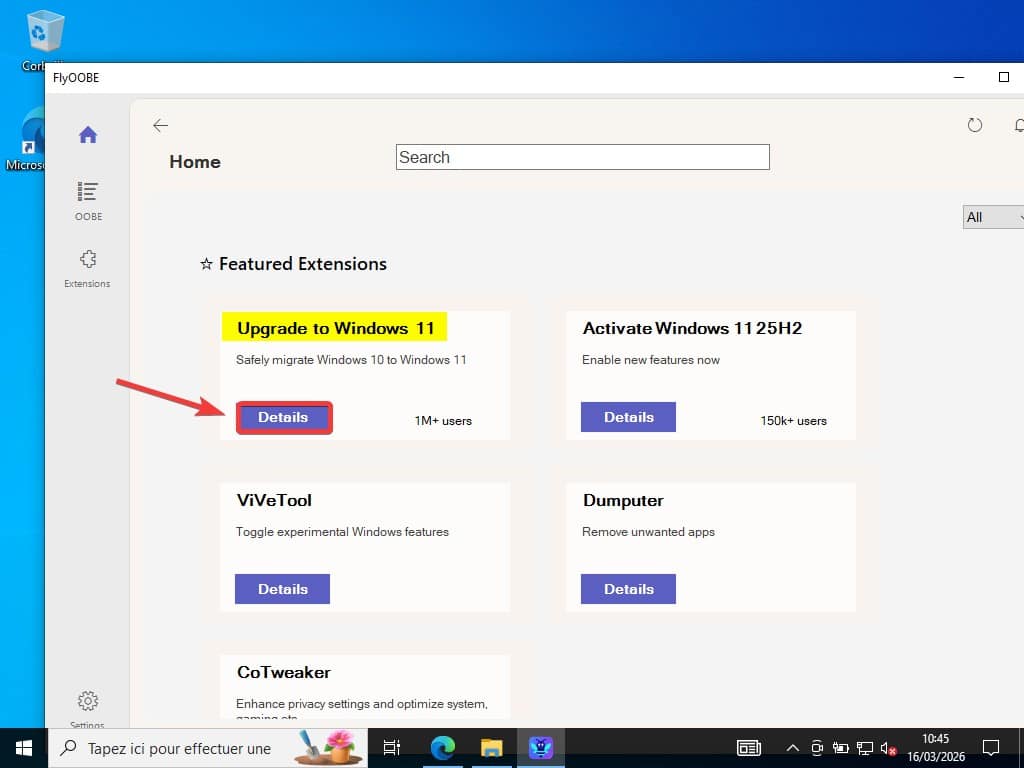
2. Accéder à l’extension Upgrade to Windows 11
Cliquez ensuite sur le bouton Détails de l’extension Upgrade to Windows 11.
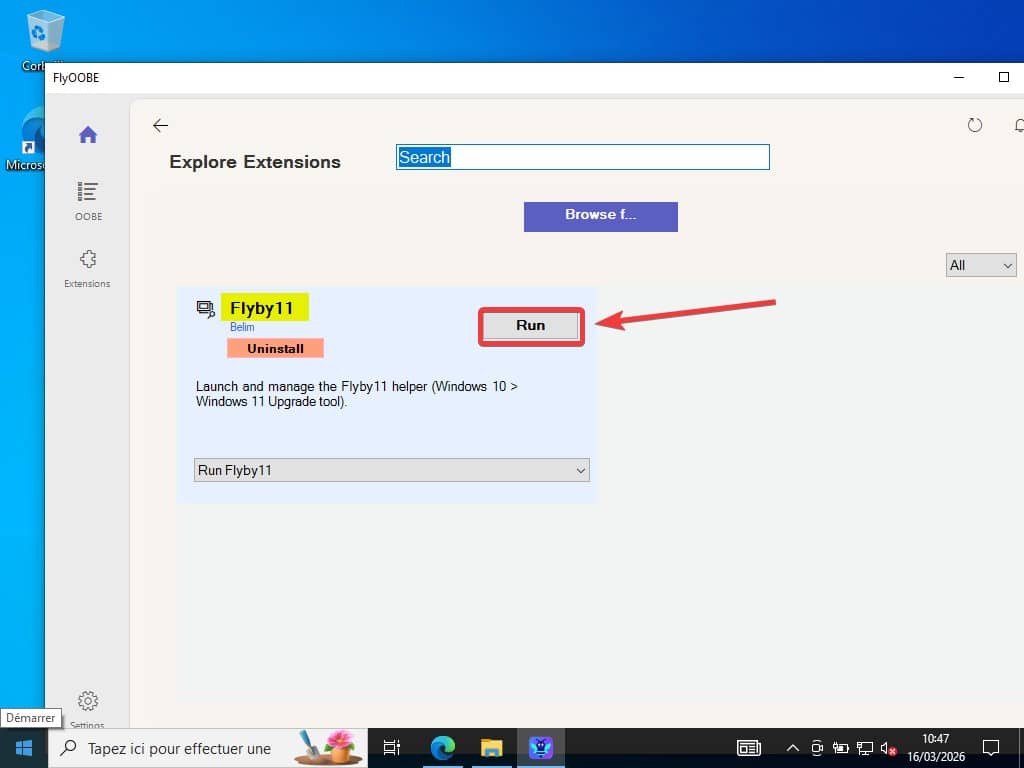
Puis appuyez sur Run.
3. Télécharger l’ISO de Windows 11
L’assistant vous accompagne pour le téléchargement de Windows 11. Je vous suggère d’utiliser l’outil Media Creation Tool. Ainsi si votre connexion n’est pas hyper rapide, c’est plus sûr et ça vous évitera de perdre le téléchargement de presque 8Go en cours de route.
- Sélectionner Media Creation Tool, cliquez sur Download et confirmez par Oui.
- Enregistrez le fichier MediaCreationTool.exe puis cliquez sur Oui à la question « Do you want to run the MediaCreation tool now?«
- Choisissez l’édition Windows 11 à télécharger puis cliquez sur Suivant.
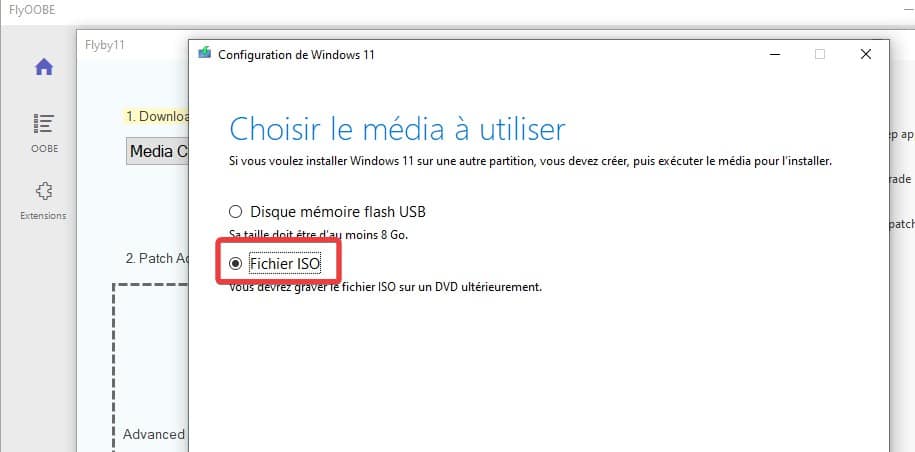
- Choisissez Fichier ISO (très important) et cliquez sur Suivant.
- Choisissez l’emplacement du fichier et cliquez sur Enregistrer.
- Patientez jusqu’à la fin du téléchargement de l’ISO.
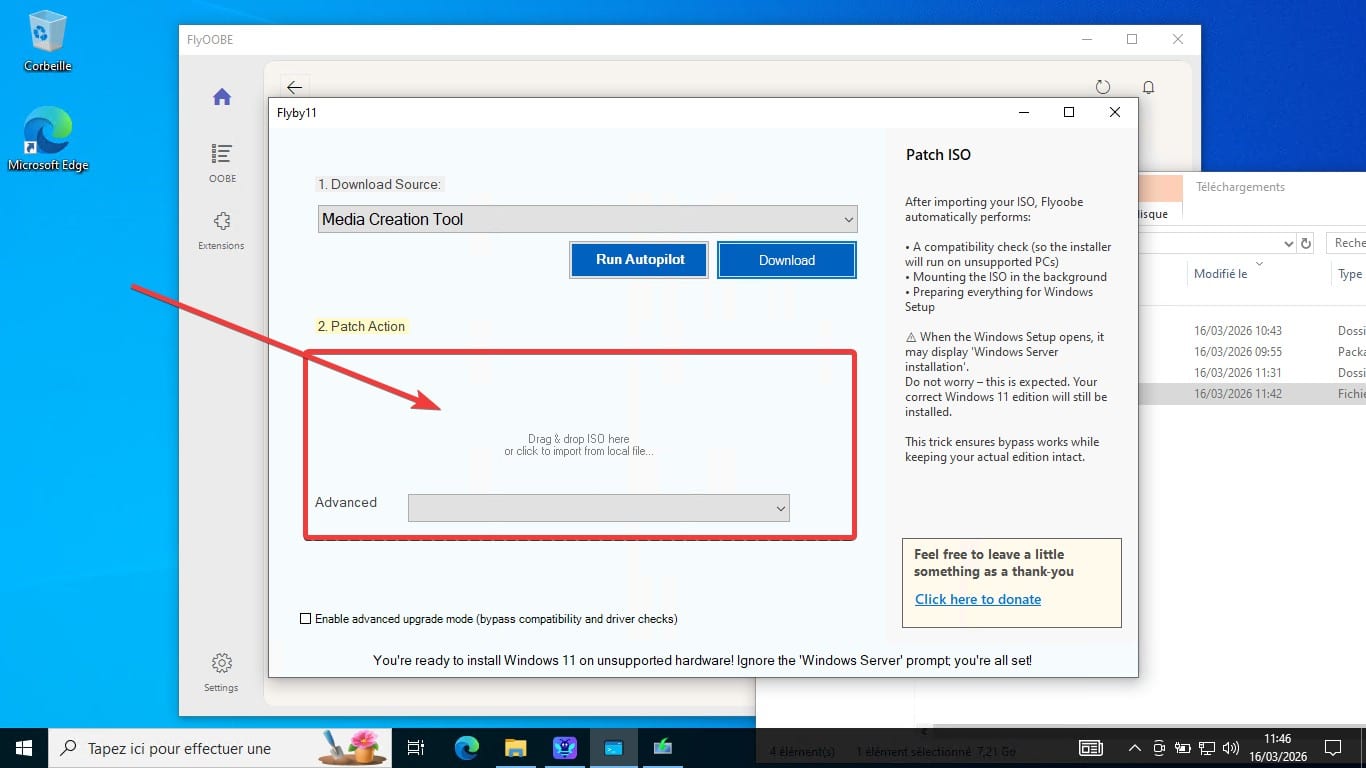
4. Patcher l’ISO
Vous allez maintenant pouvoir modifier l’ISO d’installation pour qu’elle soit compatible avec votre PC.
- Cliquez sur la zone Patch Action puis recherchez ISO téléchargée précédemment.
- Une fenêtre UAC va demander confirmation et lancer une fenêtre PowerShell.
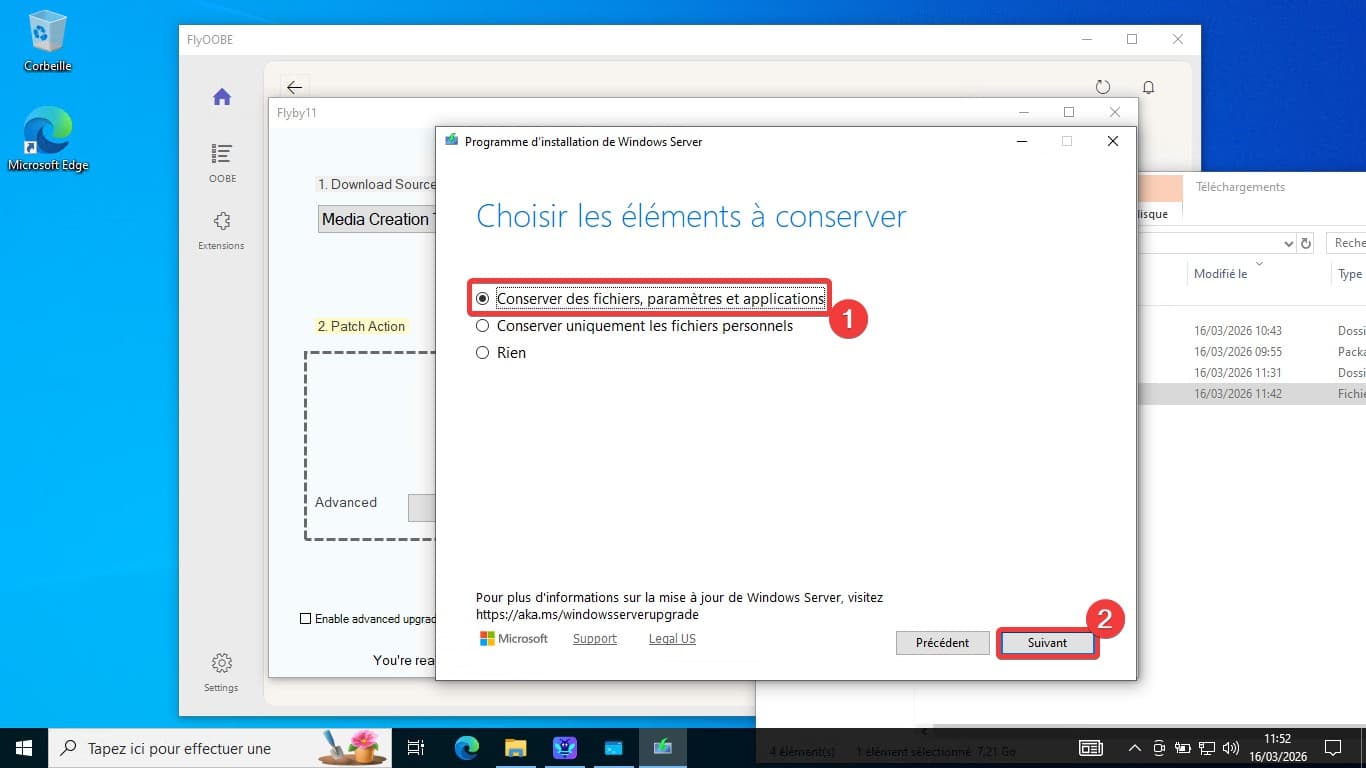
- Le programme d’installation Windows se lance automatiquement avec indiqué Windows Server. C’est normal c’est la méthode FLyOBE, mais c’est bien Windows 11 qui sera installé.
5. Installer Windows 11 sur le PC non compatible
Une fois le programme d’installation lancé, il suffit de suivre l’assistant en veillant toutefois à sélectionner « Conserver mes fichiers et applications » pour ne rien perdre lors de l’installation.
Méthode 2 : avec Rufus pour créer un ISO Windows 11 sans les restrictions
Une autre méthode consiste à créer une clé USB Windows 11 bootable avec Rufus. En effet, ce logiciel permet également de modifier l’ISO afin de supprimer certaines vérifications matérielles. Les contrôles sont alors désactivés directement au niveau du support d’installation.
Vous devez disposer :
- d’une clé USB d’au moins 8 Go
- de l’ISO de Windows 11, que vous pouvez télécharger avec Media Creation Tool de Microsoft
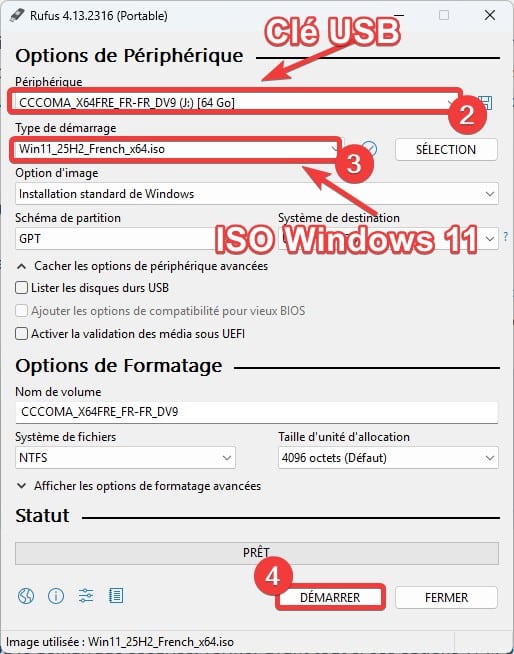
- Télécharger Rufus et ouvrez-le. La version portable suffit.
- Sélectionnez votre clé USB de destination (attention les données vont être écrasées)
- Cherchez votre ISO Windows 11 avec le bouton Sélection.
- Cliquez sur Démarrer
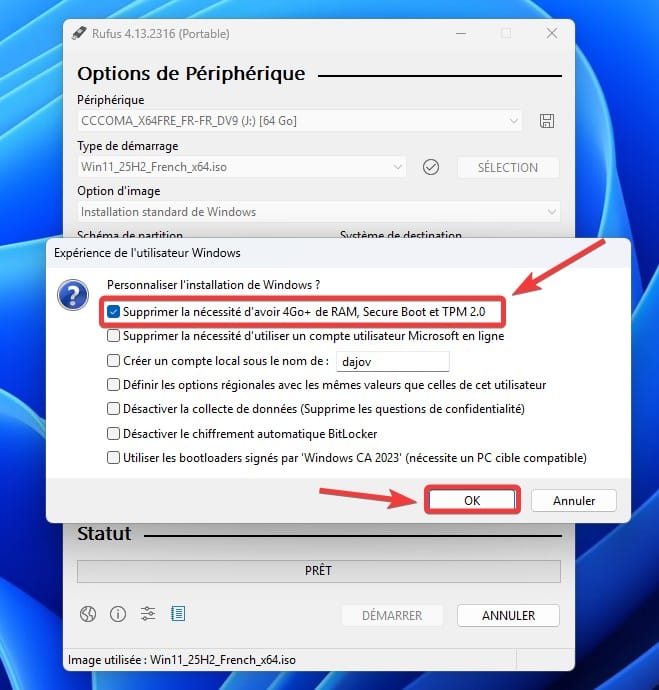
Rufus permet ensuite de supprimer la nécessité d’avoir 4Go de RAM, Secure Boot et TPM 2.0. Une fois la clé USB créée, vous pourrez lancer l’installation de Windows 11 à partir de celle-ci depuis Windows 10 ou bien booter sur la clé USB.
Les risques de forcer l’installation de Windows 11 sur un PC non compatible
Nous venons de voir différentes méthodes pour forcer l’installation de Windows 11 sur un PC non compatible. Avant de vous lancer, il est important d’avoir conscience des risques potentiels.
- Aucun support officiel de Microsoft : en installant Windows 11 sur un matériel non compatible, votre ordinateur ne bénéficie plus du support officiel de Microsoft.
- Certaines mises à jour pourraient ne pas fonctionner : Microsoft indique que les PC non compatibles peuvent ne pas recevoir toutes les mises à jour du système.
- Des pilotes ou logiciels peuvent être incompatibles : certains composants matériels ou logiciels peuvent ne pas fonctionner correctement avec Windows 11.
- Un niveau de sécurité potentiellement réduit : si votre ordinateur ne dispose pas du TPM 2.0 ou du Secure Boot, certaines protections de sécurité de Windows 11 ne seront pas disponibles.
Dans la pratique, ces méthodes fonctionnent généralement bien sur un PC personnel utilisé pour un usage classique. En revanche, pour un ordinateur professionnel ou critique, il est préférable d’utiliser un matériel officiellement compatible avec Windows 11.