

Le compte à rebours est lancé : Microsoft mettra officiellement fin au support de Windows 10 le 14 octobre 2025. Si vous ne faites rien après cette date, le système continuera de fonctionner, mais ne recevra plus aucune mise à jour de sécurité ni correctif. Autrement dit, Windows 10 deviendra de plus en plus vulnérable face aux nouvelles menaces.
Dans cet article, je vous explique ce que cette fin de support signifie concrètement, les risques à rester sur Windows 10, et surtout les solutions pour continuer à bénéficier des mises à jour de sécurité après le 14 octobre 2025.
Fin du support de Windows 10 : que va-t-il se passer ?
Windows 10 a été lancé en 2015 et a bénéficié de 10 ans de support officiel. Si vous ne faites rien, le 14 octobre 2025, Microsoft cessera de publier toute mise à jour via Windows Update pour votre appareil. Cela signifie :
- ❌ Plus de correctifs contre les failles de sécurité.
- ❌ Plus d’assistance technique de la part de Microsoft.
- ❌ Plus de compatibilité garantie avec les nouvelles applications et pilotes matériels.
Autrement dit, votre ordinateur pourra toujours démarrer et fonctionner, mais il deviendra de plus en plus vulnérable et obsolète au fil du temps.
Même si Windows 10 restera fonctionnel après le 14 octobre 2025, il ne sera plus protégé ni mis à jour.
Pour continuer à utiliser votre ordinateur en toute sécurité, plusieurs solutions s’offrent à vous : mise à niveau vers Windows 11, prolongation via le programme ESU ou changement d’appareil. Voyons cela ensemble.
Fin de Windows 10 : ce que vous devez faire
Même si la fin des mises à jour de Windows 10 approche, plusieurs solutions s’offrent à vous pour continuer à utiliser votre ordinateur en toute sécurité. Tout dépend de l’âge de votre matériel et de votre usage. Voici les options possibles.
Option 1 : Mettre à jour votre PC vers Windows 11 (si compatible)
C’est la solution la plus simple et la plus durable si votre ordinateur répond aux exigences minimales (TPM 2.0, processeur compatible, Secure Boot activé). Windows 11 reprend l’essentiel de Windows 10, mais avec une interface modernisée et des protections renforcées.
Vous pouvez passer à Windows 11 gratuitement via Windows Update. La migration conserve vos données, applications et paramètres. C’est l’option que je vous recommande si votre PC est compatible avec Windows 11.
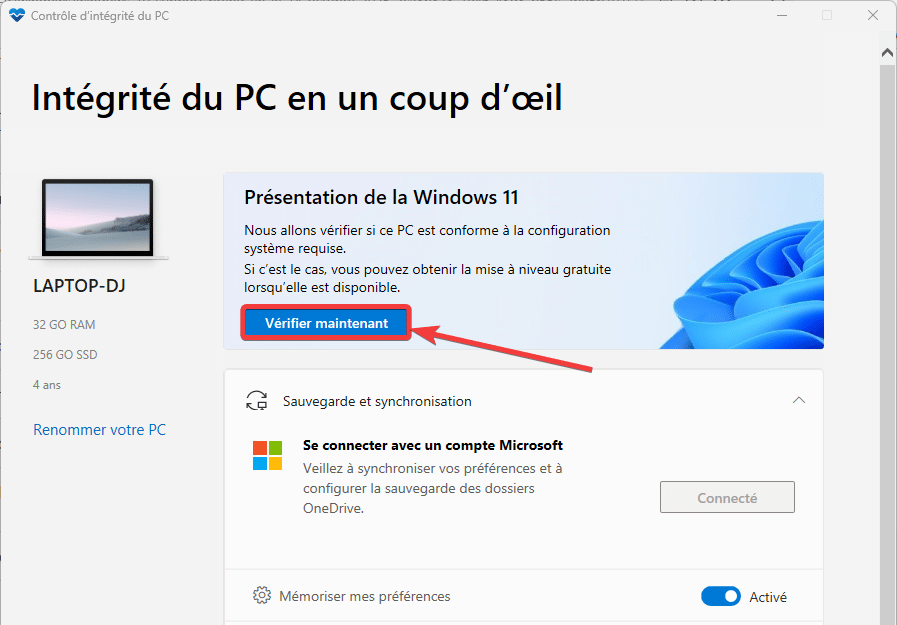
Pour vérifier si votre PC est éligible :
- Téléchargez l’outil PC Health Check depuis le site de Microsoft.
- Lancez-le et cliquez sur Vérifier maintenant.
S’il est compatible, la mise à niveau est gratuite via Windows Update et conserve vos fichiers et applications. Vous pouvez également vérifier l’âge de votre PC avec PC Health Check.
💡 Vous pouvez également créer un support d’installation Windows 11 si vous souhaitez partir sur une installation propre et vérifier l’age de votre PC
Option 2 : Rester sur Windows 10 avec les mises à jour de sécurité étendues (ESU)
Si vous ne voulez pas migrer immédiatement, Microsoft proposera un programme Extended Security Updates (ESU). Ce service, gratuit pour les utilisateurs individuels en Europe, permettra de continuer à recevoir les correctifs de sécurité essentiels jusqu’en octobre 2027. Cela vous laisse un répit pour faire la transition
Les conditions pour bénéficier de l’ESU
- Lier votre PC à un compte Microsoft (dans Paramètres – Comptes – Vos informations).
- Être sur version Windows 10 22H2, édition Famille, Professionnel, Éducation ou Stations de travail
- Être administrateur de l’appareil : Comment savoir si je suis administrateur d’un PC ?
- Ne pas être sur un réseau d’entreprise (voir plus bas)
⚠️ Si vous souhaitez rester sur un compte local, il faudra souscrire une licence ESU payante au travers d’un compte Microsoft.
Comment obtenir l’ESU sur votre appareil Windows 10 :
- Accédez à Paramètres – Mise à jour et sécurité – Windows Update.
- Si votre ordinateur remplit les conditions, un lien S’inscrire maintenant apparaîtra pour finaliser votre inscription.
- Si vous utilisez un compte local, vous serez invité à vous connecter avec un compte Microsoft.
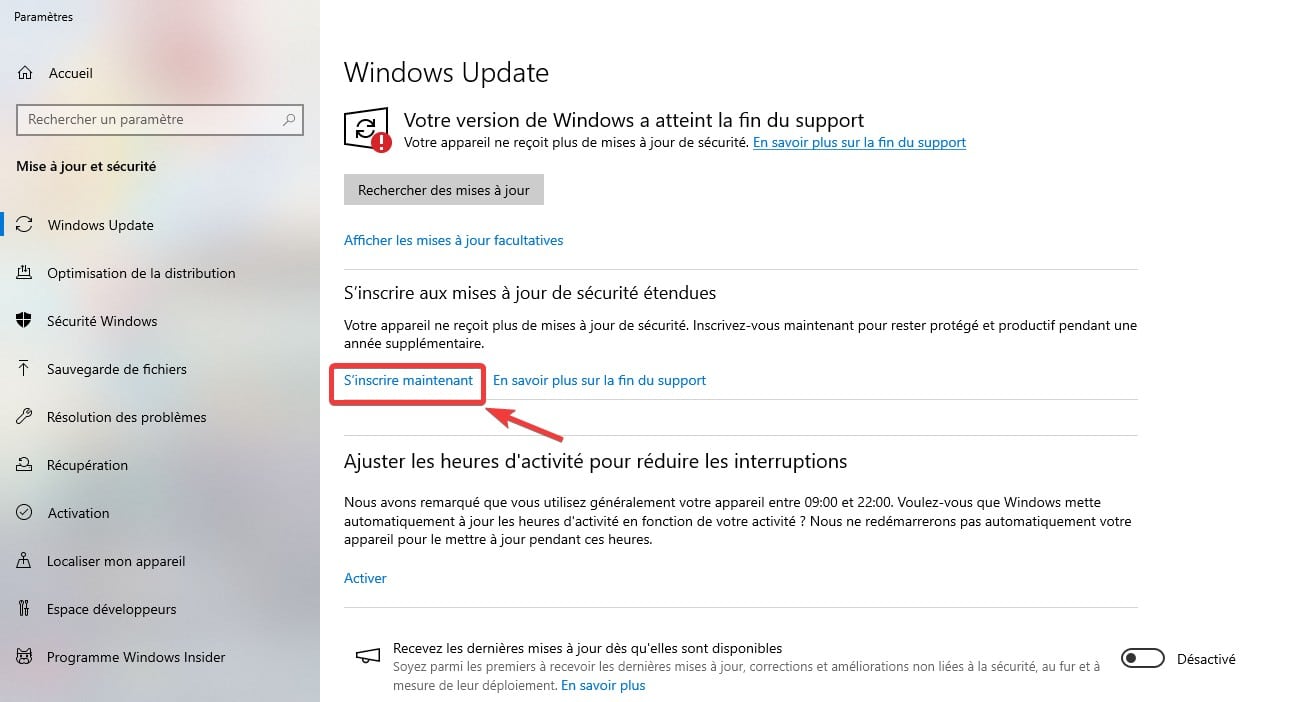
Que faire si le lien « S’inscrire maintenant » ne s’affiche pas ?
Si le lien « S’inscrire maintenant » pour bénéficier des mises à jour de sécurité étendues de Windows 10 ne s’affiche pas dans les paramètres, voici plusieurs points à vérifier :
- Vérifiez que votre PC est bien connecté à Internet. Sans connexion, Windows ne peut pas contacter les serveurs Microsoft pour afficher l’option d’inscription.
- Installez toutes les mises à jour disponibles, puis redémarrez votre ordinateur.
- Vérifiez qu’un compte Microsoft est bien lié à votre PC. Certaines fonctionnalités, dont l’inscription au programme de mises à jour étendues, nécessitent une authentification via un compte Microsoft.
- Assurez-vous d’être connecté avec un compte administrateur. Les comptes limités ne permettent pas d’accéder à cette option.
👉 Si malgré tout le lien n’apparaît toujours pas, vous pouvez utiliser le lien direct pour accéder à l’inscription : Obtenir la prolongation des mises à jour de sécurité
Et pour les PC d’entreprise ?
Les ordinateurs reliés à un domaine d’entreprise (Active Directory, Azure AD) ou gérés via Intune ou WSUS ne sont pas éligibles au programme gratuit. Les mises à jour ESU pour ces postes seront payantes, via des licences gérées par l’entreprise ou le prestataire informatique.
👉 Pour savoir si votre appareil est concerné :
- Ouvrez Paramètres – Comptes – Vos informations.
- Si vous voyez « Connecté à un domaine » ou « Connecté à Azure AD », il s’agit d’un PC professionnel.
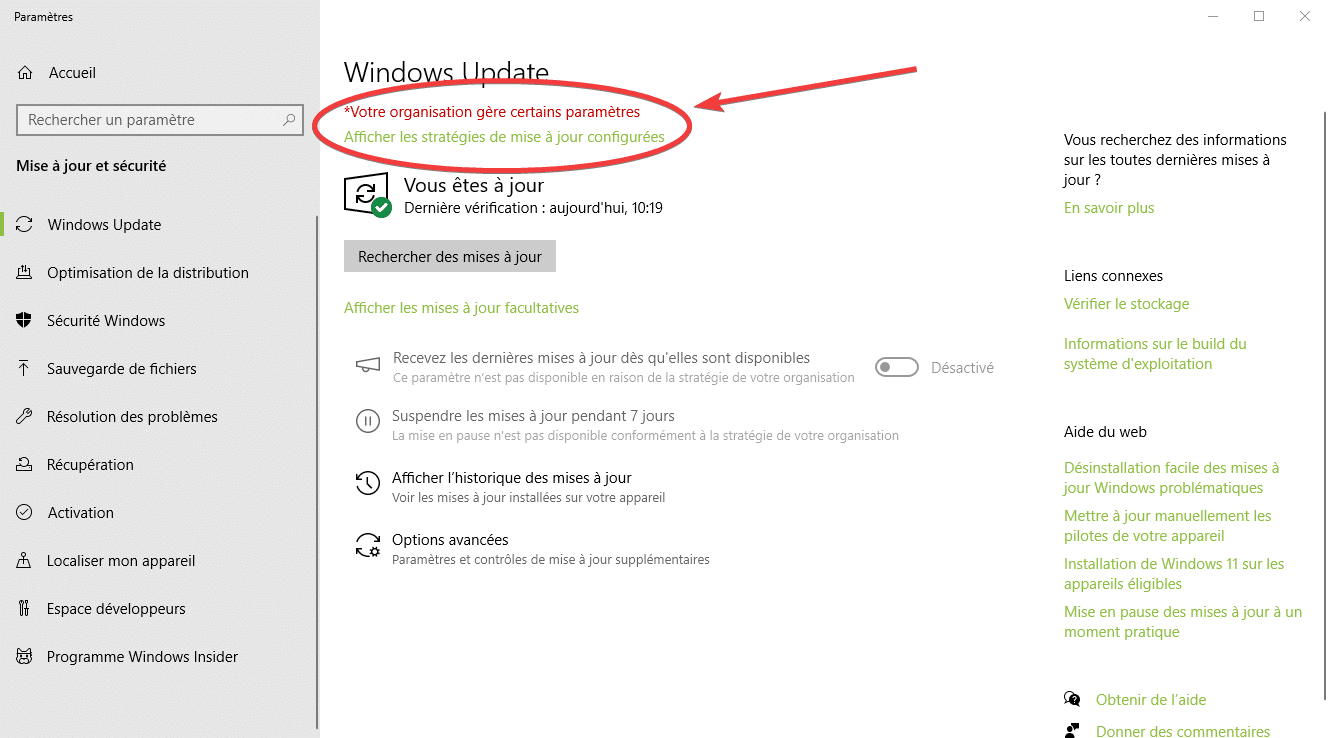
- Si Windows affiche « Votre organisation gère certains paramètres », votre appareil est administré par une société.
Option 3 : Changer de PC
Si votre ordinateur n’est pas compatible avec Windows 11 (processeur ancien, absence de TPM 2.0…), il peut être plus judicieux d’investir dans un nouvel appareil. Les PC récents consomment moins d’énergie, offrent une meilleure sécurité (chiffrement matériel, Secure Boot) et des performances supérieures. A ce sujet, je vous invite à lire comment choisir un bon PC portable.
Vous pouvez aussi envisager un Chromebook si vos usages sont essentiellement internet et multimédia. Mais avant tout achat, lisez mon article : 👉 Chromebook pas cher : 6 choses à vérifier avant d’acheter
Option 4 : Recycler votre PC
Si vous aimez bricoler ou souhaitez redonner vie à un PC ancien, Linux est une alternative sérieuse.
Les distributions comme Linux Mint, Zorin OS ou Ubuntu sont simples à prendre en main et conviennent parfaitement pour la navigation, la bureautique et le multimédia.
En derniers recours, si vous ne voulez pas prendre de risques avec un PC obsolète, c’est de vous en séparer de votre PC. Vous pouvez le vendre à un autre utilisateur qui pourra en faire ce qu’il souhaite, mais le plus important : supprimer définitivement les données du disque dur ou en réinitialisant Windows 10 en utilisant l’option Supprimer tout.
Anticipez dès maintenant
Même si Windows 10 restera fonctionnel après 2025, le système deviendra progressivement plus exposé.
Je vous conseille d’anticiper dès maintenant : sauvegardez vos fichiers, vérifiez la compatibilité de votre matériel et liez votre compte Microsoft si vous souhaitez bénéficier de la période ESU gratuite. Aussi, si vous décidez de rester sur Windows 10, je vous conseille vivement de créer un lecteur de récupération afin de pouvoir réparer le démarrage de Windows en cas de problème.




Bonjour je voudrais ajouter que sur le site de Microsoft il existe une possibilité de contourner uniquement le TPM 2.0 ce qui permet de mettre à jour Windows 10 vers Windows 11 je l ai fait et ça marche très bien dans mon cas j avais que le tpm
2.0 qui bloqué l installation de Windows 11 merci pour votre site il m aide beaucoup. Cdt
Bonjour Martin,
Merci pour votre message et votre retour, je suis ravi que le site vous soit utile !
En effet, c’était possible, mais Microsoft déconseille désormais cette méthode. Les appareils non compatibles ne sont pas officiellement pris en charge et peuvent ne pas recevoir toutes les mises à jour de sécurité.
Comment faire pour mettre w11 si l’ordinateur ne dispose pas de la configuration système minimale ?
Bonjour,
C’est possible par exemple sans TPM 2.0, mais Microsoft ne le recommande pas.
Certaines méthodes (comme via Rufus ou une clé de registre spéciale) permettent de contourner les vérifications, mais votre PC ne sera pas officiellement pris en charge et pourrait ne pas recevoir toutes les mises à jour (voir lien Microsoft).
Pour le moment, il est préférable de prolonger les mises à jour tant que possible