
Vous aviez pour habitude de faire un clic droit sur votre bureau ou dans un dossier, puis vous constatez, du jour au lendemain, que l’une des options « Nouveau document Microsoft Word« , « Nouveau document Microsoft Excel » ou encore « Nouveau document PowerPoint » a disparu.
Ce problème est assez fréquent sous Windows 10 et Windows 11, notamment après une mise à jour ou une modification d’Office. Dans ce tutoriel, vous allez découvrir pourquoi ces options disparaissent et surtout comment les restaurer rapidement.
Pourquoi les options Word et Excel disparaissent du clic droit ?
Lorsque vous faites un clic droit > Nouveau, Windows s’appuie sur le registre pour afficher les types de fichiers disponibles. Plusieurs causes peuvent expliquer leur disparition :
- Une installation d’Office incomplète ou corrompue
- Une mise à jour Windows ou Microsoft 365
- Une clé de registre supprimée ou altérée
- D’autres logiciels peuvent avoir pris le dessus (LibreOffice, OnlyOffice, etc.)
👉 En résumé : Windows ne trouve plus les modèles nécessaires pour créer ces fichiers.

Méthode 1 : Réparer Microsoft 365
C’est la méthode la plus simple, mais elle ne fonctionne pas à tous les coups.
- Allez dans Paramètres.
- Cliquez sur Applications
- Puis Applications installées.
- Recherchez Microsoft 365 (ou Office pour les anciennes versions)
- Appuyez sur les 3 petits points puis cliquez sur Modifier
- Lancez une Réparation rapide (ou réparation en ligne si nécessaire)
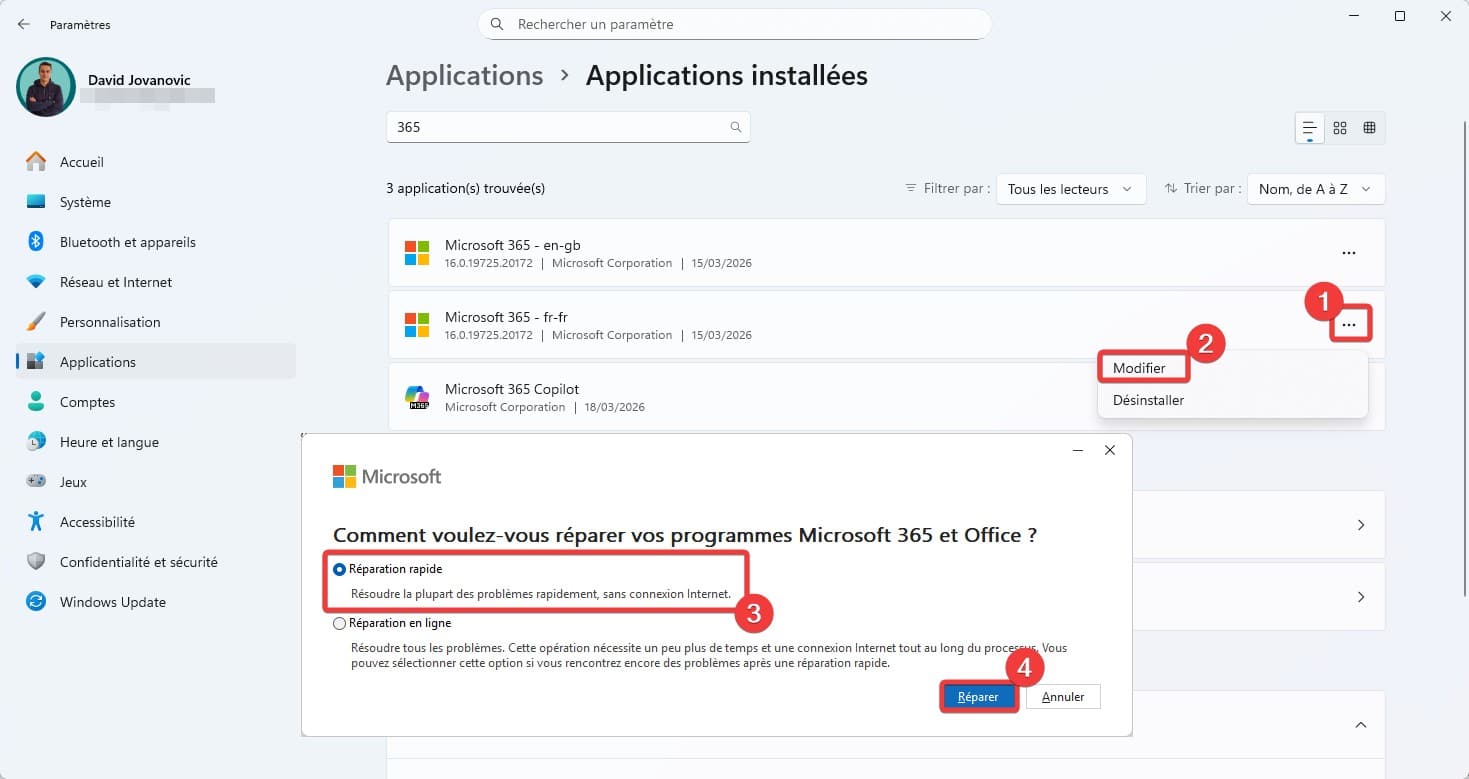
Cette opération restaure les composants manquants, y compris les entrées du clic droit.
Méthode 2 : Vérifier la présence des clés dans le registre
Si la réparation ne fonctionne pas, il faut vérifier que les modèles de fichiers Word, Excel ou PowerPoint sont bien référencés dans le registre afin d’apparaître dans le menu contextuel.
⚠️ Important : une mauvaise manipulation du registre peut provoquer des dysfonctionnements. Veillez à sauvegarder votre base de registre au préalable.
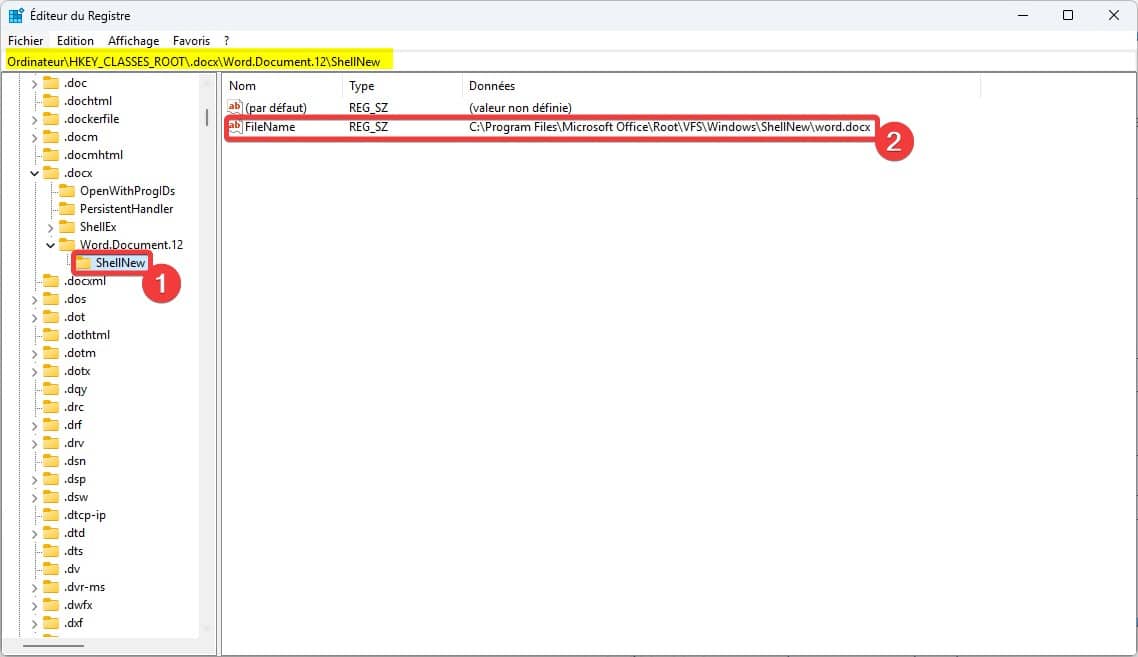
Pour que l’élément « Nouveau document Word » soit présent dans le menu contextuel de Windows (clic droit) :
- Ouvrez l’éditeur de registre en tapant regedit avec une fenêtre Exécuter
- Naviguez dans
Ordinateur\HKEY_CLASSES_ROOT\.docx\Word.Document.12 - Vérifier la présence de la clé
ShellNew - Elle doit contenir une valeur chaine
FileNamequi pointe vers le modèle de documentC:\Program Files\Microsoft Office\Root\VFS\Windows\ShellNew\word.docx
Pour Excel c’est le même principe, mais vers un modèle de document différent :
- Ouvrez l’éditeur de registre en tapant regedit avec une fenêtre Exécuter
- Naviguez dans
Ordinateur\HKEY_CLASSES_ROOT\.xlsx\Excel.Sheet.12 - Vérifier la présence de la clé
ShellNew - Elle doit contenir une valeur chaine
FileNamequi pointe vers le modèle de documentC:\Program Files\Microsoft Office\Root\VFS\Windows\ShellNew\excel12.xlsx
Et enfin pour PowerPoint :
- Ouvrez l’éditeur de registre en tapant regedit avec une fenêtre Exécuter
- Naviguez dans
Ordinateur\HKEY_CLASSES_ROOT\.pptx\PowerPoint.Show.12 - Vérifier la présence de la clé
ShellNew - Elle doit contenir une valeur chaine
FileNamequi pointe vers le modèle de documentC:\Program Files\Microsoft Office\Root\VFS\Windows\ShellNew\powerpoint.pptx
⚠️ Attention :
- les modèles de documents Word, Excel et PowerPoint doivent être présents dans le dossier
C:\Program Files\Microsoft Office\Root\VFS\Windows\ShellNew. - Le chemin vers le modèle de document peut varier selon la version d’Office et l’architecture du système
Méthode 3 : Réinstaller Microsoft 365
Si les clés sont absentes ou corrompues, une réinstallation propre peut être nécessaire.
- Désinstallez Microsoft 365
- Redémarrez votre PC
- Réinstallez Microsoft 365/Office depuis le site officiel de Microsoft
Cela recrée automatiquement les associations de fichiers et les entrées dans le menu contextuel de Windows.