Beaucoup d’utilisateurs qui perdent des photos ou des documents importants sur leur smartphone pensent à Recuva, le logiciel gratuit bien connu sur Windows. La question est logique : peut-on aussi l’utiliser sur Android ? La réponse est non, et il y a des raisons techniques à cela. Voyons pourquoi Recuva ne fonctionne pas sur un smartphone Android et quelles alternatives vous pouvez utiliser à la place.
Recuva existe-t-il sur Android ?
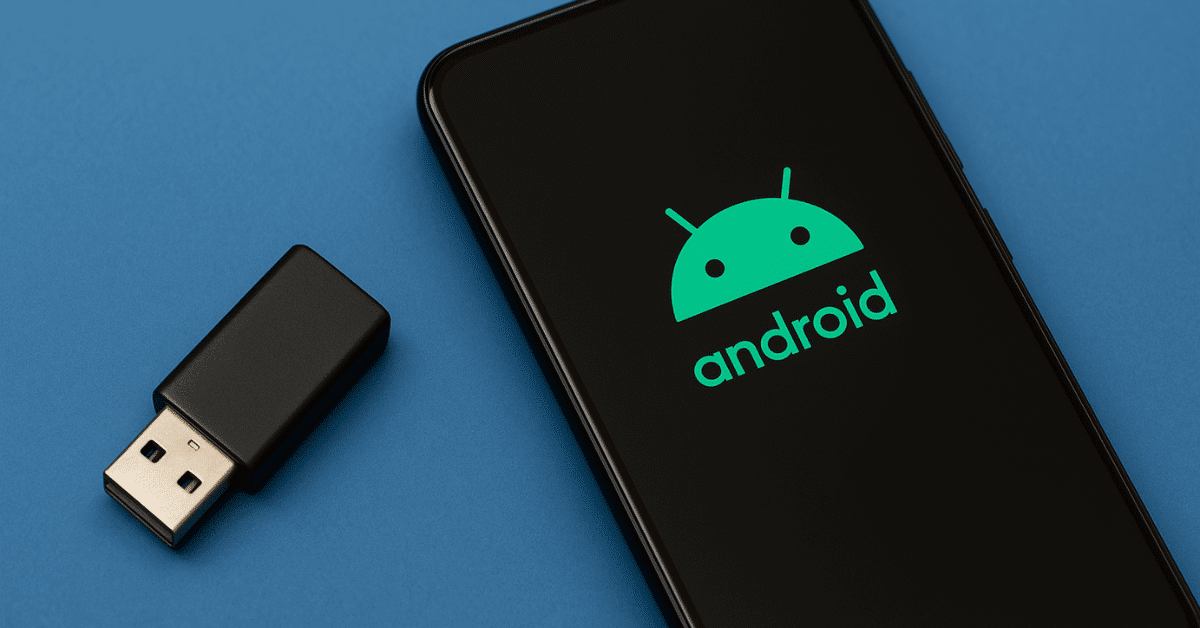
Non, il n’existe pas de version officielle de Recuva pour Android. Le logiciel est uniquement disponible sur PC Windows et permet de restaurer des fichiers supprimés d’un disque dur, d’une clé USB ou d’une carte mémoire.
Sur Internet, vous trouverez peut-être des fichiers “Recuva APK” qui se présentent comme des versions mobiles. Ne vous y fiez pas : ce ne sont pas des applications officielles et elles peuvent même contenir des logiciels malveillants.
Pourquoi Recuva pour PC ne fonctionne pas sur smartphone ?
Recuva a besoin d’accéder directement à un disque comme s’il s’agissait d’un disque dur ou d’une clé USB. Or, les smartphones Android modernes ne fonctionnent plus ainsi. Les anciens modèles pouvaient être connectés en USB Mass Storage, mais aujourd’hui tout passe par le protocole MTP, qui empêche une analyse directe.
Activer le débogage USB ne change rien : Recuva n’utilise pas ADB et n’est pas conçu pour dialoguer avec Android. La seule exception concerne les cartes microSD. Si vous en utilisez une dans votre téléphone, vous pouvez la retirer, la brancher sur votre PC et lancer Recuva pour analyser son contenu. Mais pour la mémoire interne, cela reste impossible.
Quelles alternatives à Recuva sur Android ?
Pour la mémoire interne d’un smartphone, il faut se tourner vers des outils conçus spécifiquement pour Android. Parmi les plus connus, on retrouve :
- DiskDigger : une application disponible sur le Play Store, utile pour récupérer des photos supprimées. La version gratuite est limitée, et pour aller plus loin, il faut la version Pro.
- Dr.Fone : un logiciel à installer sur PC ou Mac qui propose une récupération plus complète (photos, vidéos, SMS, contacts). Il nécessite d’activer le débogage USB et l’achat d’une licence.
- EaseUS MobiSaver : disponible en application Android et en logiciel PC, qui fonctionne mieux avec un appareil rooté. Là aussi, la récupération complète est payante.
- Tenorshare UltData for Android : logiciel compatible avec de nombreux modèles et permettant de sélectionner les fichiers à restaurer, mais uniquement avec une licence.
Je précise que je n’ai pas testé personnellement ces logiciels. Les avis disponibles en ligne indiquent qu’ils peuvent être efficaces dans certains cas, mais les résultats varient beaucoup selon le téléphone, la version d’Android et la situation. Leur point commun est qu’ils proposent une version gratuite pour lancer un scan et prévisualiser les fichiers, mais qu’il faut acheter une licence pour pouvoir réellement les restaurer.
Ce qu’il faut garder en tête
La récupération de fichiers supprimés sur Android est aujourd’hui beaucoup plus complexe qu’autrefois. Deux facteurs expliquent ces difficultés :
- L’absence de root : sur un smartphone non rooté, les logiciels de récupération n’ont accès qu’à une partie limitée de la mémoire. Ils peuvent parfois retrouver quelques photos récentes, mais rarement davantage. Avec un téléphone rooté, les résultats sont souvent meilleurs, car l’accès à la mémoire est plus profond. Cela dit, rooter son appareil n’est pas anodin : la procédure est technique, peut annuler la garantie et comporte des risques si elle est mal réalisée.
- Le chiffrement moderne des appareils Android (Modern Encryption Technologies in Android Devices). Depuis plusieurs années, Android chiffre par défaut la mémoire interne. Ce chiffrement protège efficacement vos données, mais rend leur récupération extrêmement difficile une fois qu’elles sont supprimées. Même des professionnels équipés d’outils avancés se heurtent à cette limite.
En clair, il faut être conscient que la récupération depuis la mémoire interne d’un smartphone Android moderne est rarement couronnée de succès. Plus vous attendez après la suppression d’un fichier, plus il est probable que ses données aient été écrasées et soient irrécupérables.
C’est pourquoi la meilleure stratégie reste la prévention. Activez les sauvegardes automatiques de vos photos et documents avec des solutions comme Google Photos, OneDrive, Amazon Photos (inclus avec Amazon Prime) ou encore Google Drive. Ainsi, même en cas de suppression accidentelle, vos fichiers resteront accessibles dans le cloud.
Quelles alternatives utiliser à la place de Recuva ?
Heureusement, il existe des outils conçus spécialement pour Android :
- DiskDigger (Android) : application gratuite pour récupérer des photos directement depuis le téléphone, même sans root (fonction limitée).
- Dr.Fone : logiciel payant qui permet de restaurer photos, vidéos, SMS et contacts en connectant le smartphone à l’ordinateur.
- EaseUS MobiSaver : disponible en application Android et en version PC, pratique pour récupérer photos et fichiers supprimés.
- Tenorshare UltData for Android : compatible avec la majorité des téléphones, propose une récupération sélective.
👉 Vous pouvez aussi consulter notre tutoriel : comment récupérer des données d’un téléphone Android avec écran cassé.
Conclusion
Recuva ne peut pas être utilisé sur Android, sauf pour analyser une carte microSD branchée sur un PC. Pour la mémoire interne, il faut se tourner vers des alternatives comme DiskDigger, Dr.Fone, EaseUS ou Tenorshare. Ces outils peuvent aider, mais gardez à l’esprit que je ne les ai pas testés personnellement, que leur efficacité dépend beaucoup de chaque situation et qu’il faut acheter une licence pour aller plus loin que le simple scan gratuit.
Enfin, il faut être réaliste : sur les smartphones Android modernes, les chances de succès restent limitées, notamment à cause du chiffrement et de l’écrasement rapide des données. La meilleure solution reste donc la prévention grâce aux sauvegardes automatiques (Google Photos, OneDrive, Google Drive ou Amazon Photos pour les abonnés Prime).
👉 Et vous, avez-vous déjà essayé de récupérer des fichiers supprimés sur Android ? Partagez votre expérience dans les commentaires, elle pourra aider d’autres lecteurs dans la même situation.