

Vous cherchez WordPad sur votre ordinateur Windows 11 et ne le trouvez plus ? Ne vous inquiétez pas : ce n’est pas une erreur. Microsoft a simplement supprimé WordPad des dernières versions de Windows 11. Dans cet article, nous vous expliquons pourquoi WordPad a disparu, et quelles alternatives gratuites utiliser pour lire ou créer des documents au format texte enrichi.
WordPad a disparu de Windows 11 : voici pourquoi
WordPad a accompagné les utilisateurs de Windows depuis 1995, mais Microsoft a décidé d’y mettre fin en 2024. À partir de la mise à jour Windows 11 24H2, l’application a été supprimée automatiquement.
Microsoft précise :
« WordPad n’est plus mis à jour. Nous recommandons le Bloc-notes pour les fichiers texte simples et Microsoft Word pour les documents enrichis. »Source : Microsoft
Vous ne trouverez donc plus WordPad dans le menu Démarrer, ni dans les fichiers système, ni via la commande Exécuter (Windows + R).
Quels alternatives à WordPad utiliser ?
Même si WordPad a disparu, il existe aujourd’hui de nombreuses solutions gratuites intégrées à Windows ou disponibles en téléchargement. Elles offrent les mêmes fonctionnalités, voire bien plus. Voici une sélection selon vos besoins.
Bloc-notes Windows (Notepad)
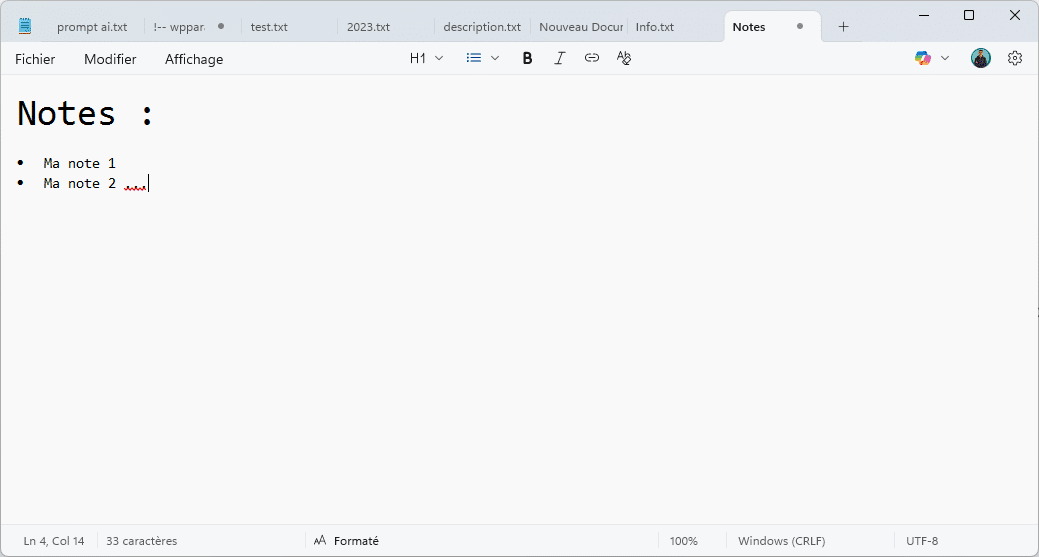
Le Bloc-notes reste l’outil le plus léger et le plus rapide pour écrire ou ouvrir des fichiers texte (.txt). Microsoft l’a récemment modernisé avec une interface repensée, un mode sombre, des onglets et de nouvelles options d’édition :
- Déjà intégré à Windows.
- Idéal pour les fichiers
.txtou les notes rapides. Compatible avec Markdown. - Nouvelle interface avec onglets et options de formatage du texte.
👉 Parfait pour les notes rapides, scripts, journaux de configuration ou petits textes sans mise en forme.
Word Online
Accessible depuis office.com, Word Online est la solution officielle de Microsoft pour utiliser Word gratuitement. Vous pouvez l’utiliser pour rédiger et modifier des documents .docx, .rtf ou .txt, directement dans le navigateur.
- Interface identique à Word classique ;
- Sauvegarde automatique sur OneDrive ;
- Compatible sur Windows, macOS, Android et iPhone.
Idéal si vous souhaitez retrouver l’expérience Word sans abonnement Microsoft 365. Il suffit d’un compte Microsoft gratuit.
LibreOffice Writer
LibreOffice Writer est un véritable traitement de texte complet, souvent considéré comme la meilleure alternative à Microsoft Word.
- Logiciel libre et complet, proche de Microsoft Word.
- Ouvre tous les formats WordPad :
.rtf,.doc,.docx. - Peut être utilisé aussi pour modifier les PDF.
Si vous utilisiez WordPad pour rédiger des documents un peu plus structurés (lettres, rapports, notes), LibreOffice Writer est de loin la meilleure option.
Google Docs
Avec Google Docs, vous pouvez créer, modifier et partager vos documents directement depuis le navigateur, sans rien installer.
- Fonctionne depuis n’importe quel navigateur.
- Enregistre vos documents automatiquement sur Google Drive.
- Compatible avec la majorité des formats texte.
Suite très complète, il vous suffit d’un compte Google pour l’utiliser.
Notepad++
Notepad++ est une version améliorée du Bloc-notes, populaire auprès des utilisateurs avancés.
- Gestion des onglets, recherche multi-fichiers, macros, coloration syntaxique.
- Compatible avec plus de 80 langages.
- Plugins pour ajouter des fonctions (ex. : compare de texte, conversion d’encodage, etc.).
Très utile si vous souhaitez un outil polyvalent pour lire du texte, du code ou des fichiers de configuration.
OnlyOffice – une suite moderne et respectueuse de la vie privée
OnlyOffice est une excellente alternative à Word et WordPad, surtout si vous cherchez une suite bureautique complète, gratuite et sans publicité.
- Compatible avec tous les formats Microsoft Office (.docx, .rtf, .odt) ;
- Interface claire et fluide, proche de Word ;
- Disponible en version de bureau gratuite ou en ligne (via onlyoffice.com) ;
- Synchronisation possible avec Nextcloud, ownCloud ou un serveur personnel.
Idéal si vous souhaitez travailler hors ligne tout en conservant une compatibilité totale avec les fichiers Word et WordPad.
Peut-on réinstaller WordPad ?
Depuis sa suppression de Windows 11 avec la mise à jour 24H2, WordPad ne peut plus être réinstallé officiellement via Windows ou le Microsoft Store. Cependant, il existe une méthode alternative qui consiste à récupérer les fichiers depuis une installation de Windows 10 (fichier wordpad.exe et dossier Accessories dans C:\Program Files\Windows NT\).
Cependant :
- cette méthode n’est pas supportée par Microsoft ;
- et WordPad ne bénéficiera d’aucune mise à jour (ni correctif).
💡 En pratique : il est préférable d’utiliser une alternative moderne telle que LibreOffice Writer, OnlyOffice, ou Word Online, qui assurent une compatibilité complète avec les fichiers .rtf et .docx.
Méthode non officielle : récupérer WordPad depuis Windows 10
Si vous tenez absolument à réutiliser WordPad, il est encore possible de le restaurer manuellement à partir d’un ancien système Windows 10. Cette méthode fonctionne uniquement si vous avez accès à un ancien PC sous Windows 10 ou à une image d’installation ISO Windows 10.
Étape 1 : localiser les fichiers de WordPad sur Windows 10
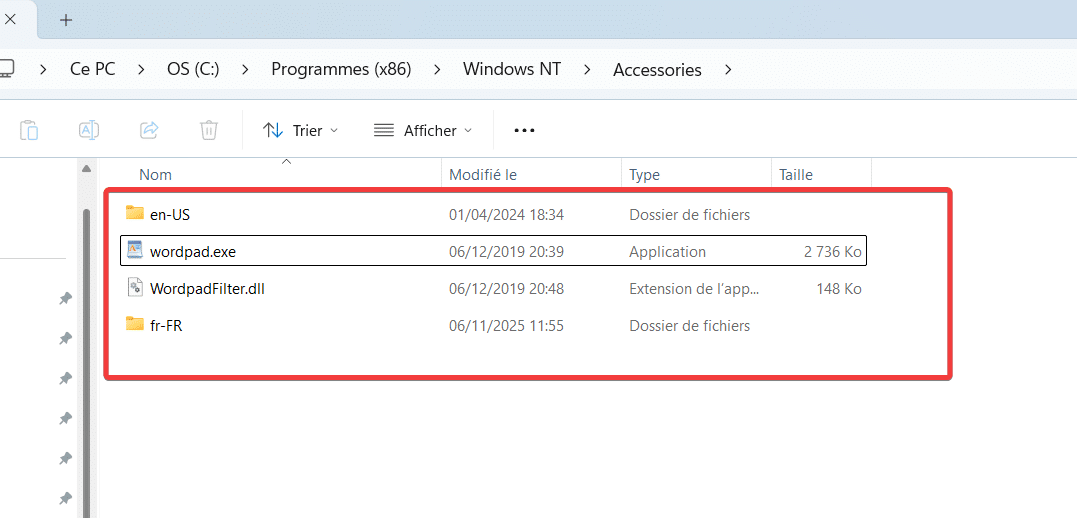
Sur un PC Windows 10 (ou dans un ISO monté), rendez-vous dans le dossier suivant :
C:\Program Files\Windows NT\AccessoriesVous y trouverez plusieurs éléments, dont :
- wordpad.exe : l’exécutable principal du programme ;
- le dossier en-US ou fr-FR contenant les fichiers de langue ;
- quelques bibliothèques associées (.dll).
Copiez tout le contenu du dossier Accessories sur une clé USB.
Étape 2 : coller les fichiers WordPad sur votre PC Windows 11
Sur votre PC Windows 11 (où WordPad a disparu) :
- Créez le dossier suivant s’il n’existe pas :
C:\Program Files\Windows NT\Accessories - Collez-y le tout le contenu du dossier Accessories copié depuis Windows 10.
- Vous devriez obtenir ce chemin :
C:\Program Files\Windows NT\Accessories\wordpad.exe
Vous pouvez maintenant lancer WordPad en double-cliquant sur wordpad.exe. Pour y accéder plus facilement, faites un clic droit – Épingler à la barre des tâches.
⚠️ Important : Vous devez être administrateur du PC pour coller les fichiers.
Conclusion
WordPad a définitivement disparu de Windows 11, mais son absence n’est pas une perte.
Entre le Bloc-notes, LibreOffice Writer, OnlyOffice ou Word Online, il existe aujourd’hui de nombreuses alternatives gratuites pour créer et modifier vos documents. Et si vous tenez à l’ancien éditeur, vous pouvez encore le récupérer depuis Windows 10, même si cette méthode reste non officielle.


