

On trouve de nombreuses applications sur internet pour cloner un disque dur ou SSD, mais il n’est pas toujours évident de s’y retrouver entre fausses promesses, logiciels payants et gratuits. Pour vous aider à faire votre choix, je vous présente une sélection des 15 meilleurs logiciels gratuits pour cloner un disque dur/SSD, avec leurs avantages et inconvénients, ainsi que mes recommandations.
- ✅ Article mis à jour le 11/02/2026 (ajouts : MultiDrive, Hasleo et retrait Balena Etcher)
- 🗓️ Mise à jour précédente : 30/01/2025 (ajout : HDClone Free Edition)
🏆 Mes recommandations pour cloner un disque dur ou SSD en 2026
Vous n’avez pas le temps de lire les 15 tests ? Voici les 3 solutions que je recommande selon votre profil :
| Votre situation | Logiciel recommandé | Pourquoi ce choix ? |
| Vous avez un SSD de marque | Le logiciel du fabricant (Samsung, Crucial, Kingston, …) | C’est le plus fiable, gratuit et optimisé pour votre matériel. |
| Vous voulez le plus complet | DiskGenius | Fonctionne avec toutes les marques et gère parfaitement la migration de Windows. |
| Windows bloque ou plante | Rescuezilla | Se lance via une clé USB : pratique si Windows ne démarre plus, ou pour cloner sur d’autres OS (Linux, etc.). |
Les logiciels de clonage des fabricants
Acronis True Image pour Crucial / Kingston / Western Digital / Seagate
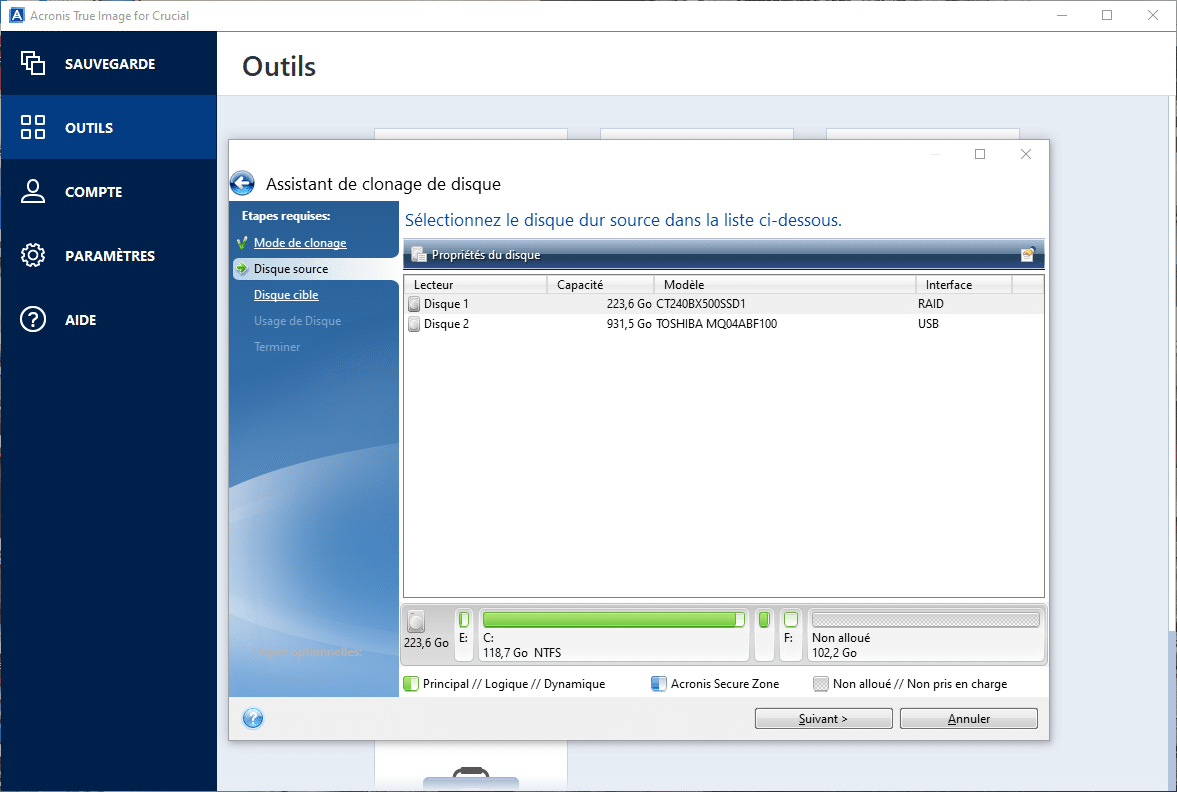
Si vous achetez un SSD des marques Crucial, Kingston, Western Digital ou Seagate, vous pouvez utiliser une édition d’Acronis dédiée à ces marques (généralement accessible si un disque compatible est détecté). Acronis est reconnu pour la fiabilité de ses solutions de sauvegarde et de clonage. L’outil permet de migrer facilement votre système vers le nouveau disque, avec un mode automatique capable de redimensionner les partitions si le support de destination est plus petit ou plus grand.
On aime 😍
- Solution Acronis fiable
- Simple d’utilisation
- Interface en français
- Solution de sauvegarde incluse
On aime moins 🙁
- Le programme pèse plus de 600 Mo
📥 Télécharger :
- Acronis True Image pour Crucial
- Acronis True Image pour Kingston
- Acronis True Image pour Western Digital
- Acronis Seagate DiscWizard
Samsung Magician
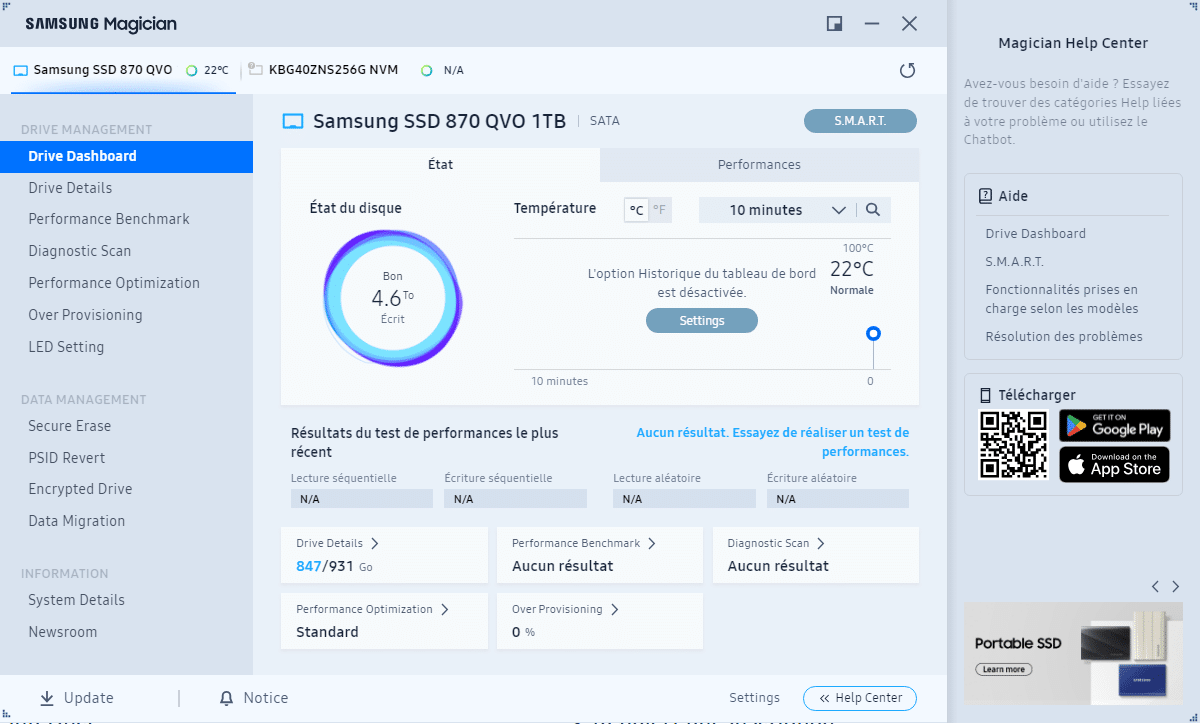
Samsung Magician est un utilitaire mis à disposition par le fabricant pour gérer les SSD de la marque Samsung. Ainsi, si vous achetez un SSD Samsung, vous pouvez le cloner avec l’utilitaire Data Migration inclus avec Samsung Magician. Cet utilitaire ne permet que de cloner un disque système. Il inclut également une fonction Secure Erase pour supprimer définitivement les données d’un disque dur, mais aussi des utilitaires de benchmark, de chiffrement et pour vérifier l’état de santé de votre SSD.
On aime 😍
- Logiciel tout en un
- Simple d’usage
On aime moins 🙁
- Permet de migrer uniquement un disque système
📥 Télécharger : Samsung Magician
Lexar DiskMaster
Vous trouverez dans Lexar DiskMaster une fonction Data Transfer que vous pouvez utiliser pour cloner un disque dur vers un SSD de la marque Lexar. Il permet aussi de faire des tests sur l’état de santé du disque, un effacement sécurisé et les mises à jour.
On aime 😍
- Logiciel complet
- Clone que vers un disque égal ou plus grand
On aime moins 🙁
- Anglais
- Début du programme d’installation en chinois
- Obligation de renseigner une adresse e-mail pour télécharger
📥 Télécharger : Lexar DiskMaster
Echo System Cloning (Silicon Power)
Silicon Power collabore avec la société NTI Corp pour proposer le logiciel Echo System Cloning à ses utilisateurs qui ont acheté un SSD Silicon Power. Il permet de cloner un disque dur vers un SSD tout en conservant le système de fichiers et les partitions. Il permet de redimensionner automatiquement les partitions si le disque est plus grand.
On aime 😍
- Logiciel professionnel
- Redimensionnement dynamique ou manuel
On aime moins 🙁
- Email requis
- Pas compatible avec Microsoft Surface
📥 Télécharger : Echo System Cloning
SSD Scope (Transcend)
SSD Scope est un utilitaire compatible avec Windows 10 et 11 développé par la marque pour gérer les disques durs/SSD Transcend. Il permet d’effectuer le clonage du système ou d’une partition vers un autre disque. Il fournit également des utilitaires de mises à jour, de vérification de l’état de santé et d’effacement sécurisé.
On aime 😍
- Option « Extend Disk » pour les disques plus grands
- Plusieurs outils : vérification de la santé et mise à jour
- Interface en français
On aime moins 🙁
📥 Télécharger : SSD Scope
Les logiciels de clonage universels gratuits
DiskGenius
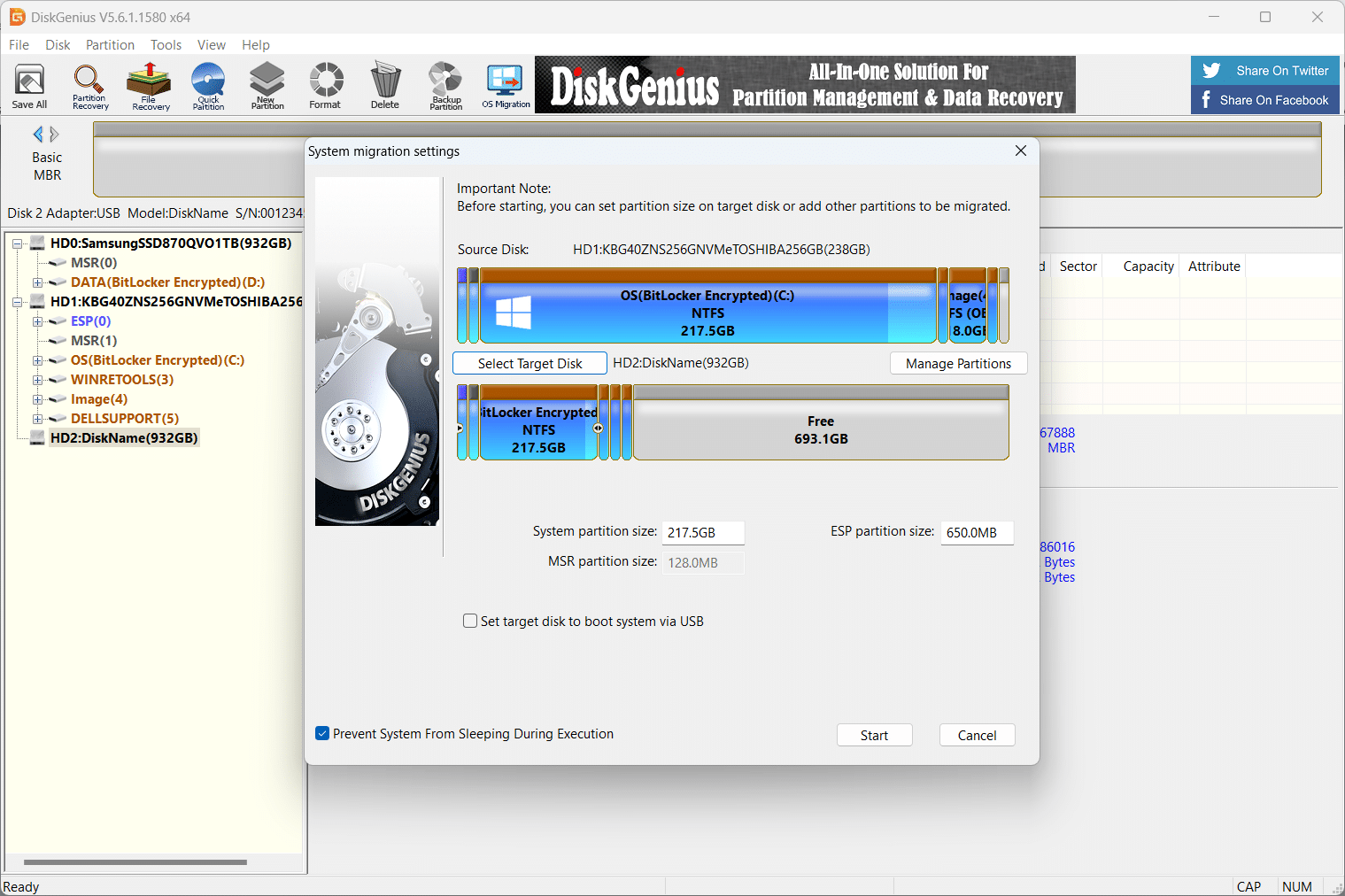
DiskGenius est une solution complète de gestion des disques : clone, partition, image disque, suppression de données, etc. Dans sa version gratuite, il permet de cloner n’importe quel disque. Je me base sur ce logiciel dans le tutoriel que j’ai rédigé pour cloner un disque dur vers un SSD. Toutefois, il reste assez technique et peut dérouter les utilisateurs débutants. Malgré une interface peu intuitive au premier abord, il s’agit du logiciel gratuit de clonage le plus complet que j’ai pu identifier sous Windows.
On aime 😍
- Logiciel ultra complet
- Version portable ou setup
On aime moins 🙁
- Interface technique et austère pour les néophytes
📥 Télécharger : DiskGenius
MultiDrive
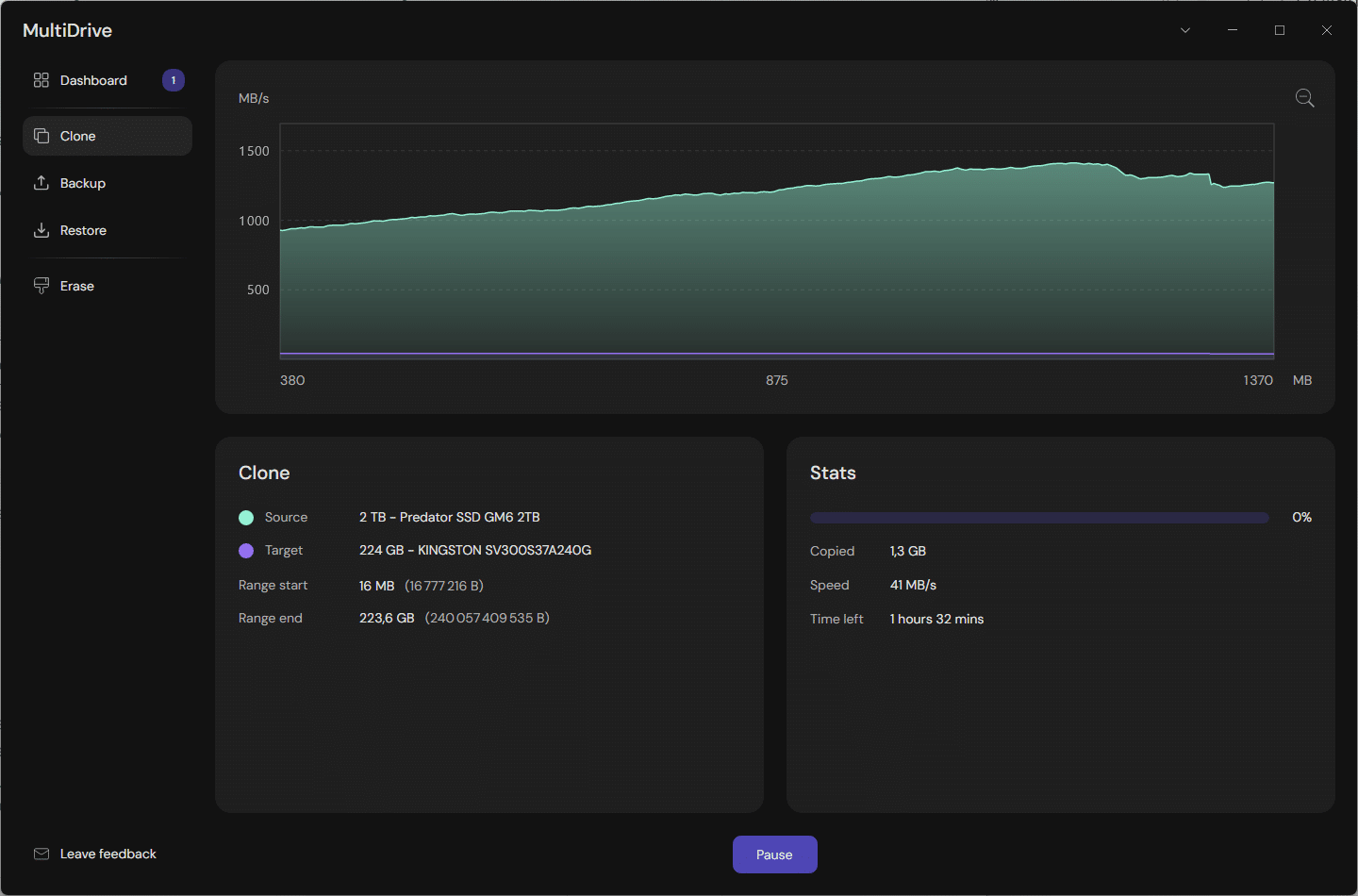
MultiDrive est un logiciel de clonage gratuit et très simple d’utilisation. Il fonctionne lui aussi exclusivement en clonage byte à byte (secteur par secteur), c’est-à-dire qu’il copie chaque secteur sélectionné : données, espace libre, secteur de démarrage et éventuels secteurs défectueux.
Le disque cible doit en principe être au moins aussi grand que le disque source, sauf si vous réduisez la partition au préalable ou si vous limitez la plage de secteurs à cloner. L’interface (en anglais) affiche un graphique de progression et permet de mettre l’opération en pause. Aucun média de secours n’est proposé pour le moment.
On aime 😍
- Clonage intégral fidèle
- Sélection possible d’une plage de secteurs
- Mise en pause du clonage
- Création d’image disque
- Version portable disponible
On aime moins 🙁
- Anglais uniquement
- Pas de média de secours
- Migration vers un disque plus petit plus compliquée
📥 Télécharger : MultiDrive
DiskCopy
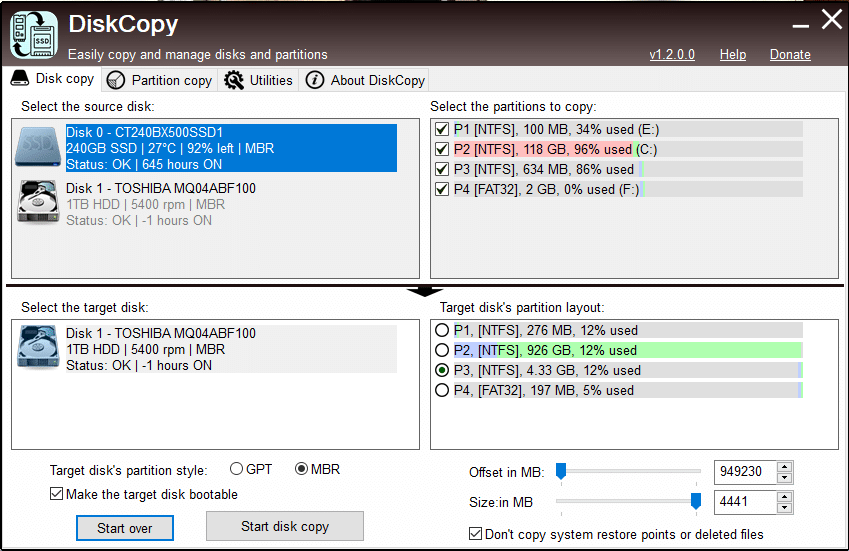
DiskCopy est un petit utilitaire gratuit pour cloner un disque dur. Il est très léger, seulement 2 Mo ! Au choix, vous pourrez cloner un disque entier ou des partitions, systèmes ou non. Il détecte automatiquement si le schéma de partition est GPT ou MBR et ajuste la taille des partitions du disque cible s’il est plus grand. Petit défaut, lors d’un clone et après le formatage des partitions vers le disque de destination, l’explorateur de fichier Windows s’ouvre automatiquement pour chaque nouveau lecteur.
On aime 😍
- Ultra léger
- Simple d’utilisation
- MBR vers GPT ou GPT vers MBR
- Nombreuses options
On aime moins 🙁
- Anglais uniquement
- Ouvre plusieurs fenêtres de l’Explorateur de fichiers
📥 Télécharger : DiskCopy
Les solutions “Live USB” (hors Windows)
Rescuezilla
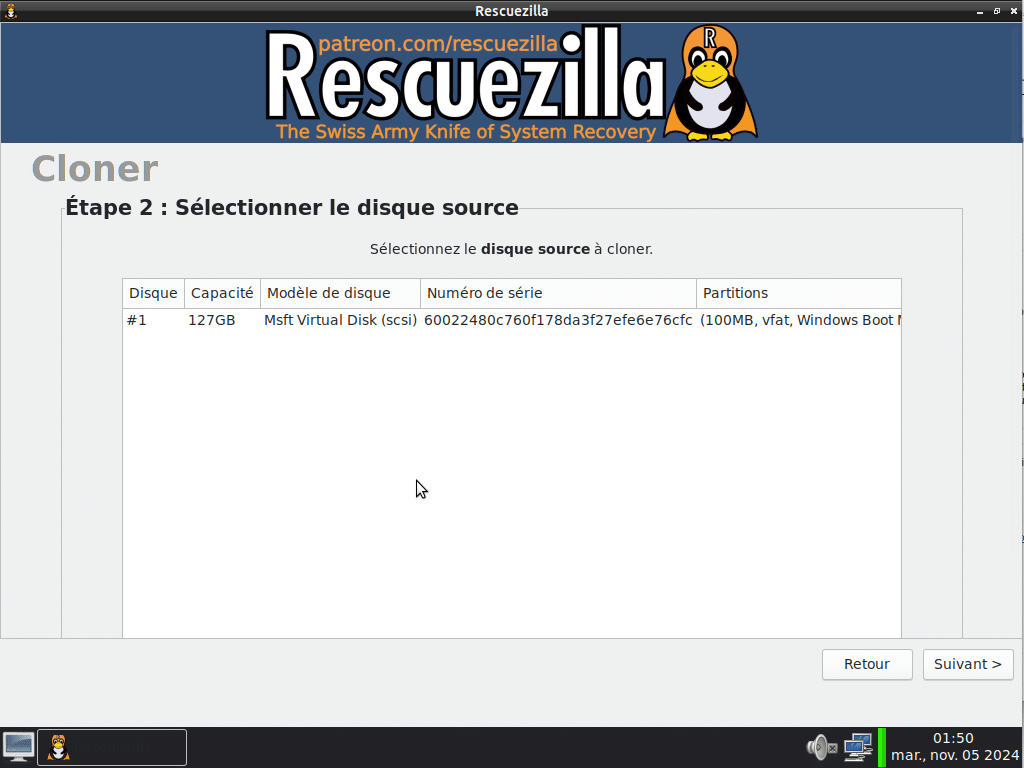
Rescuezilla propose une suite d’utilitaires de gestion des disques issus du monde Linux. Ils s’exécutent depuis une clé USB bootable. Une fois celle-ci créée, vous devez booter votre PC sur la clé USB pour accéder aux logiciels. Ce couteau suisse opensource se base sur Clonezilla, tout en proposant une interface plus friendly. Il est donc interopérable avec lui : une image créée à partir de Rescuezilla fonctionne avec Clonezilla et vice versa. De mon côté, j’ai constaté un peu plus d’échecs avec Rescuezilla qu’avec Clonezilla, selon les configurations. Compatible Windows, Mac et Linux.
On aime 😍
- Logiciel gratuit et complet
- Interface moderne
- Multiplateforme
On aime moins 🙁
- Disponible que sur LiveUSB
📥 Télécharger : Rescuezilla
Clonezilla
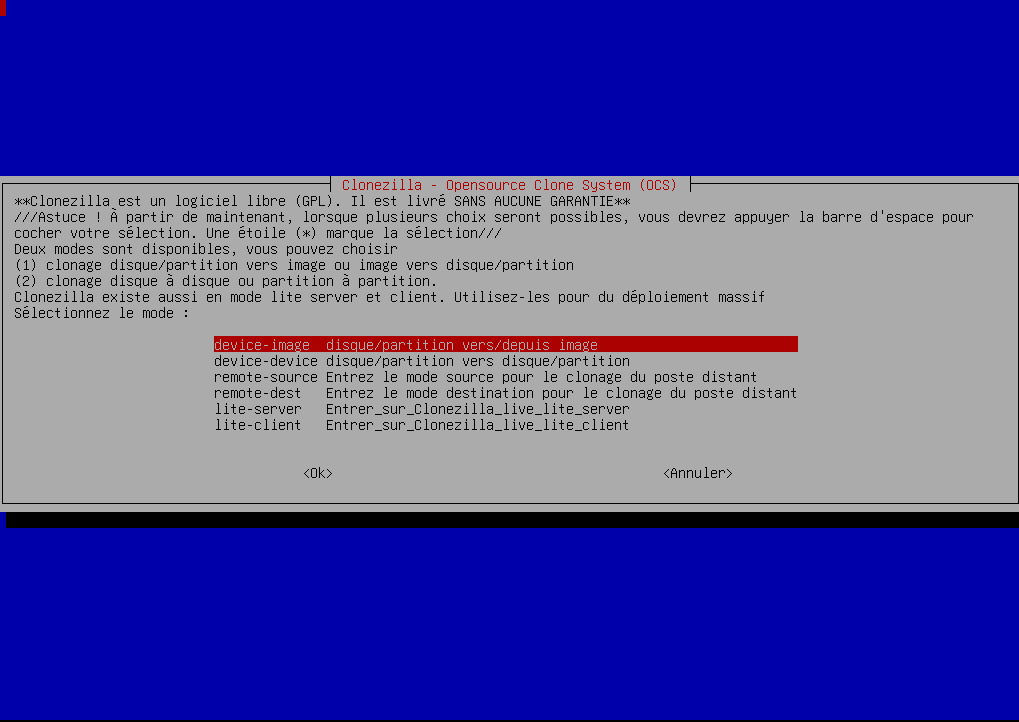
Clonezilla est la référence opensource pour cloner un disque dur ou SSD. Toutefois, il s’adresse plutôt à des utilisateurs avancés. En effet, son interface n’a pas évolué depuis de nombreuses années et elle reste très technique. Vous devrez créer votre clé USB Clonezilla et booter votre PC sur celle-ci pour accéder à l’utilitaire. Si cela vous intéresse, j’ai rédigé un tuto qui explique comment cloner un disque dur avec Clonezilla. Clonezilla est compatible Windows, Mac et Linux.
On aime 😍
- Fonctionnel et opensource
- Multiplateforme
On aime moins 🙁
- Interface vieillotte
- Disponible que sur LiveUSB/CD
📥 Télécharger : Clonezilla
Les logiciels de clonage Freemium
Ces logiciels ne sont pas 100 % gratuits ou sont limités, mais je les liste car ils reviennent souvent dans les recherches.
HDClone Free Edition
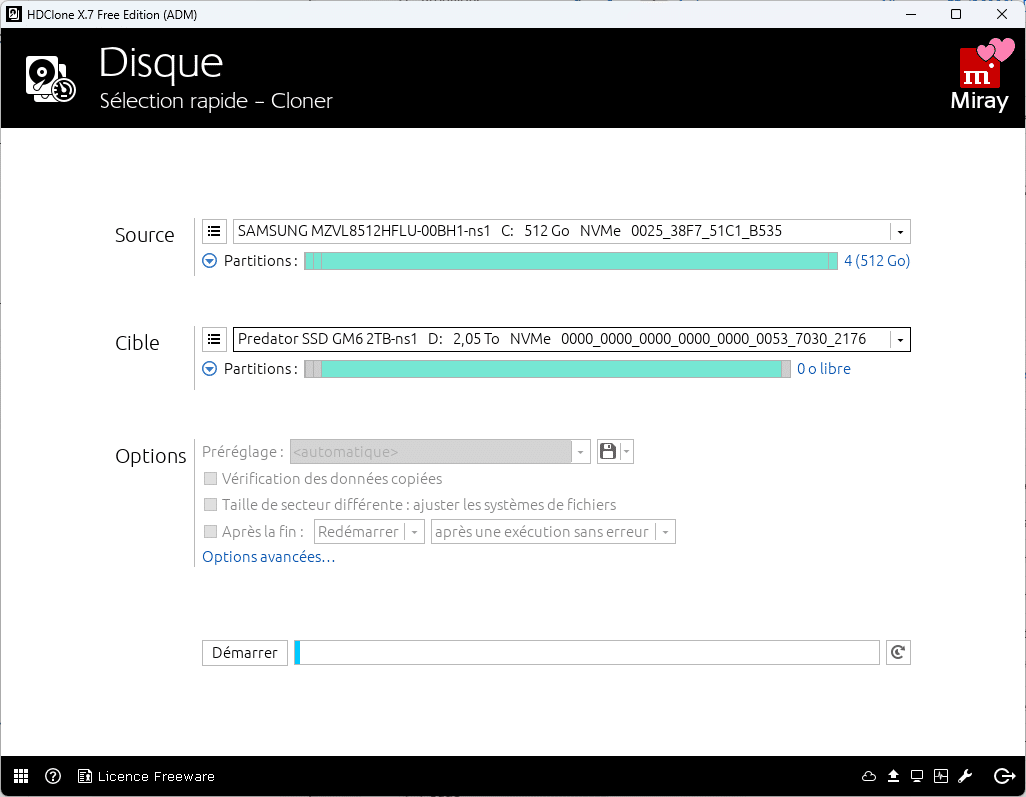
HDClone Free Edition est un logiciel développé par la société Miray. Il se décline en plusieurs versions dont une gratuite destinée à un usage privé et non commercial. Plus bridée en termes de fonctionnalités, ce logiciel permet malgré tout de cloner un disque dur très simplement. Il permet d’effectuer un clonage disque à disque, secteur par secteur, gère l’alignement 4K, mais est bloqué à 30 Mo/s dans sa version gratuite. Il supporte également le clonage vers un disque plus grand, mais pas l’inverse. Je le recommande à tous les novices qui souhaitent cloner un disque dur simplement pour un usage personnel et qui ne peuvent pas passer par le logiciel du fabricant.
On aime 😍
- Interface claire et en français
- Version à installer ou portable
- Version bootable sur USB disponible
- Alignement 4K
On aime moins 🙁
- Bridé en termes de rapidité et USB 3 non supporté en version gratuite
- Migration vers un disque plus petit pas possible
📥 Télécharger : HDClone Free Edition
Hasleo Backup Suite Free
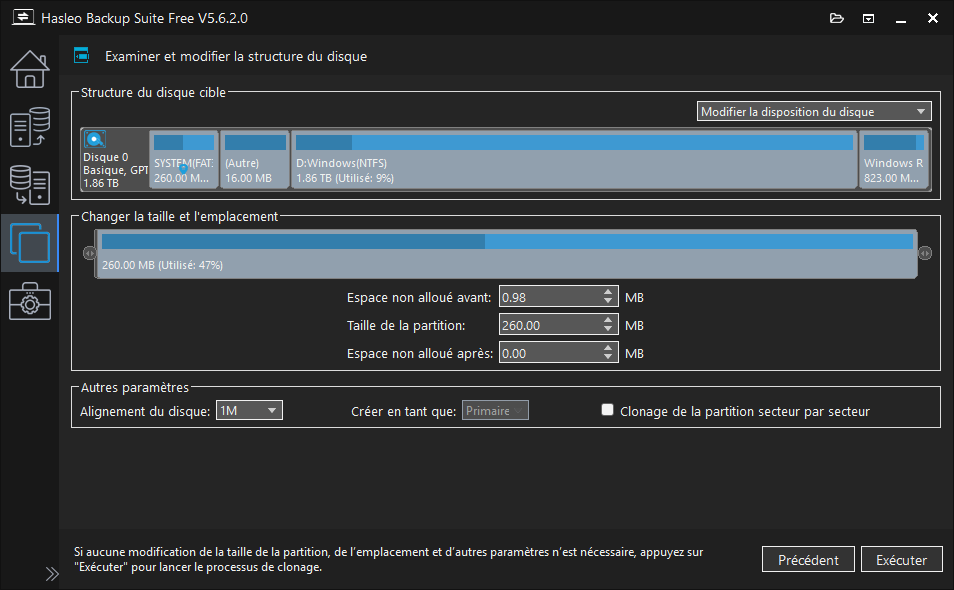
Hasleo Backup Suite Free est un logiciel de sauvegarde gratuit qui intègre également un module de clonage appelé Hasleo Disk Clone. L’interface, disponible en français, est claire et accessible, même pour les débutants. Il permet d’effectuer un clonage du système, d’un disque complet ou d’une partition, avec la possibilité de choisir un clonage classique ou secteur par secteur.
Seul bémol : il n’est pas possible de cloner un disque contenant Windows vers un disque connecté en USB. Cela limite l’utilisation d’un boîtier SSD externe pour une migration classique. Le SSD devra donc être installé en interne avant de lancer l’opération.
On aime 😍
- Logiciel simple d’utilisation
- Solution de sauvegarde incluse
- Interface en français
On aime moins 🙁
- Pas possible de cloner Windows vers un disque connecté en USB
📥 Télécharger : Hasleo Backup Suite Free
Macrium Reflect Free Trials
Macrium Reflect est un logiciel professionnel de sauvegarde pour Windows. Il dispose d’une interface en français et relativement simple à utiliser. Je l’ai présenté auparavant dans un tutoriel pour cloner un disque dur lorsqu’il existait en version home et gratuite. Mais aujourd’hui, ce logiciel requiert une inscription et n’est proposé que dans une version d’essai de 30 jours.
On aime 😍
- Logiciel professionnel
- Interface
- Traduction en français
On aime moins 🙁
- Essai gratuit de 30 jours
- Requiert une inscription
📥 Télécharger : Macrium Reflect
AOMEI Backupper Standard
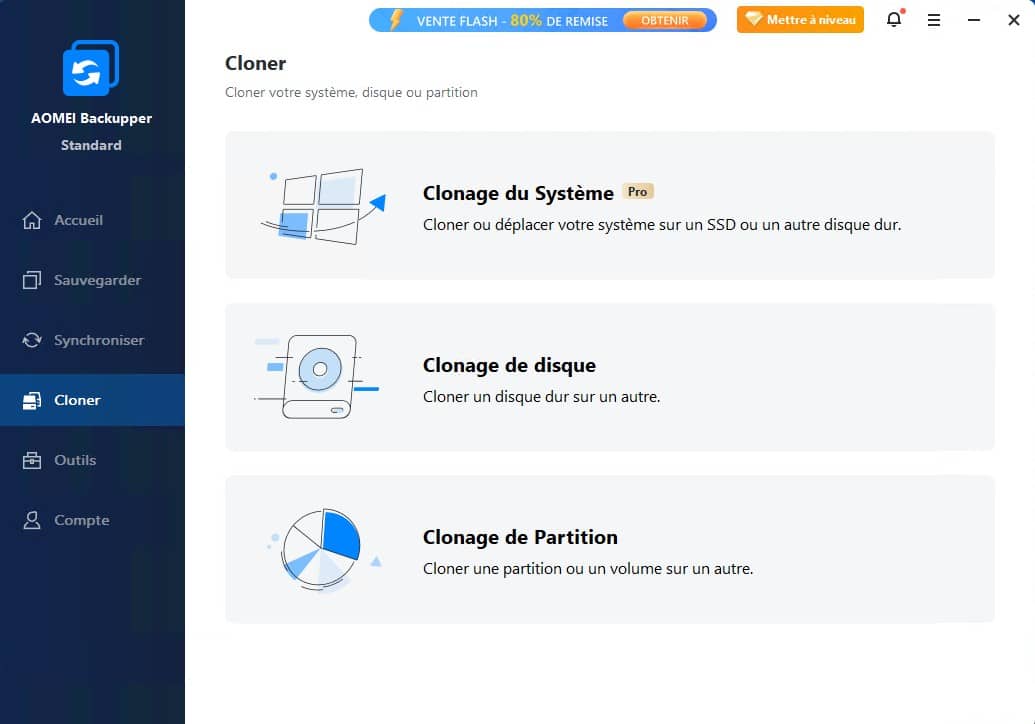
AOMEI Backupper Standard est la version gratuite du logiciel de clonage d’AOMEI. Malheureusement, vous ne pourrez pas cloner de disque contenant un système comme Windows avec cette version. Dommage, car l’interface est plutôt simple d’utilisation, même si la traduction laisse à désirer. La version gratuite étant trop basique, vous devez vous tourner vers la version Pro pour plus de fonctionnalités et cloner un disque avec Windows.
On aime 😍
- Option d’alignement du SSD
- Interface simple d’utilisation
On aime moins 🙁
- Pas de clonage d’un disque système dans la version gratuite
📥 Télécharger : AOMEI Backupper Standard
💾 SSD populaires pour remplacer un disque dur
| # | Aperçu | Produit | Evaluation | Prix | |
|---|---|---|---|---|---|
| 1 |

|
Crucial P310 SSD 1To PCIe Gen4 NVMe M.2 2280, Jusqu’à 7.100 Mo/s… |
176,00 EUR |
Voir sur Amazon | |
| 2 |
|
Crucial P310 SSD 2To PCIe Gen4 NVMe M.2 2280, jusqu’à 7.100 Mo/s… |
249,99 EUR |
Voir sur Amazon | |
| 3 |
|
Crucial P310 SSD 500Go PCIe Gen4 NVMe M.2 2280, jusqu’à 6.600 Mo/s… |
99,99 EUR |
Voir sur Amazon | |
| 4 |

|
PNY CS900 250Go SSD Interne SATA III 2.5″ |
39,99 EUR |
Voir sur Amazon | |
| 5 |

|
Crucial BX500 SATA SSD 1To2.5 Interne, jusqu’à 540MB/s, Compatible… |
159,99 EUR
147,99 EUR |
Voir sur Amazon |
Foire aux questions
Si vous achetez un SSD d’une grande marque (Crucial, Kingston, Samsung, WD…), privilégiez le logiciel du fabricant quand il existe. Sinon, DiskGenius reste l’une des solutions gratuites les plus complètes (je le détaille dans mon tutoriel pour cloner un SSD). Pour un usage professionnel/récurrent, orientez-vous vers une solution commerciale (Acronis, Macrium) ou une solution bootable comme Clonezilla.
Je vous recommande de lire mon guide complet qui explique comment cloner un disque dur/SSD vers un SSD et qui recommande le matériel à acheter pour réaliser l’opération facilement.
Avant de formater votre support de stockage et de supprimer définitivement les données de votre ancien disque dur, je vous recommande vivement de vérifier que votre nouveau disque fonctionne correctement et que les données principales y sont présentes.
Oui certains de ces logiciels ne servent pas seulement au clonage, mais aussi à la création d’images systèmes utilisées en masterisation informatique.



Dans sa dernière version le log Disk génius inclut une traduction partielle en français, accessible après l’installation dans les menus du haut
Oui très juste, je rectifie le paragraphe merci de me l’avoir remonté !
Bonjour,
Vous ne mentionnez pas le logiciel Renée Becca. Y a t’il une raison?
Merci de votre rèponse
Bonjour Livio,
Non effectivement. Mais les fonctions de clonage sont elles bien gratuites sur celui-ci ?
tres supper application
J’ai réussi à copier/cloner mon disque dur grâce au logiciel maison du disque receveur.
Un jeu d’enfant.
Merci
Génial, avec plaisir !