
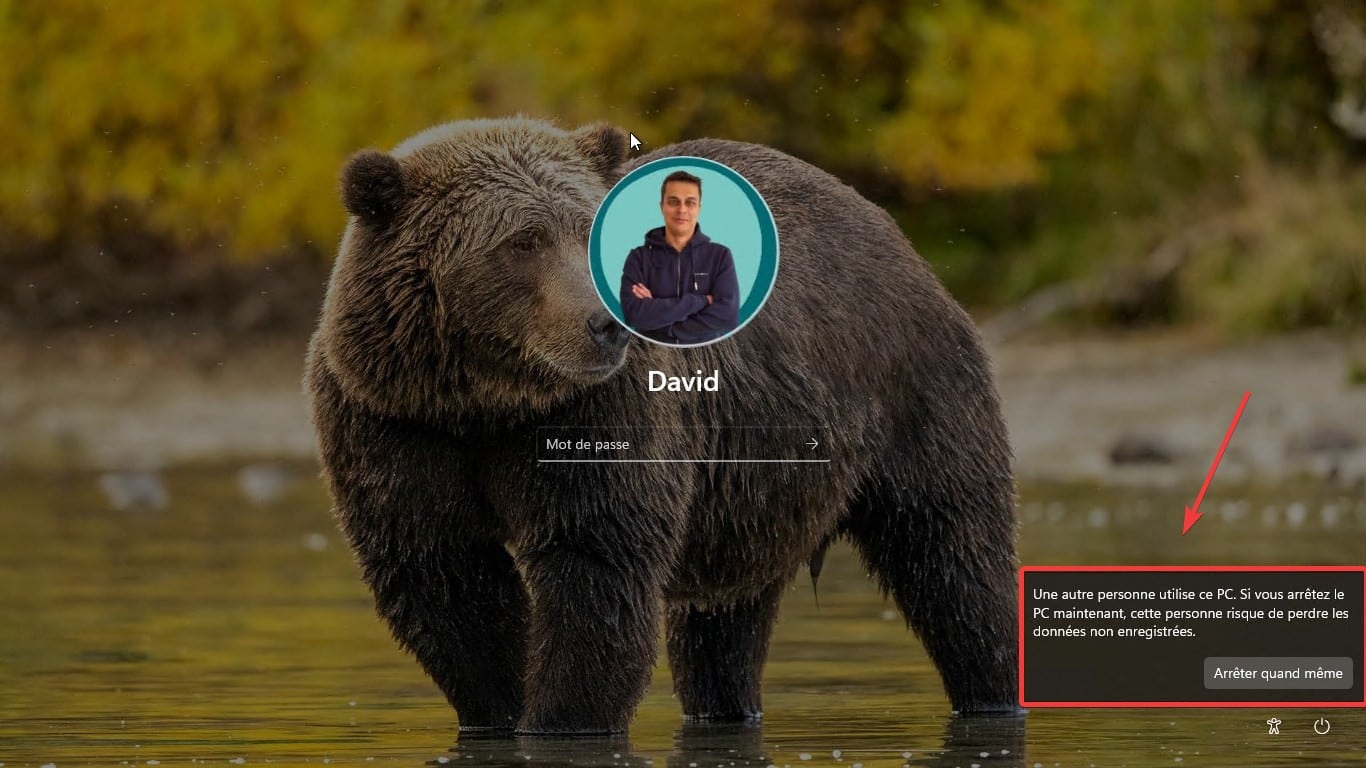
Lorsque vous essayez d’éteindre votre ordinateur, Windows peut parfois afficher l’avertissement suivant :
« Une autre personne utilise ce PC. Si vous arrêtez le PC maintenant, cette personne risque de perdre des données non enregistrées. »
Ce message peut surprendre, surtout si vous êtes le seul utilisateur de la machine. Dans la majorité des cas, il ne s’agit pourtant ni d’un bug grave ni d’une intrusion, mais d’un mécanisme de protection intégré à Windows. Voyons à quoi il correspond réellement et dans quelles situations il apparaît.
À quoi correspond réellement ce message dans Windows
Windows sait gérer plusieurs sessions utilisateur en parallèle. Une session peut être :
- active (utilisateur connecté),
- verrouillée,
- ou ouverte en arrière-plan, sans interface visible.
Dès que le système détecte au moins deux sessions encore chargées, il affiche ce message par précaution. L’objectif est simple : éviter la perte de données non enregistrées dans une autre session.
Ce comportement est donc volontaire et fait partie du fonctionnement normal du système.
Pourquoi ce message s’affiche-t-il alors que je suis seul ?
Une autre session utilisateur restée ouverte
C’est le cas typique des ordinateurs partagés (famille ou bureau). Si un autre utilisateur a cliqué sur « Changer d’utilisateur » au lieu de « Se déconnecter », sa session reste active « sous » la vôtre. Pour Windows, cette personne travaille toujours.
Vous pouvez voir les comptes présents dans Paramètres > Comptes > Famille et autres utilisateurs.
Une mise à jour Windows est en cours
Windows propose option qui « précharge » les comptes utilisateurs au démarrage pour gagner du temps lors de l’installation de mises à jour. Si cette option est active, Windows ouvre virtuellement une autre session en arrière-plan dès l’allumage, provoquant l’alerte lors de l’extinction.
- Allez dans Paramètres.
- Puis dans Comptes.
- Cliquez sur Options de connexion.
- Désactivez l’option Utiliser mes infos de connexion pour terminer automatiquement la configuration après une mise à jour.
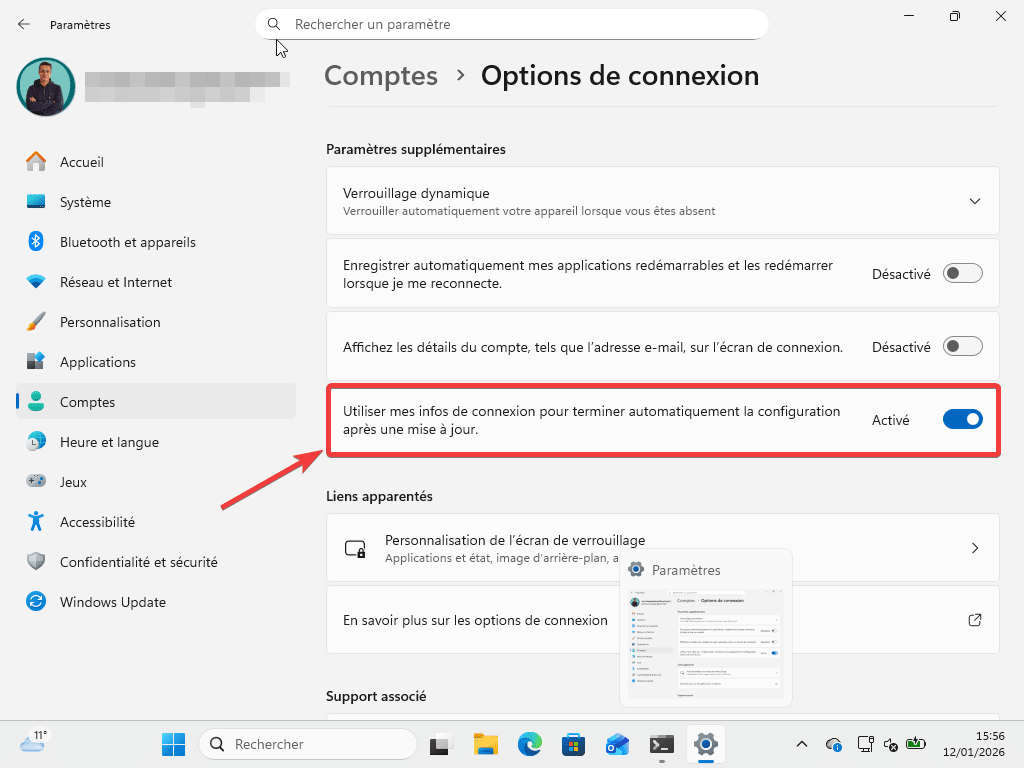
💡 Lorsque l’option est cochée, Windows peut terminer une installation de Windows Update même si aucun utilisateur n’est connecté. Dans certains cas, cette session n’est pas libérée immédiatement, et Windows la considère encore active lors de l’arrêt.
Un programme planté ou resté actif en arrière-plan
Même si vous êtes l’unique utilisateur, Windows peut détecter un programme actif sous un autre identifiant système. Cela arrive quand un logiciel de maintenance (antivirus, sauvegarde) tourne avec des privilèges « Système » et refuse de se fermer. Parfois, après un bug, Windows peut aussi laisser une ancienne version de votre propre session ouverte en arrière-plan : pour le système, il y a alors deux sessions actives pour le même utilisateur, ce qui déclenche l’alerte.
Comment vérifier qui est connecté ?
Avant de forcer l’arrêt, vous pouvez vérifier qui (ou quoi) occupe le système :
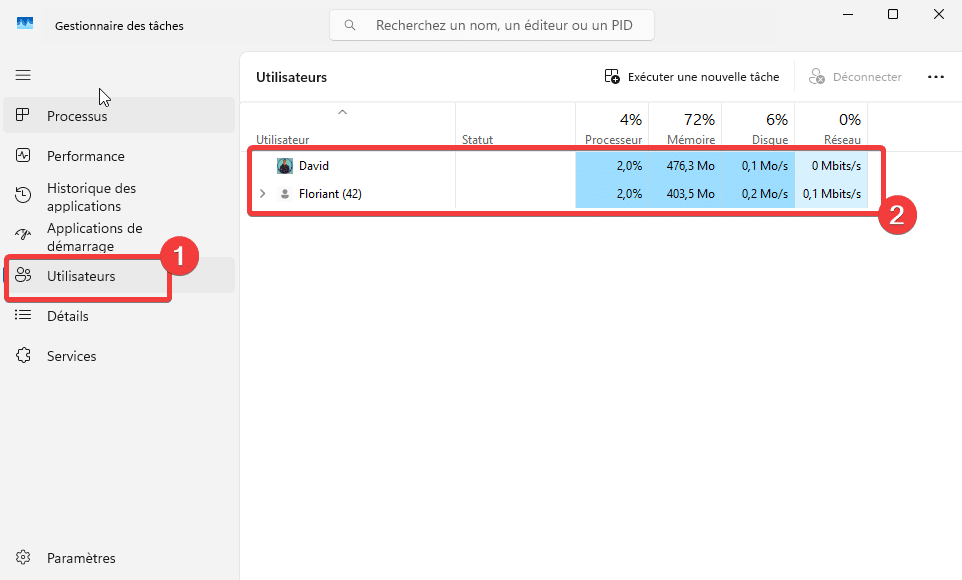
- Faites un clic droit sur la barre des tâches et ouvrez le Gestionnaire des tâches.
- Cliquez sur l’onglet Utilisateurs (cliquez sur le bouton en haut si l’onglet n’est pas visible).
- Vous verrez la liste des comptes actifs. Si un compte autre que le vôtre est présent, c’est lui qui bloque l’extinction.
Conclusion : Peut-on cliquer sur « Arrêter quand même » ?
Lorsque vous cliquez sur Arrêter quand même, Windows va forcer la fermeture des programmes en cours d’exécution de toutes les autre sessions utilisateurs. Si vous avez la certitude qu’aucun travail important n’est en cours sur une autre session, vous pouvez cliquer sur « Arrêter quand même » sans crainte. Cela n’endommagera pas votre matériel, mais fermera brutalement tous les programmes restés ouverts.