

Si vous disposez d’un abonnement Microsoft 365 et utilisez OneDrive pour synchroniser vos fichiers, vous avez peut-être constaté une limitation frustrante : il est impossible de choisir librement n’importe quel dossier à synchroniser.
En pratique, OneDrive n’autorise la synchronisation que des dossiers situés dans son répertoire par défaut, ou de certains dossiers système comme Documents, Images ou le Bureau. Impossible, par exemple, de synchroniser directement un dossier situé sur une autre partition comme D:\.
Il existe toutefois une solution de contournement basée sur les liens symboliques de Windows. Cette méthode fonctionne, mais elle comporte des limites importantes qu’il est essentiel de bien comprendre. Voici comment procéder.
Que peut-on synchroniser par défaut avec OneDrive ?
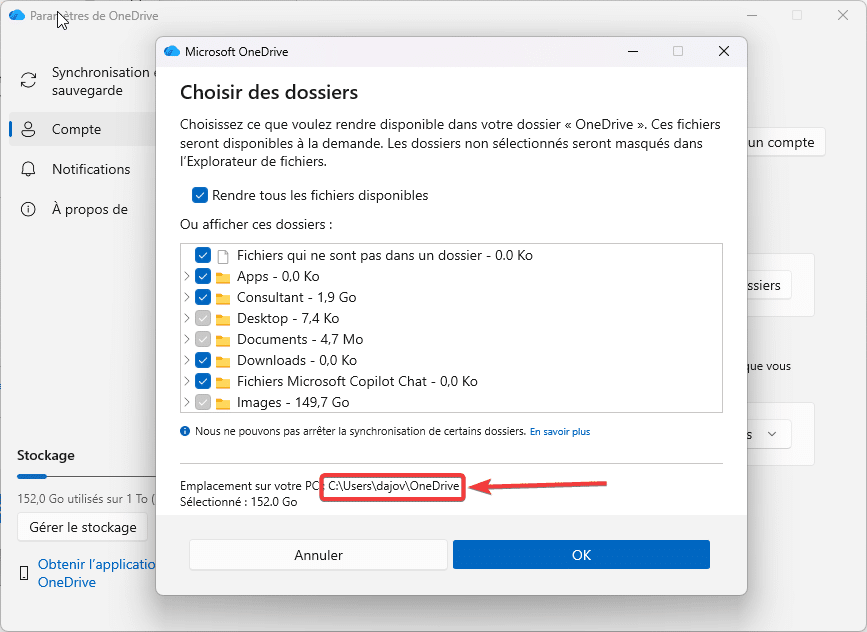
Par défaut, OneDrive crée un dossier local à l’emplacement suivant : C:\Users\NomUtilisateur\OneDrive
En complément, OneDrive peut également synchroniser automatiquement certains dossiers système comme Documents, Images et le Bureau, via l’option de sauvegarde intégrée.
En dehors de ces emplacements, il n’est pas possible de sélectionner librement un autre dossier (par exemple un dossier situé sur un autre disque ou une autre partition).
Vous pouvez voir l’emplacement du dossier OneDrive et les dossiers synchronisés dans Paramètres – Comptes – Choisir des dossiers.
Comment synchroniser un dossier situé hors de OneDrive
La solution consiste à utiliser les liens symboliques sous Windows. Un lien symbolique permet de créer un dossier « virtuel » qui redirige vers un autre emplacement physique.
Concrètement, on crée un dossier dans OneDrive qui pointe vers un dossier réel situé, par exemple, sur D:\. OneDrive pense alors synchroniser un dossier classique, alors qu’il accède en réalité à un autre emplacement.
Commande à utiliser
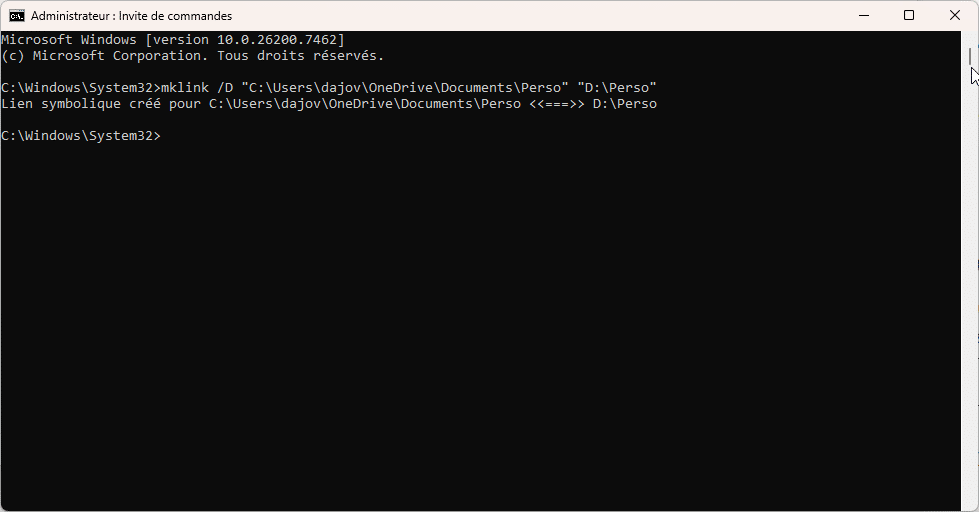
mklink /D "C:\Users\NomUtilisateur\OneDrive\NomDossier" "D:\NomDossier"⚠️ Important : le dossier de destination ne doit pas exister avant l’exécution de la commande.
S’il existe déjà dans OneDrive, supprimez-le avant de créer le lien symbolique.
Étapes détaillées
- Vérifiez que le dossier à créer dans OneDrive n’existe pas déjà. Le cas échéant, supprimez-le.
- Ouvrez une invite de commandes en tant qu’administrateur.
- Adaptez la commande ci-dessus avec vos chemins réels.
- Validez : le lien symbolique est immédiatement créé.
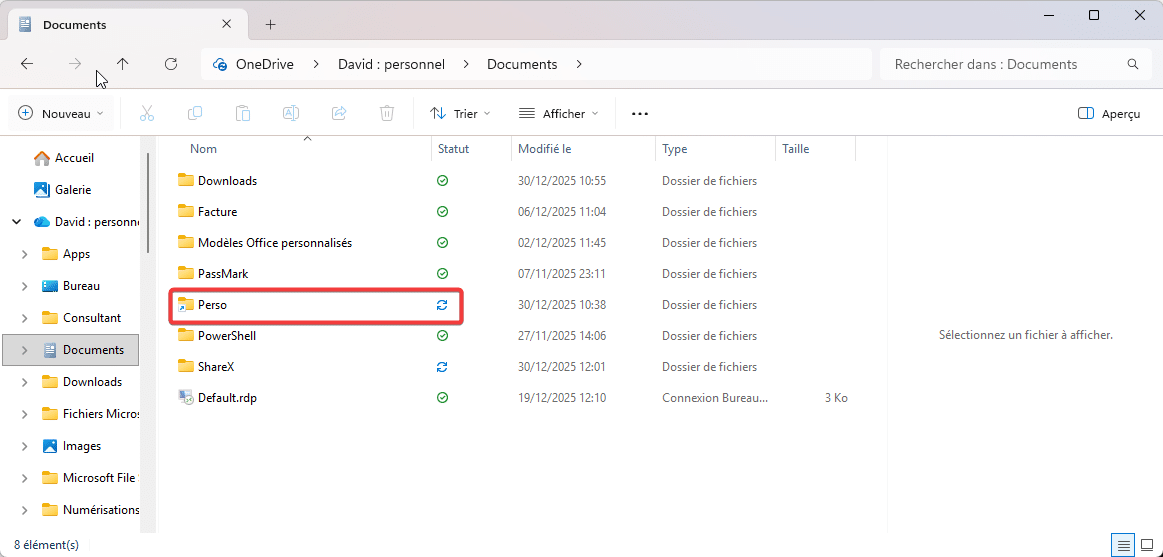
OneDrive récupère alors automatiquement le contenu du dossier cible et le synchronise. Le dossier associé au lien symbolique affiche une petite flèche et conserve en permanence l’icône de synchronisation à deux flèches, indiquant qu’il est toujours considéré comme en cours de synchronisation par OneDrive.
Attention : la synchronisation n’est pas en temps réel
Point essentiel à comprendre : OneDrive ne synchronise pas les liens symboliques en tant que tels. En pratique :
- OneDrive détecte le contenu du dossier lié
- Mais il ne surveille pas en continu les modifications internes
- La synchronisation s’effectue principalement lors du redémarrage ou de la relance de OneDrive
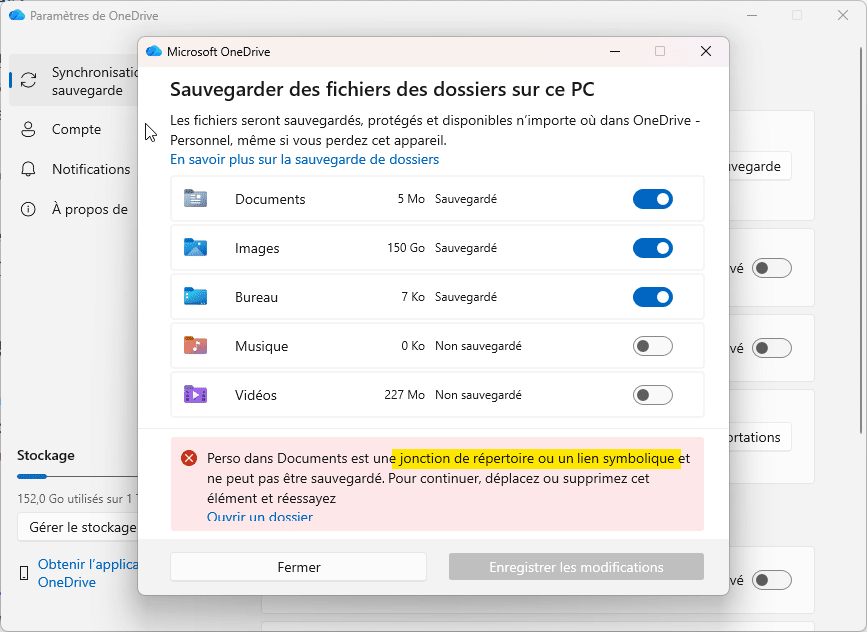
Vous constaterez dans Paramètres – Synchronisation et sauvegarde – Gérer la sauvegarde que OneDrive détecte les liens symboliques.
👉 Il s’agit donc d’une solution de contournement, et non d’une synchronisation en temps réel équivalente à un dossier natif OneDrive. Cette méthode peut toutefois être utile, par exemple pour sauvegarder un dossier avant une migration vers un autre PC.
Que se passe-t-il sur le second ordinateur ?
Sur un autre ordinateur utilisant le même compte OneDrive, le dossier sera synchronisé comme un dossier classique. Le lien symbolique ne sera pas recréé automatiquement. Il faudra donc répéter manuellement la manipulation si vous souhaitez pointer vers un emplacement spécifique sur ce second PC.
Synchroniser le dossier Téléchargements
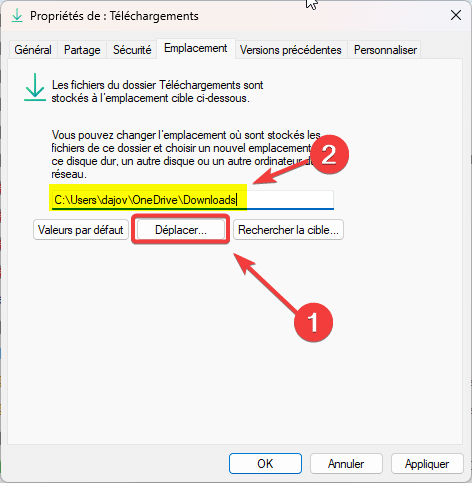
Le dossier Téléchargements fait exception. Il peut être déplacé proprement vers OneDrive via ses propriétés Windows, sans recourir à un lien symbolique.
Il suffit d’ouvrir les propriétés du dossier, onglet Emplacement, puis de modifier le chemin vers un dossier situé dans OneDrive.
Conclusion
OneDrive ne permet pas, nativement, de synchroniser n’importe quel dossier du système, en particulier ceux situés sur une autre partition ou un autre disque. L’utilisation des liens symboliques constitue une solution de contournement efficace pour intégrer ces dossiers à la synchronisation, à condition d’en comprendre les limites.
Cette méthode ne remplace pas une synchronisation temps réel complète, mais elle peut s’avérer pertinente dans des cas précis : sauvegarde ponctuelle de données, préparation d’une migration vers un autre PC ou centralisation temporaire de fichiers dispersés sur plusieurs volumes.
Pour un usage quotidien intensif ou des besoins de synchronisation continue, il reste préférable de réorganiser ses dossiers directement dans l’arborescence OneDrive ou d’envisager une solution de sauvegarde plus adaptée.


