

Si vous utilisez une IA comme ChatGPT, Claude ou autre, vous vous êtes forcément demandé, à un moment ou à un autre, si vous pouviez lui envoyer un document sans crainte. C’est en tout cas la question que je me pose à chaque fois que je travaille sur un dossier client : puis-je l’envoyer sans risque ?
Plutôt que de vous poser cette question, la solution est simple : utiliser une IA en local. Vos données restent sur votre ordinateur et ne transitent plus vers des serveurs externes. Voici 3 logiciels simples à installer pour faire tourner votre propre IA directement sur votre PC.
1. Ollama
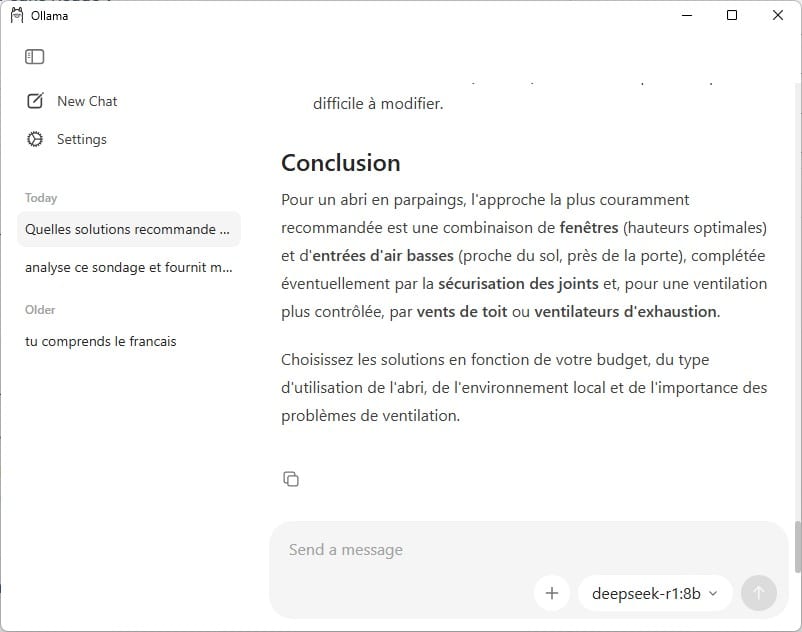
Ollama permet d’installer et d’exécuter des LLM en local sur votre PC de manière très simple. Il suffit de télécharger l’installateur et de choisir le dossier d’installation. Lors de l’installation, une interface graphique est disponible par défaut. Elle reste assez basique, mais suffisante pour un usage ponctuel sous forme de chat.
Ollama permet également de télécharger des modèles LLM directement, sans manipulation complexe ni configuration avancée, ce qui en fait une solution accessible même pour les utilisateurs peu techniques.
Pour aller plus loin dans l’organisation des conversations et disposer d’une interface plus avancée, il est possible d’utiliser une surcouche comme Open WebUI. Cette solution repose toutefois sur Docker et s’adresse davantage à des utilisateurs avertis.
Ollama propose également, de manière optionnelle, un accès à des modèles hébergés dans le cloud via la création d’un compte. Des abonnements payants permettent alors d’exécuter les requêtes sur une infrastructure distante. Pour un usage axé sur la confidentialité, il est toutefois recommandé de privilégier le mode local, afin que les données ne quittent pas la machine.
Ollama est disponible sur Windows, macOS et Linux.
2. LM Studio
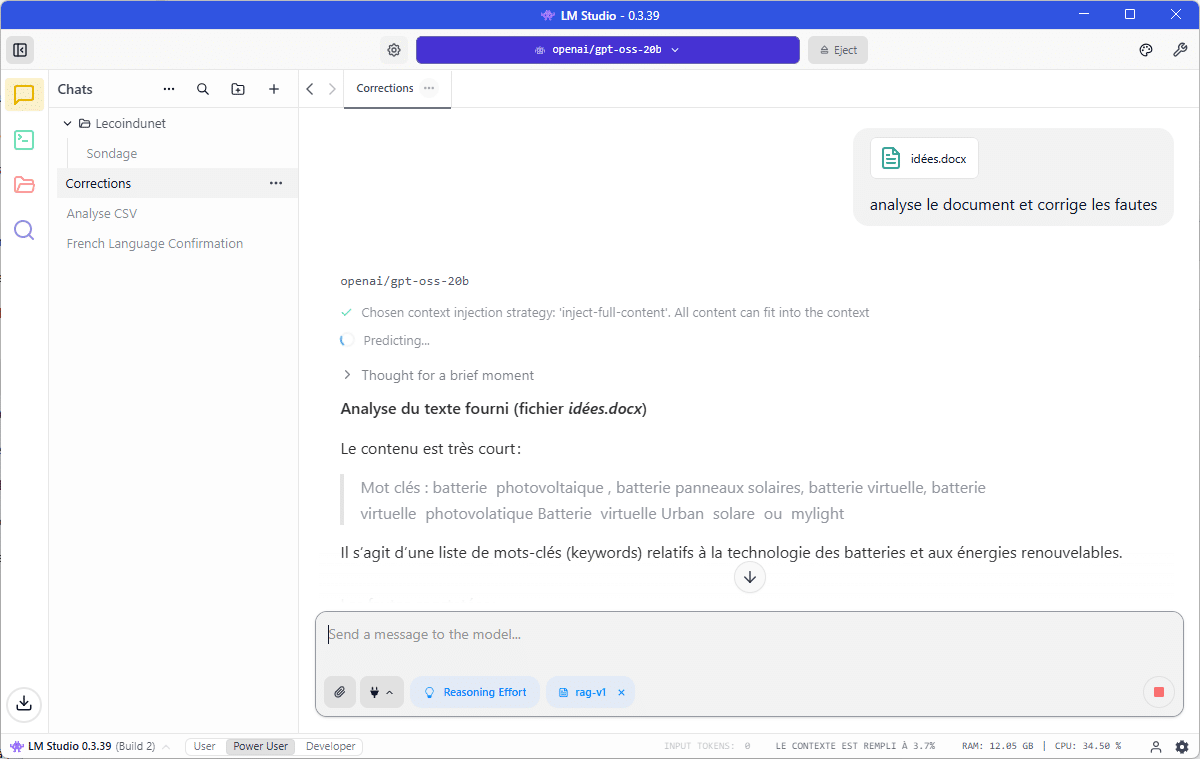
LM Studio est un autre logiciel doté d’une interface graphique complète, permettant d’installer et d’utiliser une IA en local très simplement. Il donne accès à de nombreux LLM exécutés directement sur la machine, avec une interface plus aboutie que celle proposée par défaut par Ollama.
LM Studio permet de créer des dossiers, d’organiser les conversations, d’ajouter des instructions personnalisées et de gérer facilement les paramètres du modèle. En quelques mots, vous disposez d’une interface complète et prête à l’emploi, sans avoir à installer de module ou d’outil supplémentaire.
C’est un excellent choix si vous êtes déjà à l’aise avec les IA et que vous souhaitez un environnement plus structuré pour travailler, notamment sur des documents confidentiels.
LM Studio est disponible avec une interface graphique sur Windows, macOS et Linux.
3. GPT4All
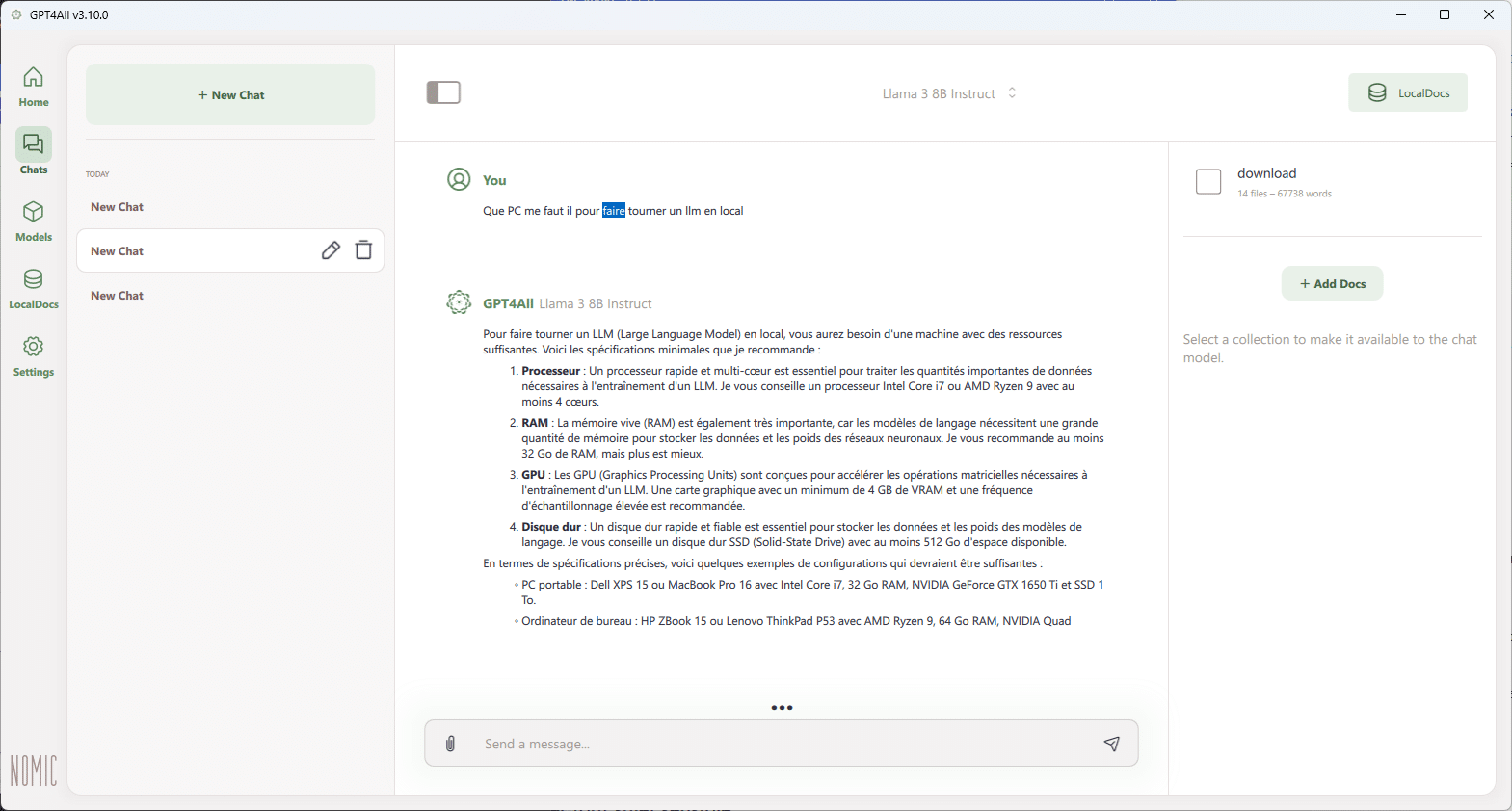
GPT4All est un autre logiciel permettant de faire tourner une IA en local, avec une approche clairement orientée privacy first. Son interface est très épurée et permet de télécharger rapidement un LLM directement sur votre PC, sans configuration complexe.
Contrairement à LM Studio, il n’y a pas de gestion avancée des dossiers de conversations. En revanche, GPT4All permet d’ajouter des collections de fichiers à partir de dossiers et d’interagir directement avec leur contenu, ce qui le rend particulièrement adapté à l’analyse de documents locaux.
L’installation est là aussi très simple, ce qui en fait une solution accessible même pour les utilisateurs peu techniques.
GPT4All est disponible sur Windows, macOS et Linux.
Quel logiciel choisir pour faire tourner une IA (LLM) en local ?
Si vous avez des besoins ponctuels ou si vous souhaitez simplement découvrir l’IA en local, Ollama est une excellente solution pour démarrer. L’installation est rapide et permet de tester facilement différents LLM, sans configuration complexe.
Si vous envisagez un usage plus régulier, LM Studio est généralement plus adapté. Son interface plus complète facilite l’organisation des conversations et le travail au quotidien avec une IA locale.
Enfin, si votre priorité est avant tout la confidentialité des données, GPT4All se distingue par son positionnement privacy first, avec une approche volontairement simple et orientée vers l’analyse de fichiers locaux.
Quel LLM télécharger en local ?
Avant de vous lancer dans le téléchargement de n’importe quel LLM, il est important de garder en tête qu’exécuter un LLM en local nécessite :
- beaucoup d’espace disque (souvent 5 Go ou plus par modèle),
- une puissance de calcul suffisante (CPU et/ou GPU),
- une bonne connexion Internet pour récupérer les fichiers du modèle.
Tous les LLM ne sont pas adaptés à un usage local, ni à toutes les machines. Pour bien démarrer, vous pouvez vous appuyer sur les recommandations suivantes.
- Llama 3 – 8B : Modèle polyvalent et rapide, très bon équilibre entre qualité des réponses et performances. Convient à la majorité des usages en local : résumé, reformulation, analyse de texte. Excellent choix pour débuter.
- DeepSeek : Modèle plus avancé, offrant un raisonnement souvent plus poussé, notamment sur des contenus techniques. Il nécessite en contrepartie davantage de ressources matérielles.
- Gemma : LLM open source proposé par Google, offrant de bonnes performances générales et une consommation de ressources raisonnable selon la version utilisée. Un bon compromis pour un usage local.
- GPT-OSS 20B : Modèle très volumineux et plus ambitieux, capable de réponses plus détaillées, mais très exigeant en termes de GPU et de puissance de calcul. À réserver aux machines performantes ou à un usage expérimental.
Qui dit IA locale dit PC suffisamment puissant
Même en local, la qualité des réponses dépend du modèle choisi et de la puissance de la machine. C’est pourquoi faire tourner une IA en local implique nécessairement un PC correctement dimensionné. Les modèles LLM occupent rapidement plusieurs gigaoctets et sollicitent fortement les ressources de la machine.
Je vous conseille vivement d’installer les modèles (LLM) dans un dossier situé sur un disque secondaire ou, à défaut, sur un SSD externe en USB 3. Il est également recommandé de définir explicitement le répertoire de stockage des LLM sur ce disque, car l’espace disque est consommé très rapidement lorsque l’on teste plusieurs modèles.
Côté matériel, plus votre configuration est puissante, meilleurs seront les résultats. Un PC doté d’un GPU dédié, ainsi que d’une quantité suffisante de RAM, offrira une expérience nettement plus fluide et confortable, notamment avec des modèles de taille intermédiaire à avancée.
Conclusion
Installer une IA (LLM) en local est aujourd’hui à la portée de tous, à condition de choisir les bons outils et un modèle adapté à sa machine. Des solutions comme Ollama, LM Studio ou GPT4All permettent de travailler sur des documents confidentiels sans dépendre d’un service cloud.
En commençant avec un LLM de taille raisonnable et une configuration matérielle correcte, il est possible d’obtenir des résultats très convaincants, tout en gardant le contrôle total sur ses données. Une approche idéale pour tester, apprendre et exploiter l’IA en toute autonomie.


