

Installer un APK sur Xiaomi Mi TV Stick permet d’accéder à des applications absentes du Google Play Store, notamment pour l’IPTV, la TNT par Internet ou certains outils multimédias.
Grâce à l’application Downloader, cette manipulation est simple à réaliser sur les appareils sous Android TV, comme la Xiaomi Mi TV Stick ou la Xiaomi TV Box. Contrairement aux Fire TV Stick d’Amazon, l’environnement Android TV reste plus ouvert et facilite l’installation d’applications externes.
Dans ce guide, je vous explique pas à pas comment activer les options nécessaires, installer Downloader et ajouter facilement des fichiers APK à partir de sources fiables.
ℹ️ Qu’est-ce que le sideload ?
Le « sideload » consiste à installer une application qui ne provient pas du catalogue officiel, mais d’un fichier APK téléchargé manuellement.
Quels modèles Xiaomi Mi TV permettent d’installer des APK ?
Tous les modèles de Xiaomi Mi TV Stick et Xiaomi Mi TV Box S permettent l’installation d’APK, à condition d’utiliser l’app Downloader et d’activer l’installation depuis des sources inconnues. Cela concerne notamment :
| Aperçu | Produit | Evaluation | Prix | |
|---|---|---|---|---|

|
Accessoire Compatible avec Xiaomi – Xiaomi Mi Smart TV Stick 4K (2nd… | Voir sur Amazon | ||

|
Xiaomi Mi TV Box S 3nd Gen, 2GB RAM + 32GB ROM, Reproductrice… | Voir sur Amazon |
👉 Si vous préférez l’écosystème Amazon, sachez que la procédure est différente. Vous pouvez suivre ce guide complet : Fire TV Stick : installer des APK de sources inconnues avec Downloader
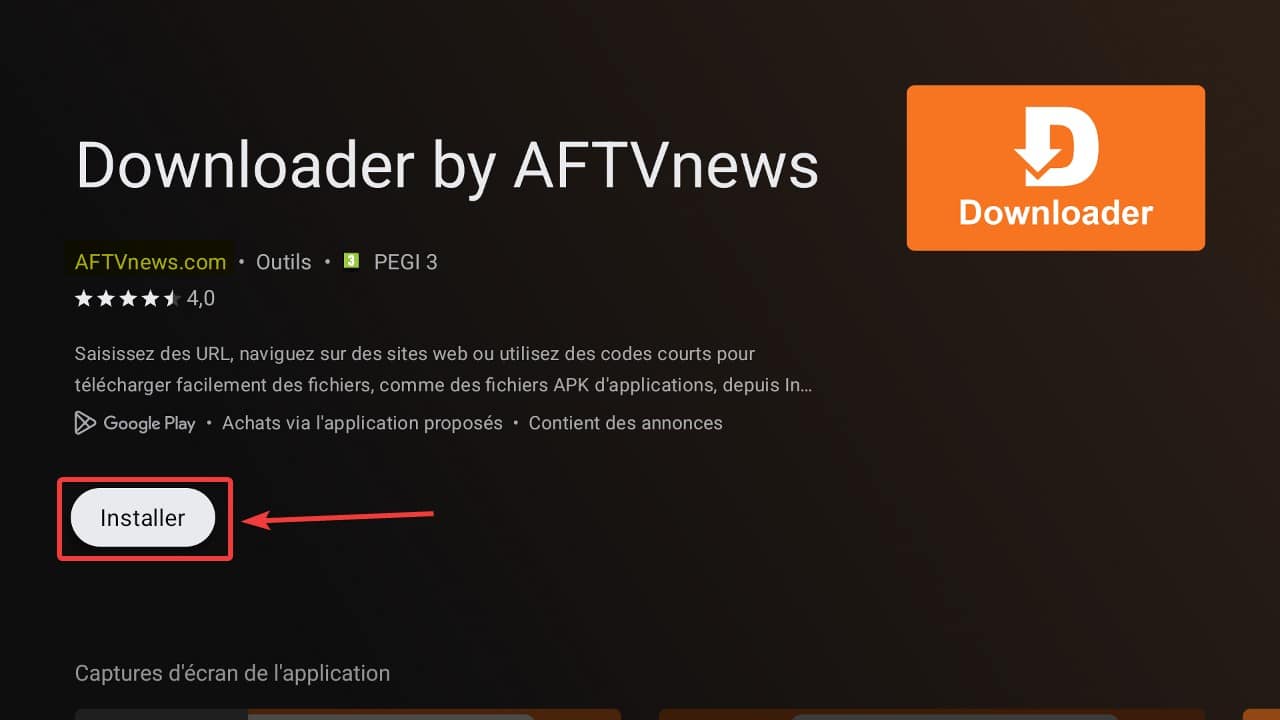
Étape 1 : installer l’application Downloader sur Xiaomi Mi TV
L’application Downloader permet de télécharger et d’installer facilement des fichiers APK directement sur votre Xiaomi Mi TV Stick ou Box S.
- Allez dans le menu Applis depuis l’écran d’accueil.
- Utilisez la fonction de recherche et saisissez Downloader.
- Sélectionnez l’application éditée par AFTVnews.
- Appuyez sur Installer puis patienter pendant le téléchargement.
Étape 2 : Installer une APK sur Xiaomi TV avec Downloader
Une fois l’application Downloader installée, vous pouvez télécharger et installer n’importe quel fichier APK sur votre Xiaomi Mi TV.
2.1 Télécharger un fichier APK avec Downloader
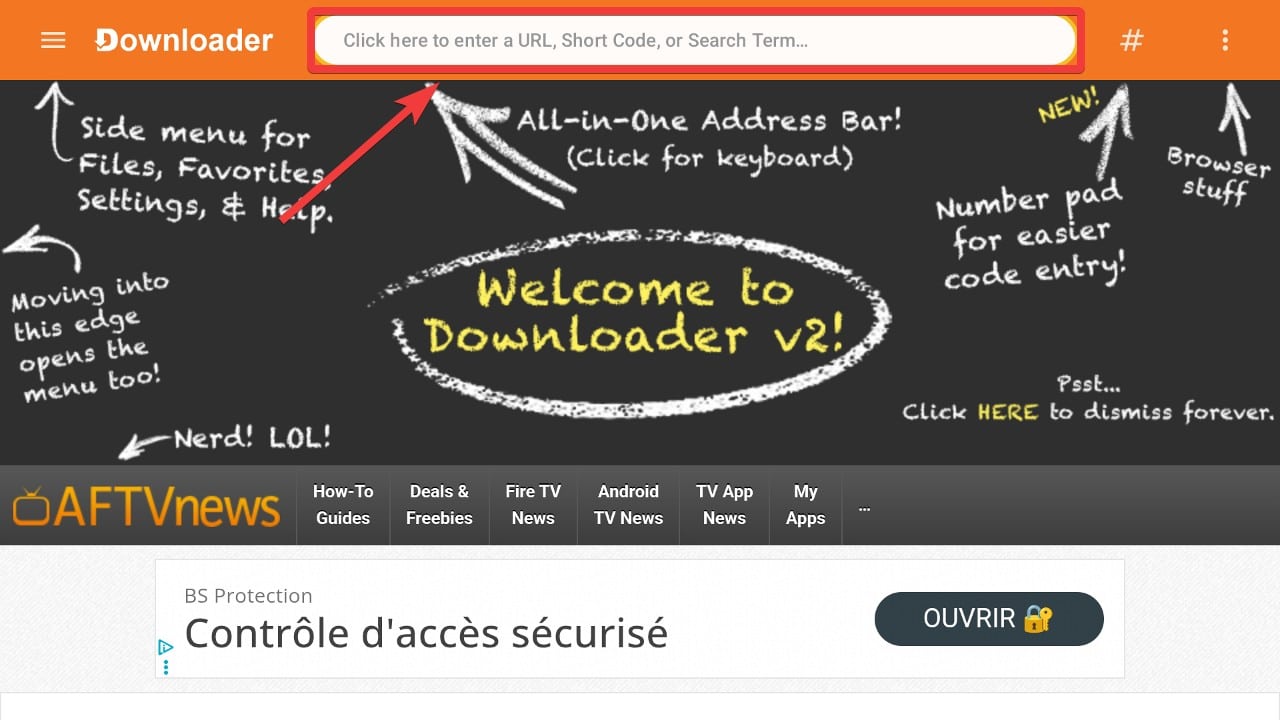
- Ouvrez l’application Downloader.
- Choisissez votre méthode d’installation :
- Option 1 : entrez le code Downloader (6 chiffres)
- Certains sites proposent des codes courts permettant d’accéder directement à un APK.
- Attention aux fausses APK !
- Option 2 : saisir une URL
- tapez l’URL complète de votre fichier APK. Par exemple pour TiviMate :
https://files.tivimate.com/tivimate.apk - Appuyez sur Go pour télécharger l’APK.
- Puis sur Install.
- tapez l’URL complète de votre fichier APK. Par exemple pour TiviMate :
- Option 3 : utiliser l’onglet « Browser »
- Naviguez sur les sites officiels comme videolan.org (VLC) ou kodi.tv (Kodi), puis téléchargez le fichier APK depuis la section Android.
- Option 1 : entrez le code Downloader (6 chiffres)
💡 Pour limiter les risques, privilégiez uniquement les sources reconnues :
- Sites officiels : videolan.org (VLC), kodi.tv (Kodi)
- Dépôts vérifiés : APKMirror (référence fiable).
Évitez les APK provenant de sites inconnus ou de liens partagés sur des forums ou réseaux sociaux.
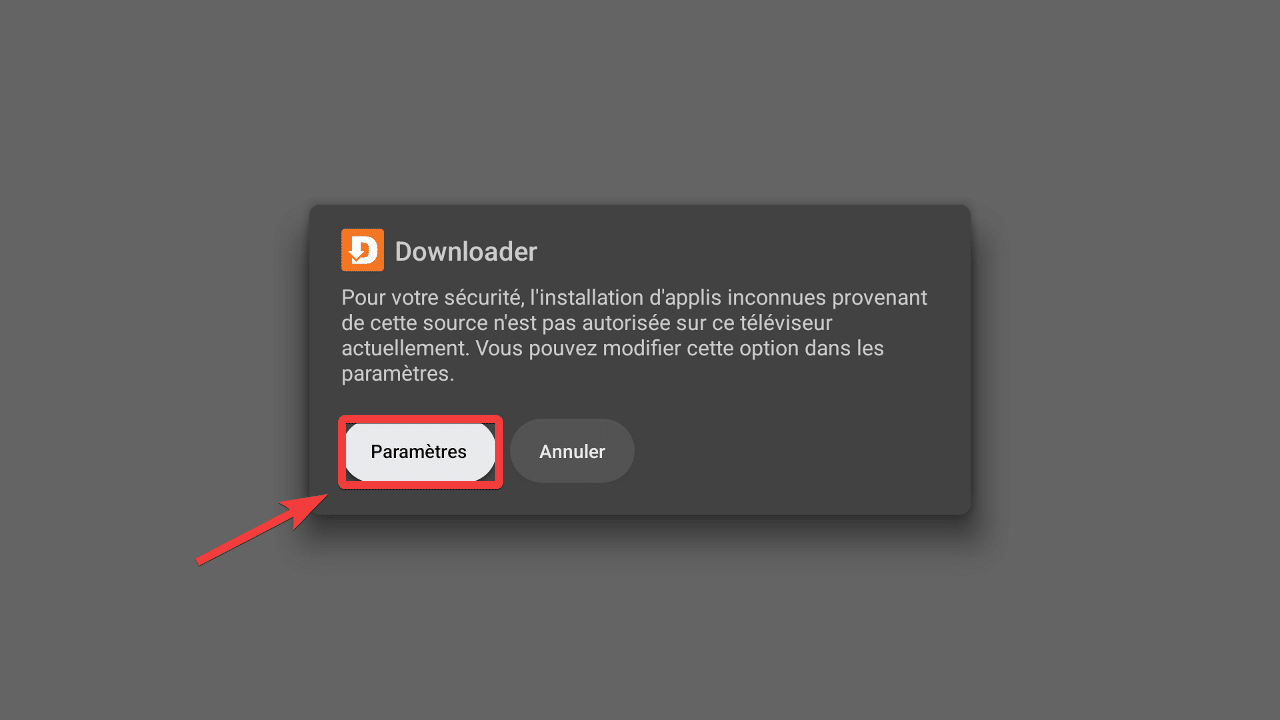
2.2 Autoriser les sources inconnues
Lors de la première installation d’un APK, Android TV vous demandera d’autoriser l’installation d’applications à partir des sources inconnues. Appuyez sur le bouton Paramètres.
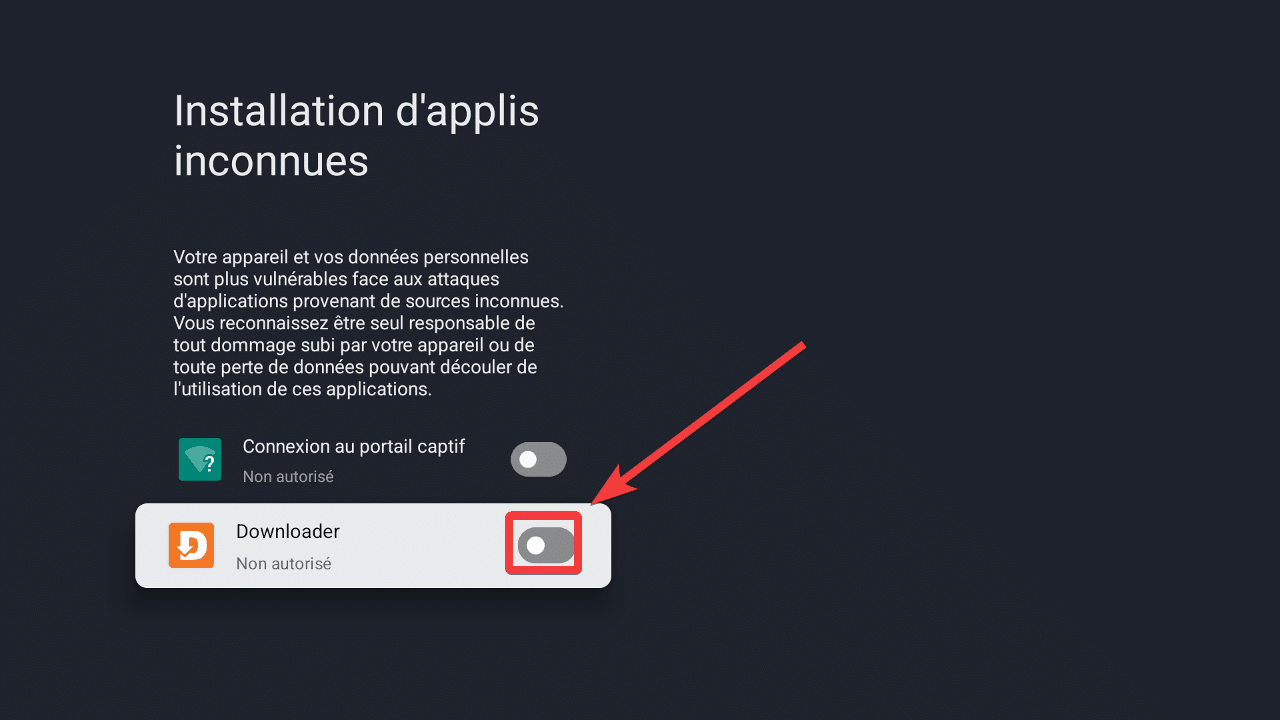
Puis activez l’autorisation pour l’application Downloader
2.3 Installer l’APK avec Downloader
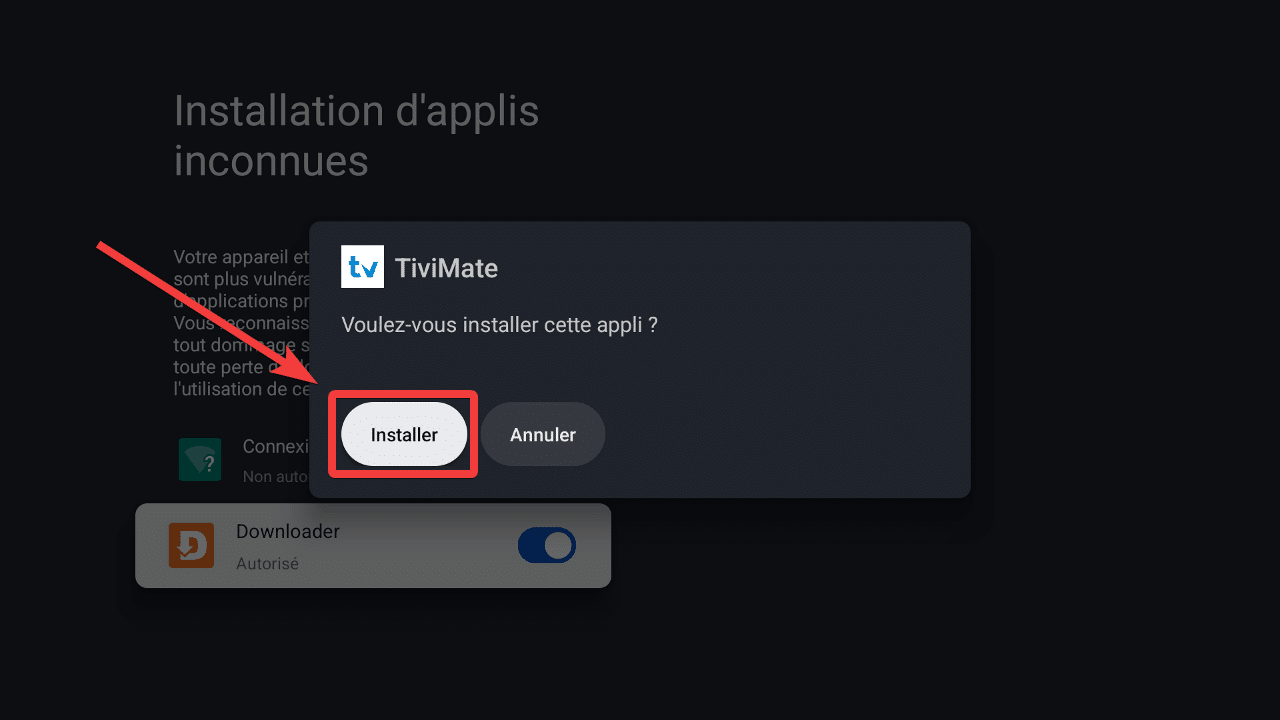
Downloader vous proposera alors d’installer l’application à partir du fichier APK précédemment téléchargé. Appuyez sur le bouton Installer pour confirmer.
Conclusion
En utilisant l’application Downloader et en activant l’installation depuis des sources inconnues, vous disposez d’une méthode simple et efficace pour étendre les fonctionnalités de votre Xiaomi TV Stick ou Box au-delà du catalogue du Google Play Store.
Que ce soit pour installer un lecteur multimédia, une application IPTV ou un utilitaire absent du store, la démarche reste accessible, à condition de privilégier des sources fiables pour vos fichiers APK.
Si vous utilisez plutôt un appareil Amazon Fire TV Stick, vous pouvez également consulter ce tutoriel dédié : installer Downloader et ajouter des APK sur Fire TV Stick.


Bonjour David, j’ai contrôlé mon stick hier soir . il est bien concerné avec un os vega . Du coup je vais le rendre sur Amazon et chercher une version ancienne.
Bonjour Julien,
Ok merci pour ton retour, j’ai mis à jour l’article !
Bonjour,
Même problème que Julien avec le Fire stick 4 K acheté il y a quelques jours.
Bonjour, j’ai un tv neo qled samsung ( tizen ) et je voulais changer ma fire tv HD, pour une fire tv 4k, afin d’installer downloader. Est ce possible ? Quel autre boitier me recommandez-vous ? Merci pour votre aide
Pour l’instant je te déconseille le stick 4k actuel de 2025.
Bonjour Calamityjane,
J’ai mis à jour l’article avec les modèles recommandés. Le modèle a éviter actuellement est la Fire TV Stick Select avec Vega OS.
Bonjour, j’ai reçu un fire stick 4k il y a 1 mois maintenant. J’ai réussi à obtenir l’option pour les développeurs en cliquant 7 fois mais en sélectionnant je n’ai que la veille prolongée et pas le reste comme l’installation des applications inconnus. Pouvez vous m’aider car là actuellement je suis bloqué. Je me demande si Amazon n’aurait pas fait le nécessaire pour que les futurs acquéreurs n’utilise plus cette option. Merci pour votre futur réponse.
Bonjour Julien,
Je n’ai pas de toute dernière version sous la main, mais il est possible qu’amazon ait changé l’os pour bloquer les apps inconnus. Je vais mettre a jour la mienne et restester. Votre Fire stick TV date de quand ?
Bonjour David désolé pour le retard. J’ai testé un stick fire tv de novembre l’année dernière avec les mise à jour actuelles en remettant la configuration usine et en refaisant la manipulation pour option développeurs et sa fonctionne. Donc j’ai abandonné le stick 4k récent en le mettant de côté en attendant une nouvelle solution . Mais je confirme bien que Amazon est fais le nécessaire pour éviter les téléchargement et installation d’autres applications. C’est une génération de 2025 .
Bonjour Julien,
Après quelques recherches, j’ai vu que c’est le modèle Fire Stick Select uniquement qui est bridé avec Vega OS (Lien affilié). Il empêche d’installer des APKs à partir de sources inconnues. Peux tu me confirmer que c’est bien ce modèle que tu as acheté et qui ne fonctionne pas avec l’app Downloader ?
Edit : sur les autres modèles, on peut installer des APK mais certaines applications peuvent être bloquées par Amazon
Merci
Ok David. Je vais regarder ça ce soir et je tiens au courant.