
La Fire TV Stick d’Amazon offre un large choix d’applications dans son catalogue, mais certains utilisateurs peuvent le trouver limité pour la lecture IPTV, la TNT par Internet ou certains outils multimédias. Pour contourner cette restriction, il est possible d’installer des applications externes au format APK grâce à l’application Downloader. Dans ce guide, je vous explique comment activer les options nécessaires, installer Downloader et ajouter facilement des applications issues de sources fiables sur votre Fire TV Stick.
ℹ️ Qu’est-ce que le sideload ?
Le « sideload » consiste à installer une application qui ne provient pas du catalogue Amazon, mais d’un fichier APK téléchargé manuellement.
Quels modèles Fire TV permettent d’installer des APK ?
Si votre modèle ne permet pas l’installation d’APK, voici les Fire TV Stick compatibles et recommandés pour profiter du sideload et de l’application Downloader.
| Aperçu | Produit | Evaluation | Prix | |
|---|---|---|---|---|

|
Amazon Fire TV Stick HD, TV gratuite et en direct, télécommande… | Voir sur Amazon | ||

|
Amazon Fire TV Stick 4K Plus, avec prise en charge du Wi-Fi 6 et des… |
84,99 EUR
37,99 EUR |
Voir sur Amazon | |

|
Amazon Fire TV Stick 4K Max (Nouvelle génération), Appareil de… |
114,99 EUR
52,99 EUR |
Voir sur Amazon |
⚠️ Important
- Le Fire TV Stick Select sous Vega OS ne permet pas l’installation d’applications externes. Si vous possédez ce modèle, vous devrez choisir l’un des modèles compatibles listés ci-dessus.
- Vous pouvez également vous tourner vers une Xiaomi Mi TV plus ouverte : Xiaomi Mi TV : installer des APK de sources inconnues avec Downloader
Étape 1 : Autoriser l’installation d’applications de source inconnues sur Fire TV Stick
Pour pouvoir installer des applications en dehors du catalogue Amazon, vous devez activer le mode développeur puis autoriser l’installation d’applications à partir de sources inconnues.
Activer le mode développeur sur votre Amazon Fire TV Stick
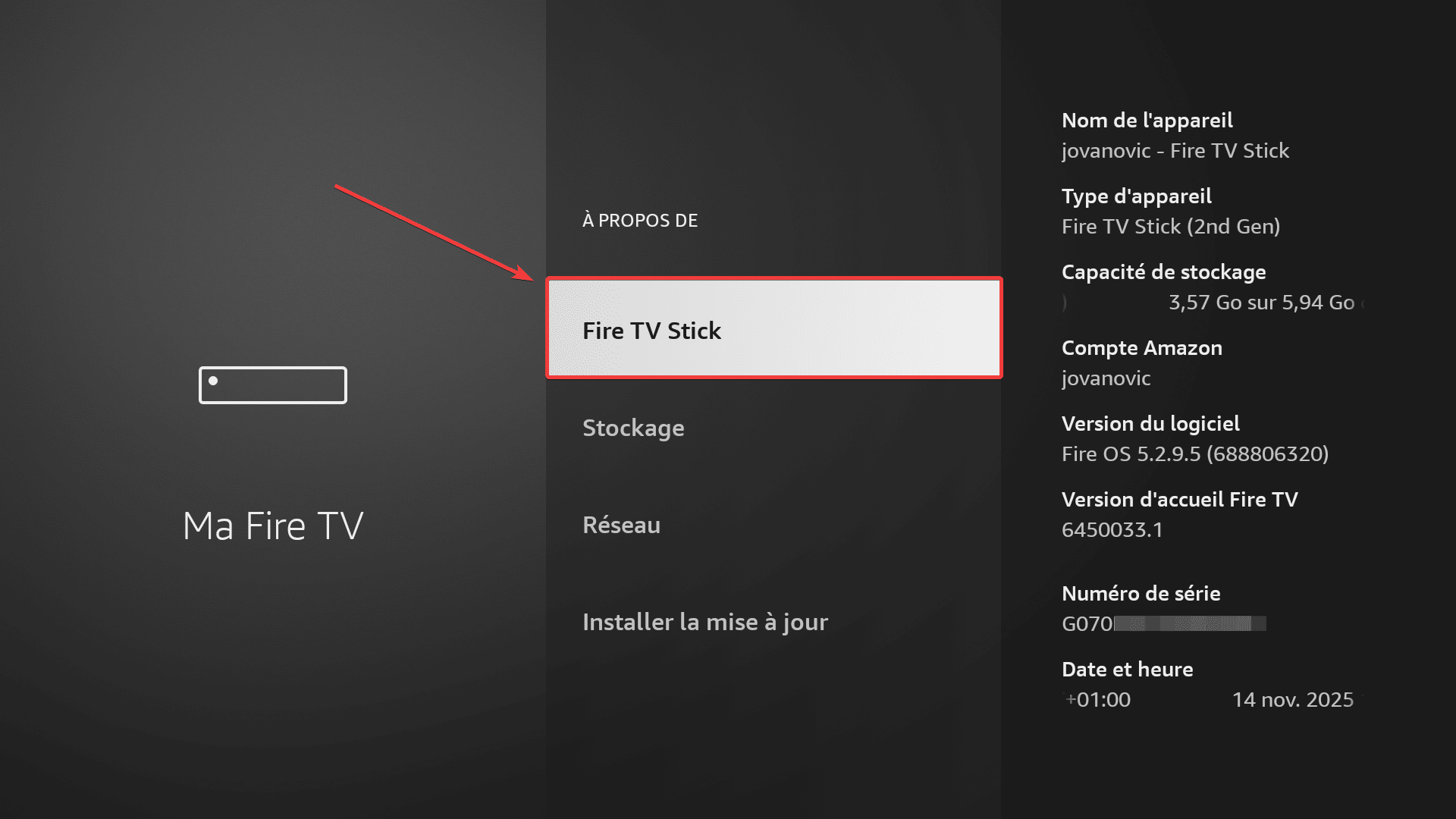
- Allez dans Paramètres.
- Sélectionnez Ma Fire TV.
- Allez dans À propos de.
- Appuyez 7 fois de suite sur le menu Fire TV Stick avec le bouton central de la télécommande. Vous verrez apparaître le message « Vous n’avez pas besoin de faire cela; vous êtes déjà développeur« .
Autoriser l’installation d’applications de sources inconnues
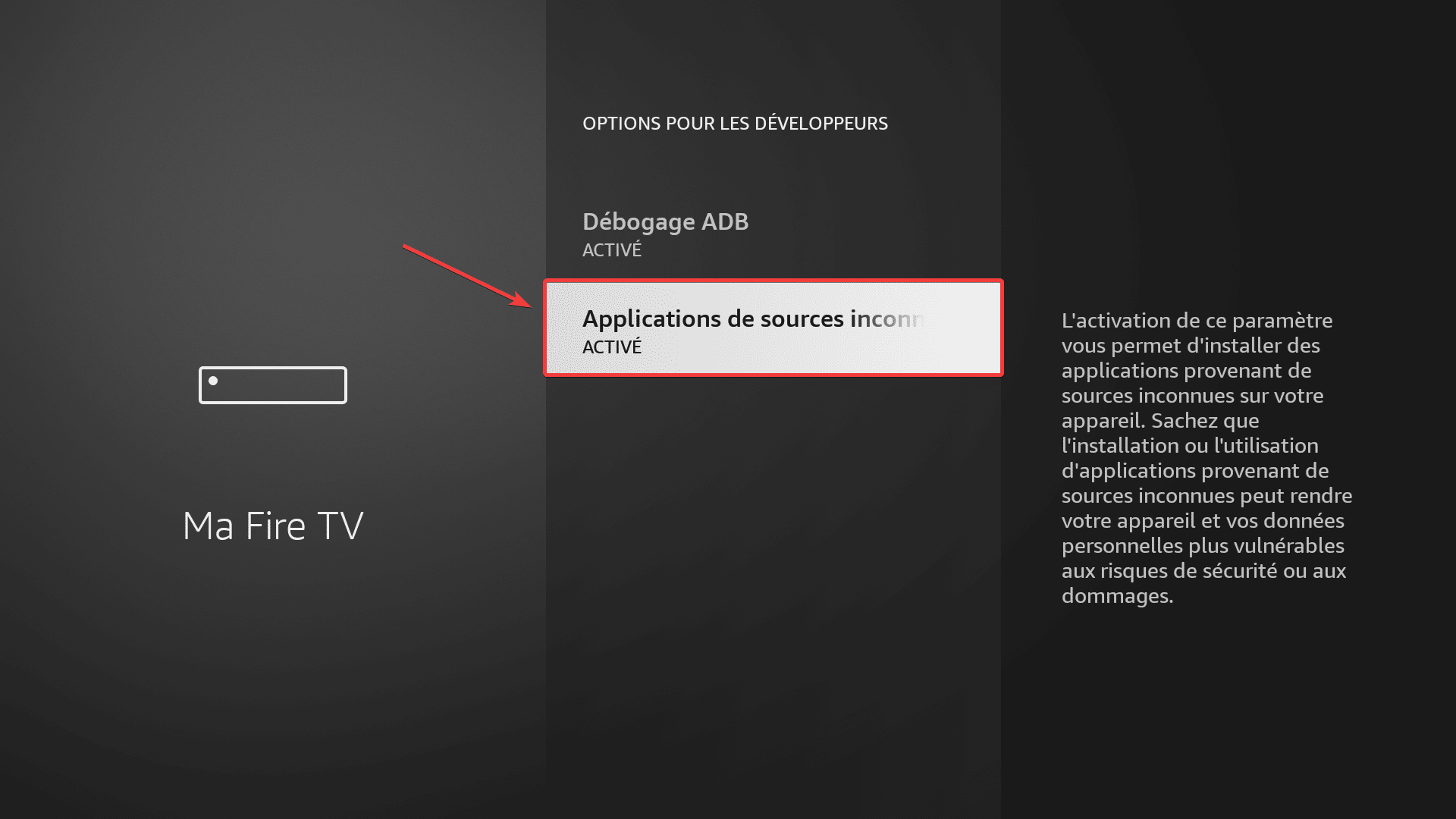
- Allez dans Paramètres.
- Choisissez Ma Fire TV.
- Sélectionnez Options pour les développeurs.
- Appuyez sur Applications de source inconnues pour autoriser l’installation d’app tierces.
Étape 2 : installer l’application Downloader sur Fire TV Stick
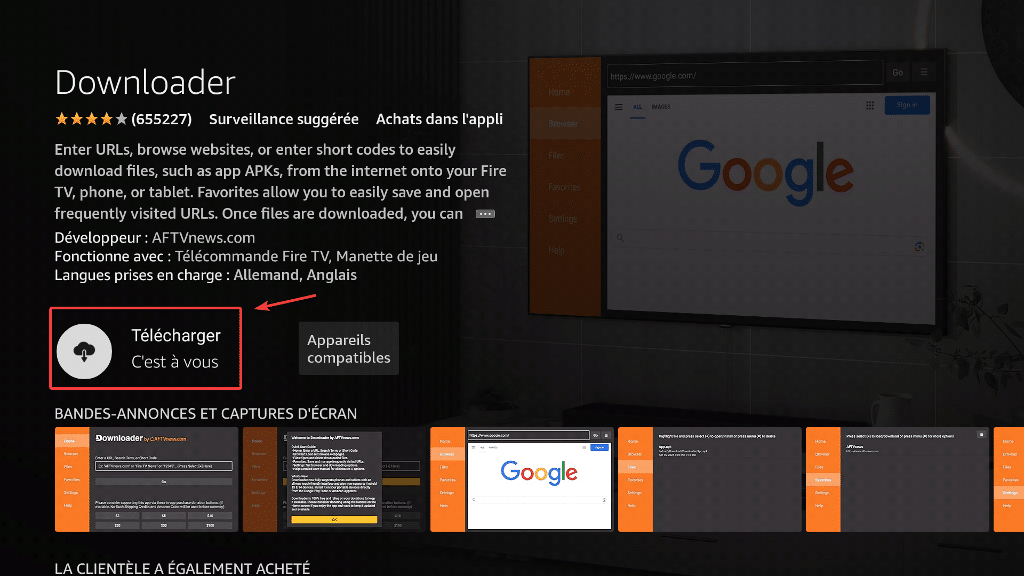
L’application Downloader permet de télécharger et d’installer des fichiers APK directement sur votre Fire TV Stick.
- Allez dans le catalogue d’application Fire TV Stick.
- Recherchez l’application Downloader.
- Choisissez Télécharger.
Étape 3 : Installer une APK sur Fire TV Stick avec Downloader
Une fois Downloader installé, vous pouvez installer n’importe quel fichier APK :
- Ouvrez l’application Downloader.
- Choisissez votre méthode d’installation :
- Option 1 : saisir une URL directe
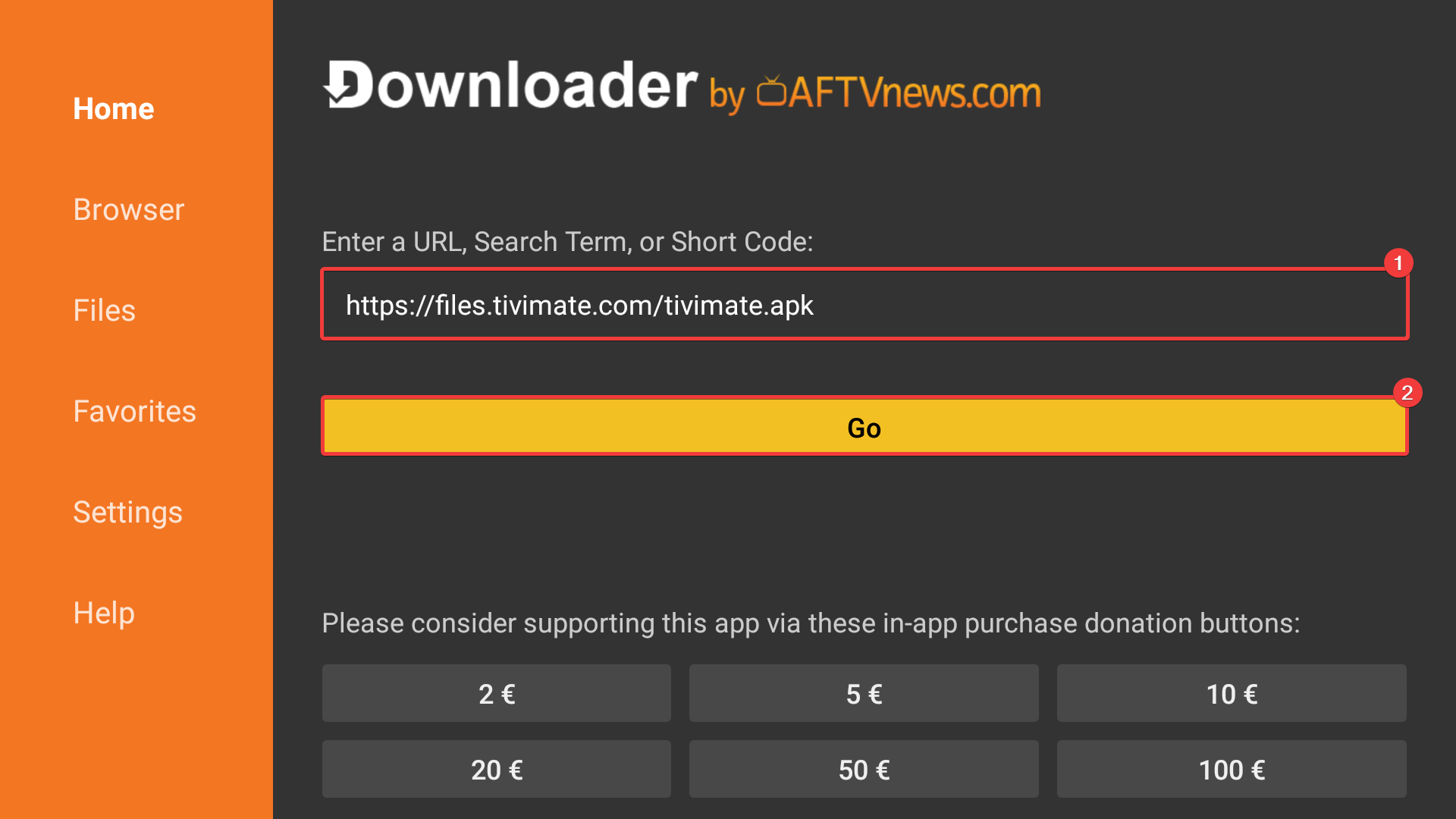
- tapez l’URL complète de votre fichier APK. Par exemple pour TiviMate :
https://files.tivimate.com/tivimate.apk - Appuyez sur Go pour télécharger l’APK.
- Puis sur Install.
- tapez l’URL complète de votre fichier APK. Par exemple pour TiviMate :
- Option 2 : utiliser l’onglet « Browser »
- Naviguez sur les sites officiels comme videolan.org (VLC) ou kodi.tv (Kodi), puis téléchargez le fichier APK depuis la section Android.
- Option 1 : saisir une URL directe
💡 Pour limiter les risques, privilégiez uniquement les sources reconnues :
- Sites officiels : videolan.org (VLC), kodi.tv (Kodi)
- Dépôts vérifiés : APKMirror en priorité.
Évitez les APK provenant de sites inconnus ou de liens partagés sur des forums ou réseaux sociaux.
🔒 Sécuriser vos téléchargements d’APK
Lorsque vous installez des applications externes (APK), il peut arriver que certains sites ou dépôts ne soient accessibles que dans certaines régions. Pour éviter les restrictions de localisation et renforcer la confidentialité de votre connexion, vous pouvez utiliser un VPN fiable. À titre d’exemple, NordVPN offre une bonne vitesse sur Fire TV Stick et une application dédiée disponible dans le catalogue Amazon.
Conclusion
En utilisant l’app Downloader et en activant l’installation depuis des sources inconnues, vous disposez d’un moyen simple et efficace pour étendre les fonctionnalités de votre Fire TV Stick au-delà du catalogue Amazon. Que ce soit pour installer un lecteur multimédia, une application IPTV ou un utilitaire absent du store, la démarche reste accessible tant que vous téléchargez vos APK depuis des sources fiables.
Gardez toutefois en tête que le Fire TV Stick Select (Vega OS) ne permet pas l’installation d’applications externes. Si vous possédez ce modèle, vous devrez vous limiter exclusivement aux applications proposées dans le catalogue Amazon.


J’ai un firestick HD 2nd génération et j’ai le même souci
Je viens de racheter une Version hd 8 go wifi 6… impossible d’avoir downloaded dans l’AppStore et impossible de mettre le mode developer sans création d’un compte developer….
Amazon fire tv c’est fini pour moi …
Bonjour David, j’ai contrôlé mon stick hier soir . il est bien concerné avec un os vega . Du coup je vais le rendre sur Amazon et chercher une version ancienne.
Bonjour Julien,
Ok merci pour ton retour, j’ai mis à jour l’article !
Bonjour,
Même problème que Julien avec le Fire stick 4 K acheté il y a quelques jours.
Bonjour, j’ai un tv neo qled samsung ( tizen ) et je voulais changer ma fire tv HD, pour une fire tv 4k, afin d’installer downloader. Est ce possible ? Quel autre boitier me recommandez-vous ? Merci pour votre aide
Pour l’instant je te déconseille le stick 4k actuel de 2025.
Bonjour Calamityjane,
J’ai mis à jour l’article avec les modèles recommandés. Le modèle a éviter actuellement est la Fire TV Stick Select avec Vega OS.
Bonjour, j’ai reçu un fire stick 4k il y a 1 mois maintenant. J’ai réussi à obtenir l’option pour les développeurs en cliquant 7 fois mais en sélectionnant je n’ai que la veille prolongée et pas le reste comme l’installation des applications inconnus. Pouvez vous m’aider car là actuellement je suis bloqué. Je me demande si Amazon n’aurait pas fait le nécessaire pour que les futurs acquéreurs n’utilise plus cette option. Merci pour votre futur réponse.
Bonjour Julien,
Je n’ai pas de toute dernière version sous la main, mais il est possible qu’amazon ait changé l’os pour bloquer les apps inconnus. Je vais mettre a jour la mienne et restester. Votre Fire stick TV date de quand ?
Bonjour David désolé pour le retard. J’ai testé un stick fire tv de novembre l’année dernière avec les mise à jour actuelles en remettant la configuration usine et en refaisant la manipulation pour option développeurs et sa fonctionne. Donc j’ai abandonné le stick 4k récent en le mettant de côté en attendant une nouvelle solution . Mais je confirme bien que Amazon est fais le nécessaire pour éviter les téléchargement et installation d’autres applications. C’est une génération de 2025 .
Bonjour Julien,
Après quelques recherches, j’ai vu que c’est le modèle Fire Stick Select uniquement qui est bridé avec Vega OS (Lien affilié). Il empêche d’installer des APKs à partir de sources inconnues. Peux tu me confirmer que c’est bien ce modèle que tu as acheté et qui ne fonctionne pas avec l’app Downloader ?
Edit : sur les autres modèles, on peut installer des APK mais certaines applications peuvent être bloquées par Amazon
Merci
Ok David. Je vais regarder ça ce soir et je tiens au courant.