

Si vous ne souhaitez plus utiliser votre compte Microsoft, vous pouvez le supprimer de votre PC Windows. Ce tutoriel vous explique comment faire en étapes.
Étape 1 : basculer le compte Microsoft vers un compte local
La première manipulation à effectuer avant de supprimer le compte Microsoft de votre PC est de le basculer en un compte local :
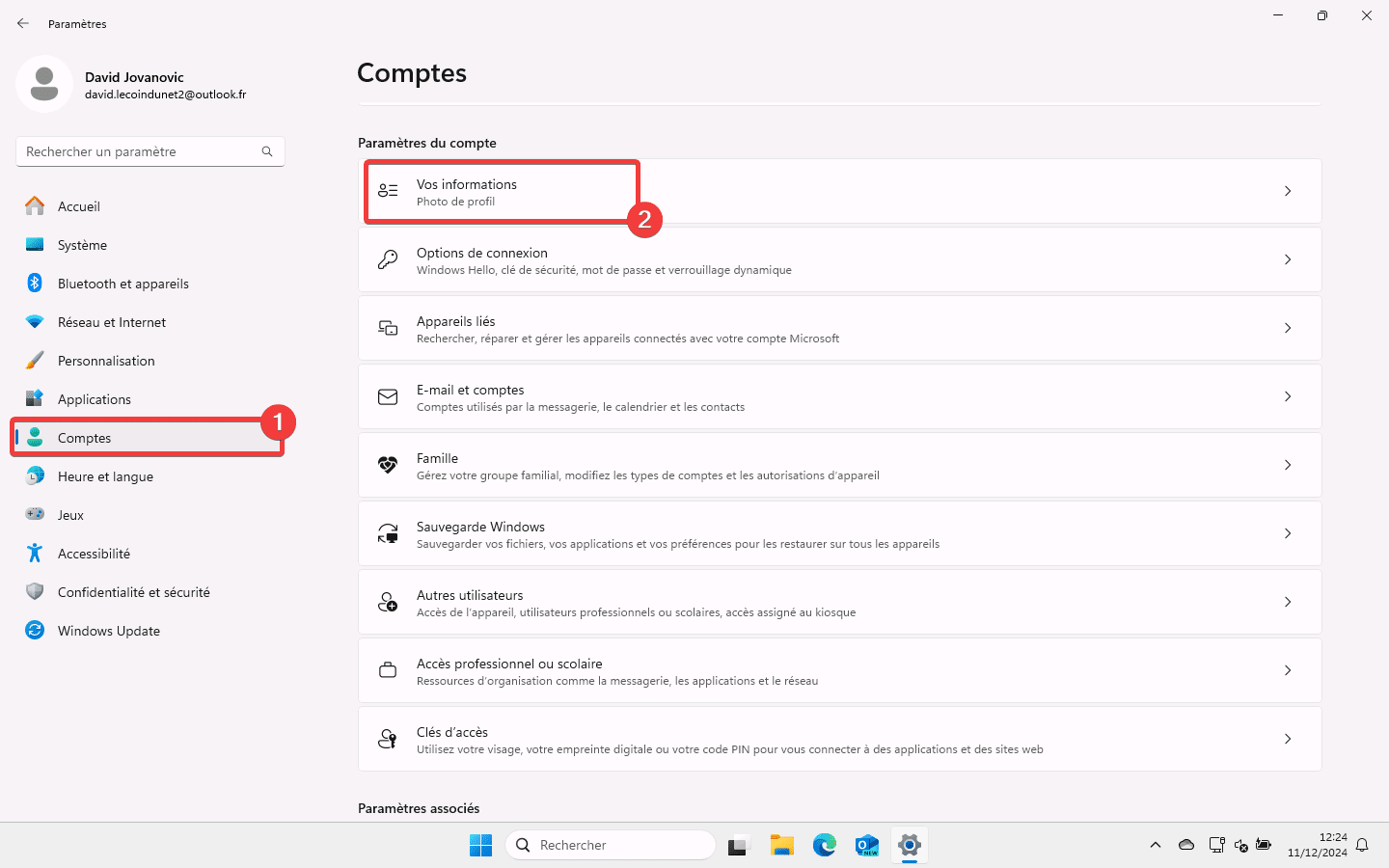
- Allez dans Paramètres – Comptes – Vos informations.
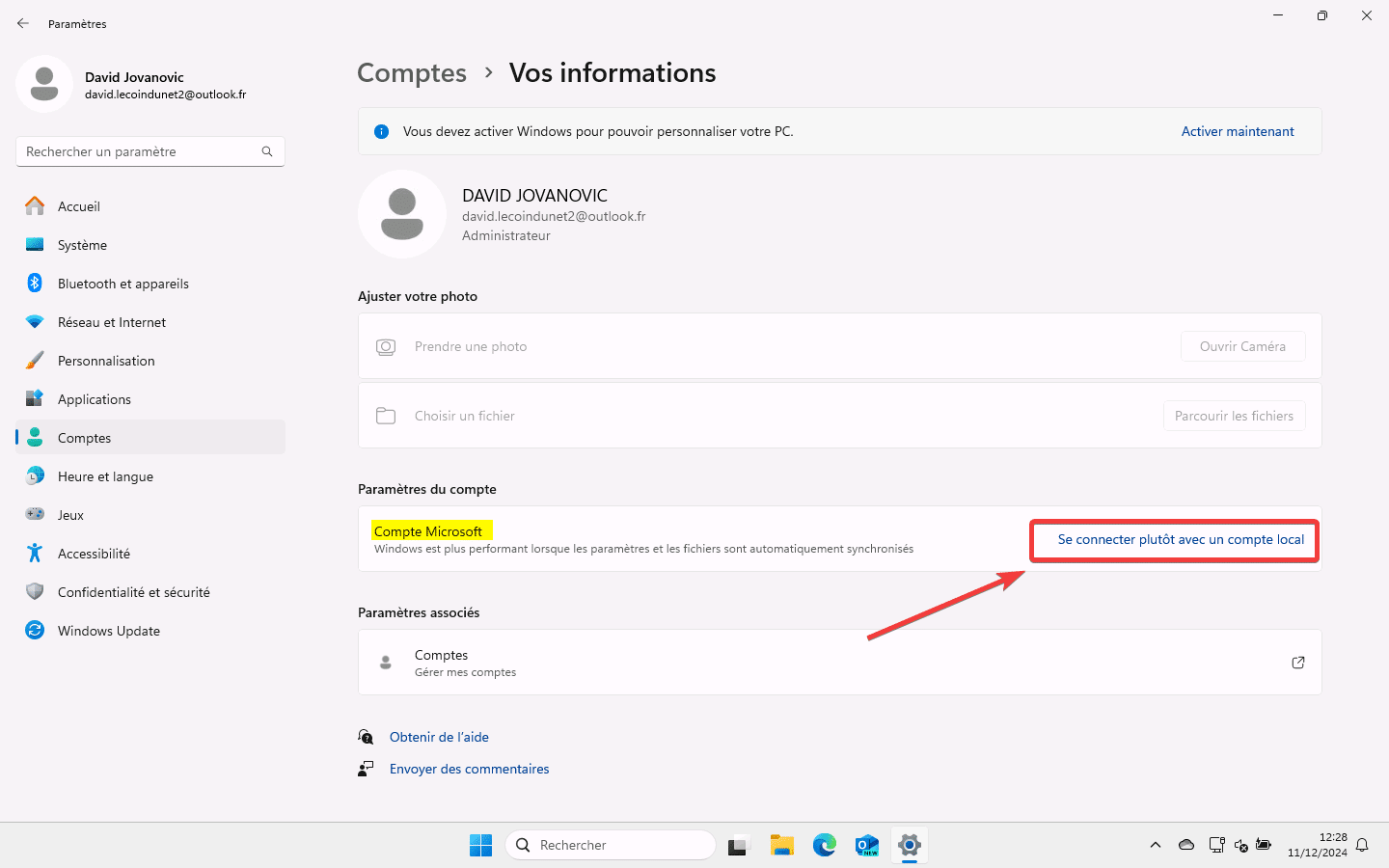
- Dans Paramètres du compte, vous allez visualiser votre compte Microsoft. Cliquez sur Se connecter plutôt avec un compte local.
⚠️ Important : Si votre PC est chiffré avec Bitlocker, une fenêtre va vous afficher un message à ce sujet. vous devez vous assurer au préalable d’avoir sauvegardé votre clé de récupération, puis vous devez cliquer sur « Ignorer cette étape. »
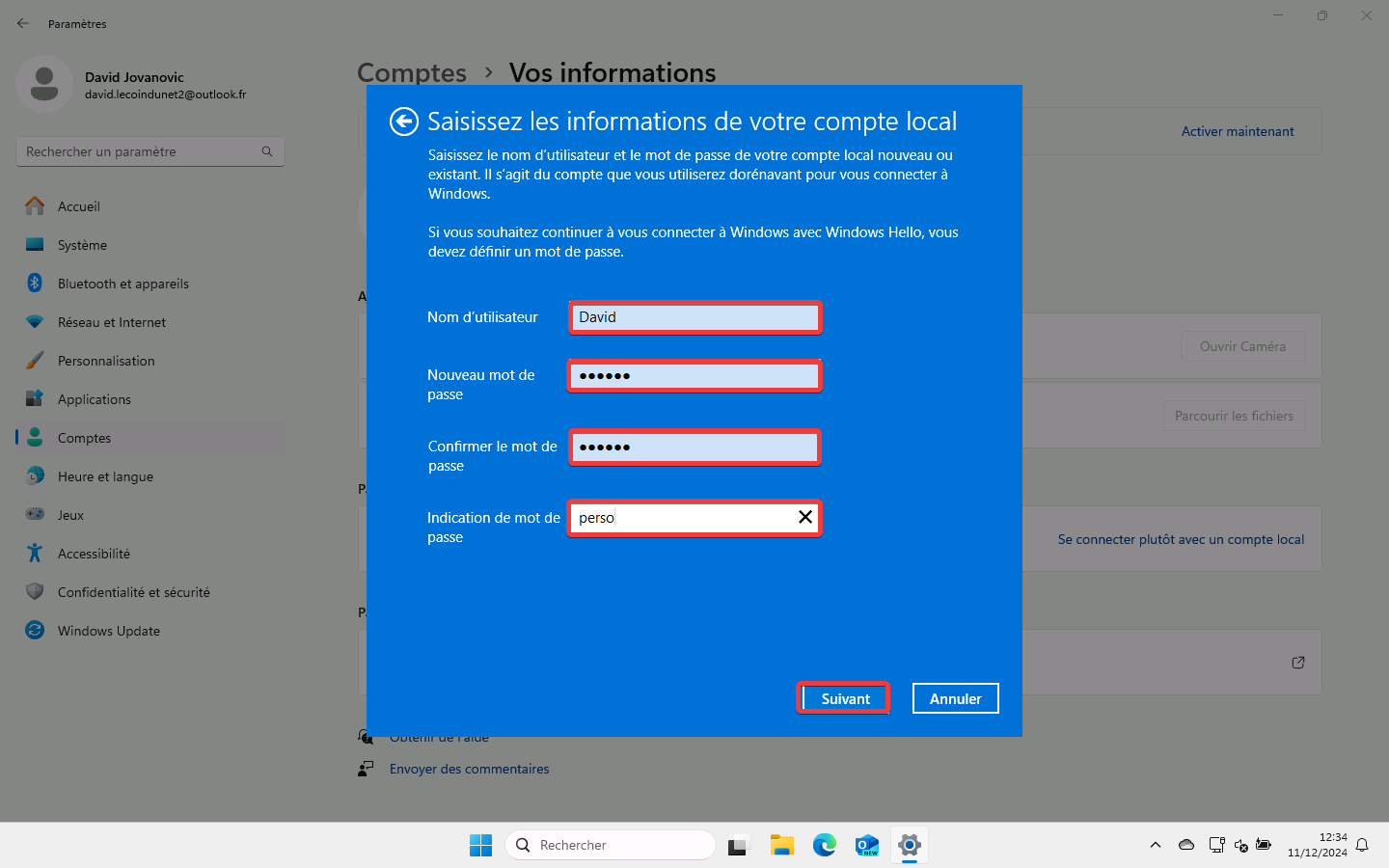
- Vous allez être invité à basculer sur un compte local. Saisissez un Nom d’utilisateur, Mot de passe et Indication de mot de passe puis cliquez sur Suivant.
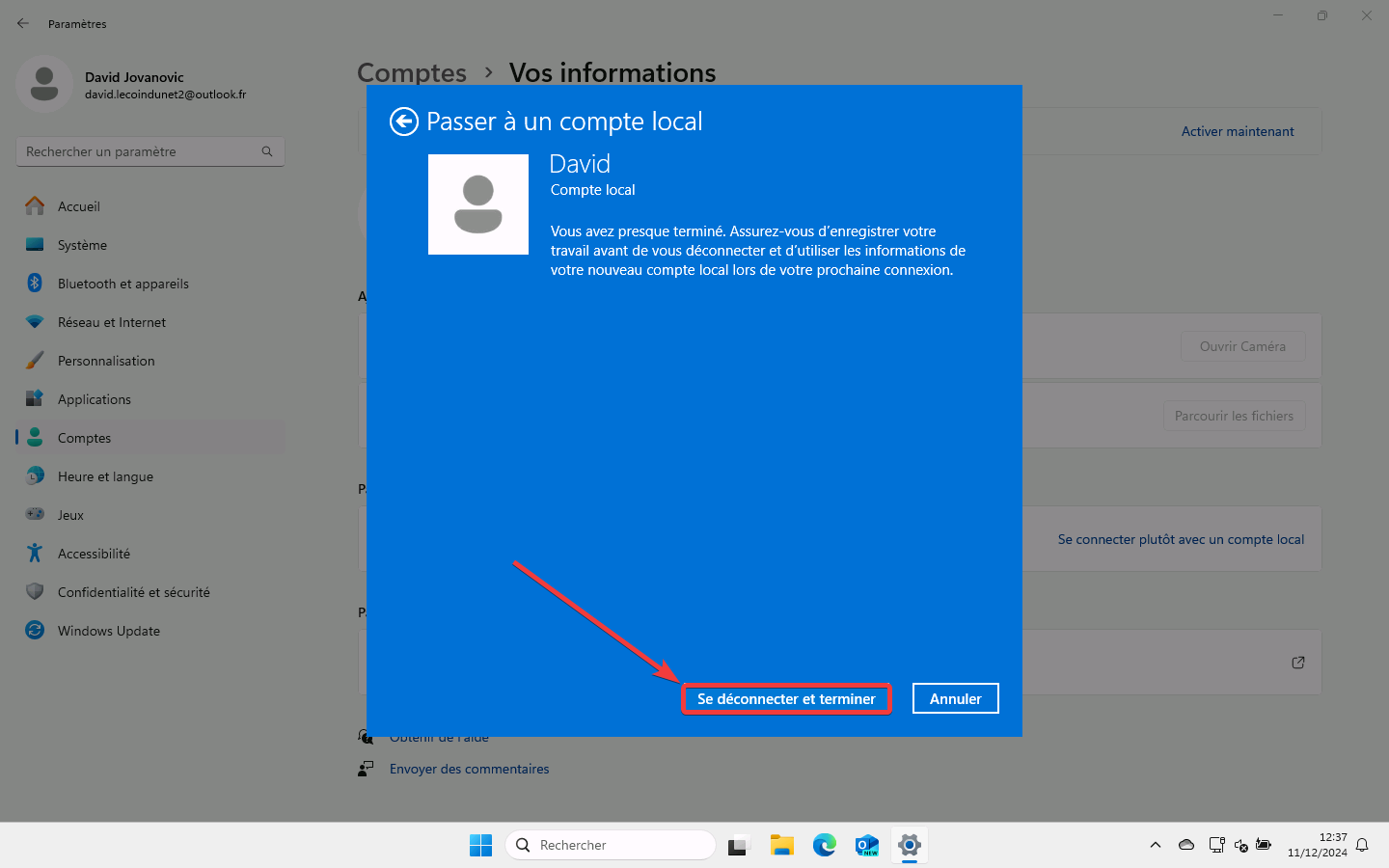
- Enfin, cliquez sur Se déconnecter et terminer pour dissocier le compte Microsoft du PC. Windows va fermer la session et vous demander de vous authentifier avec votre compte local.
Étape 2 : supprimer le compte Microsoft
Une fois le compte Microsoft déconnecté, vous allez pouvoir le supprimer de votre PC Windows :
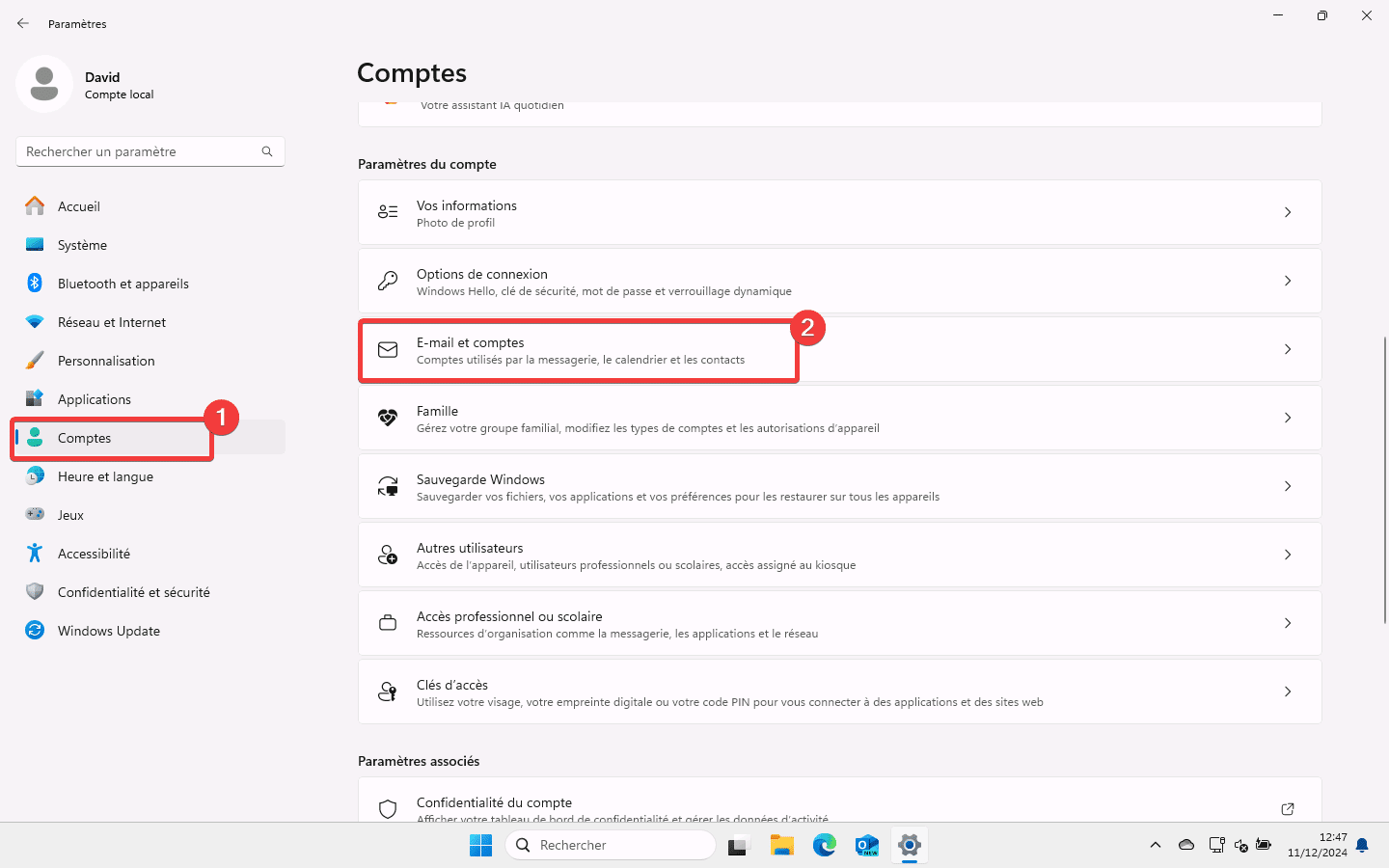
- Allez dans Paramètres – Comptes – E-mail et comptes.
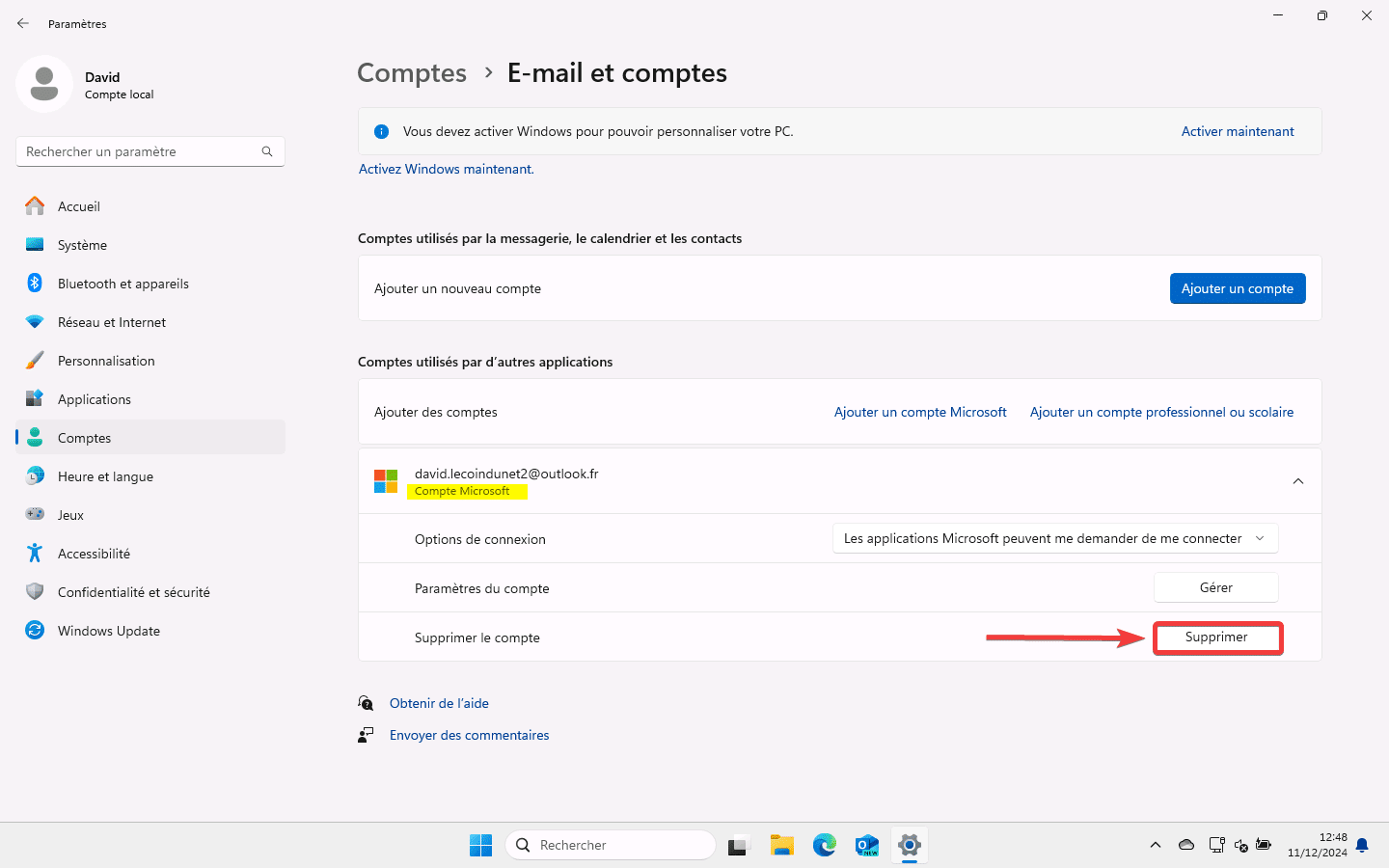
- Sous votre ancien compte Microsoft, cliquez sur le bouton Supprimer pour le retirer définitivement de votre PC Windows.
💡Pensez à déconnecter manuellement le compte Microsoft de vos applications comme Onedrive car ce n’est pas fait automatiquement.
Conclusion
Nous venons de voir comment supprimer le compte Microsoft d’un PC Windows. Si vous désirez le remplacer, je vous invite à lire comment changer de compte Microsoft.




Bonjour,
Avant la mise à jour, je pouvais basculer mon PC sur un compte local sous Windows sans problème, exactement comme indiqué dans votre tutoriel.
En revanche, après la mise à jour vers les versions 24H2 et 25H2 de Windows sur mes trois PC, l’option permettant de passer à un compte local n’apparaît plus du tout, ou en tout cas pas au même endroit que dans le tuto.
Est-ce que Microsoft a modifié ou supprimé cette possibilité dans ces versions, ou bien l’option a-t-elle été déplacée ?
Merci d’avance pour vos éclaircissements.
Bonjour,
Je viens de vérifier, l’option Se connecter plutôt avec un compte local est toujours disponible dans Paramètres – Comptes – Vos informations. Je suis bien en 25H2 et j’ai contrôlé sur 2 PC. Êtes vous bien dans le bon menu ?
Dire que ça semble si facile! Pourquoi ne le trouverait-on pas??? Microsoft aime bien nos infos?..
bonjour
comment supprimer à l’ouverture du PC ce code à 6 chiffres Microsoft
Bonjour,
Vous devez supprimer le compte Microsoft du PC puis désactiver Windows Hello dans les options de connexion