

Depuis peu, vous avez peut-être remarqué l’apparition d’un nouveau symbole ou badge sur l’icône Firefox — parfois représenté par un écrou, une étoile, une valise, un cœur ou un autre pictogramme — dans la barre des tâches de Windows. Pas d’inquiétude : ce comportement est normal. Dans cet article, je vous explique pourquoi ce symbole s’affiche, à quoi il correspond et comment le retirer si vous souhaitez revenir à une icône Firefox classique.
L’apparition du symbole est liée à la nouvelle gestion des profils Firefox
Depuis ses dernières mises à jour, Firefox renforce la gestion des profils utilisateur, c’est-à-dire des espaces séparés permettant d’isoler l’historique, les favoris, les extensions ou encore les comptes connectés. Lorsqu’un nouveau profil est créé, sélectionné ou modifié, Firefox affiche un badge sur l’icône du navigateur dans la barre des tâches (roue dentée, étoile, fleur ou autre symbole). Ce marquage visuel ne signale pas un problème : il indique simplement que Firefox utilise un profil distinct, par exemple pour séparer l’usage personnel et professionnel.
Que permet la gestion des profils Firefox ?
La gestion des profils Firefox permet d’utiliser plusieurs environnements indépendants au sein du même navigateur. Chaque profil dispose de ses propres marque-pages, extensions, mots de passe enregistrés, paramètres et historique, sans interférer avec les autres. Firefox propose ainsi de séparer l’usage personnel et professionnel, de créer un profil dédié aux tests ou au développement, ou encore de disposer d’un espace isolé pour un usage plus confidentiel. Depuis les versions récentes, chaque profil peut être nommé, personnalisé avec un avatar et lancé de manière distincte, ce qui facilite son identification, y compris via des repères visuels dans la barre des tâches de Windows.
Comment accéder à la gestion des profils ?
Pour accéder à la gestion des profils, il suffit de cliquer sur l’icône menu en haut à droite, puis sélectionnez le profil affiché.
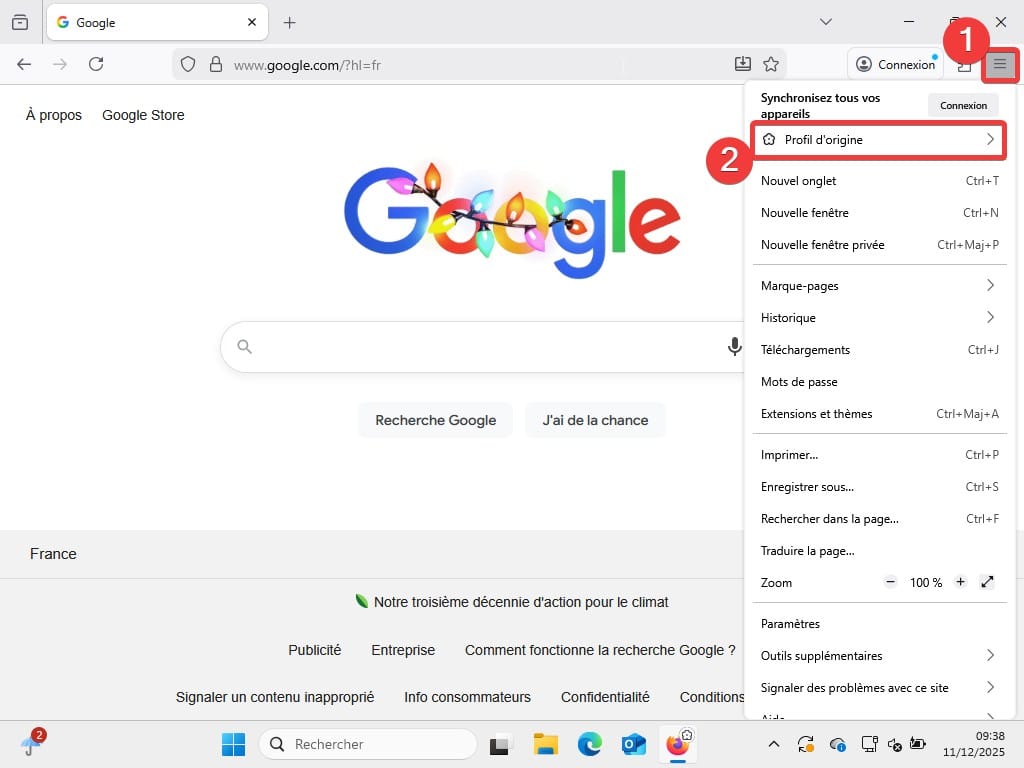
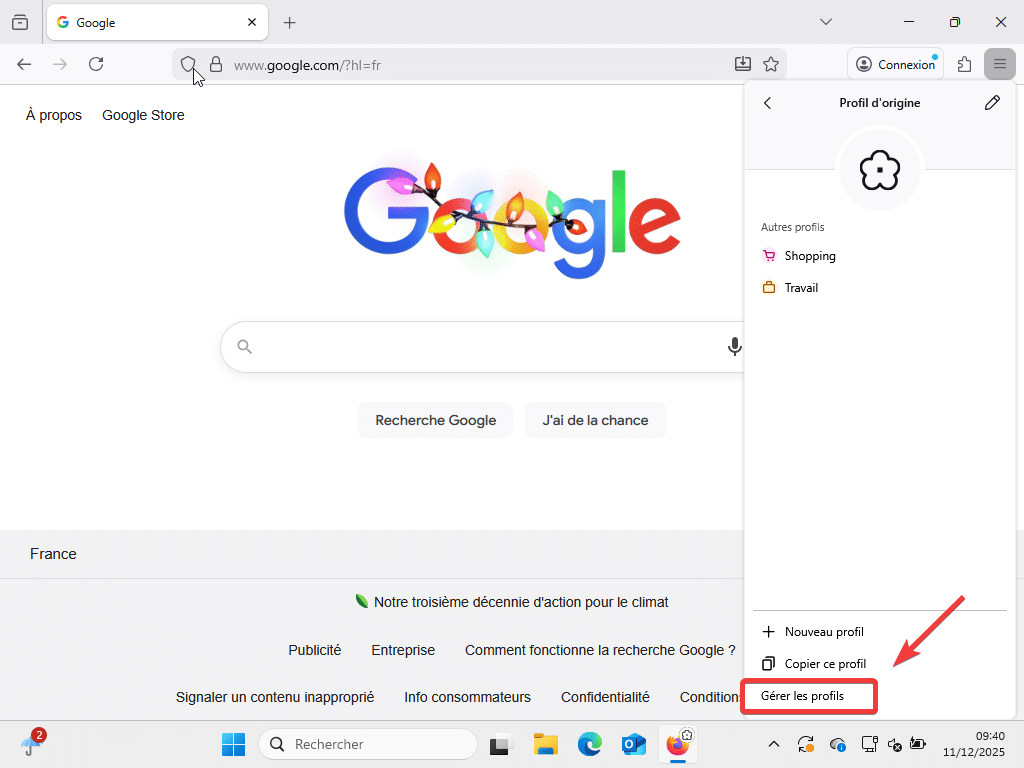
Vous accédez alors à la liste des profils existants. Cliquez sur Gérer les profils.
Comment retirer le symbole sur l’icône Firefox ?
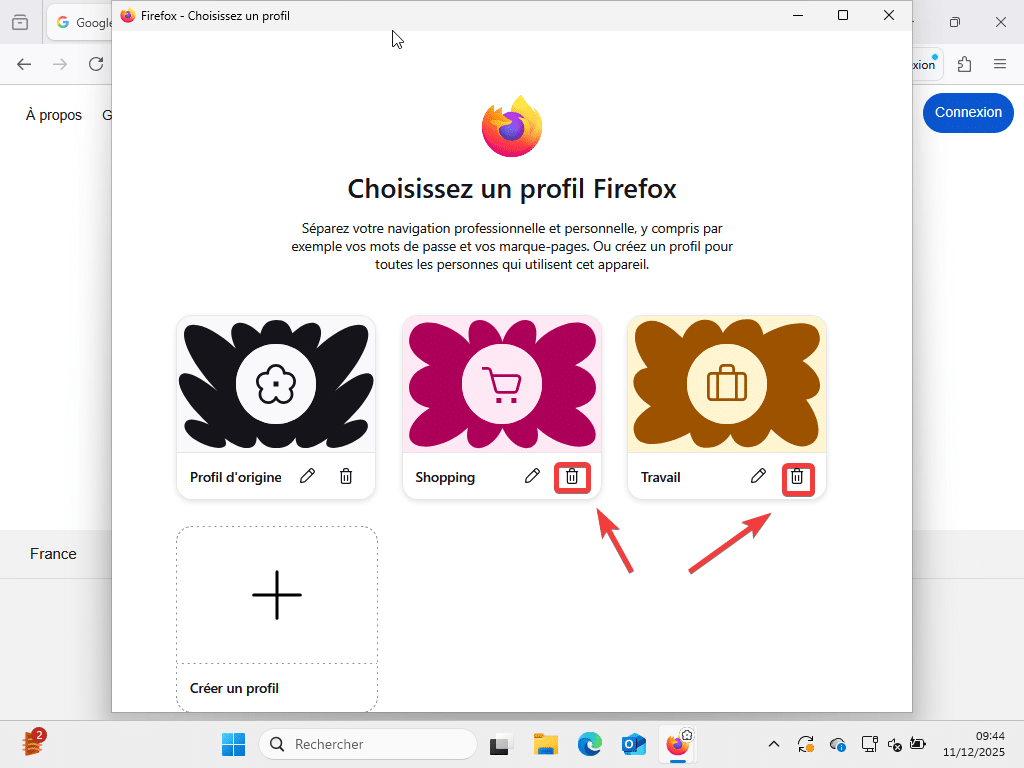
Si vous ne souhaitez plus voir apparaître de symbole ou de badge sur l’icône Firefox, la solution la plus efficace consiste à vous rendre dans la gestion des profils, puis de supprimer les profils supplémentaires pour ne conserver qu’un seul profil. Une fois les profils secondaires supprimés et Firefox relancé, l’icône n’affichera plus de repère visuel, puisque le navigateur ne devra plus distinguer plusieurs profils. Cette approche revient à utiliser Firefox dans sa configuration la plus simple, avec un unique espace de navigation.
Conclusion
L’apparition d’un symbole sur l’icône Firefox dans la barre des tâches n’a rien d’anormal : il s’agit simplement d’un repère visuel associé à la nouvelle gestion des profils du navigateur. Cette fonctionnalité apporte davantage de flexibilité et permet de séparer différents usages, mais elle peut surprendre lorsqu’on ne l’attend pas. Si vous préférez conserver une présentation plus classique, il vous suffit de réinitialiser l’icône ou de revenir à un seul profil. Dans tous les cas, Firefox continue de fonctionner normalement.
N’hésitez pas à me faire part de votre expérience ou de vos questions en commentaire : j’y répondrai avec plaisir.



Bonjour,
Merci pour la réponse, en effet c’est lié aux profils. Mais je voulais garder mes différents profils tout en ayant aucun logo sur mon profil principal. J’ai donc créé une image transparente (maintenant réalisable avec paint via calque, a enregistrer au format PNG) pour la sélectionner dans logo personnalisé.
Je profite maintenant de mes différents profils avec un profil principal sans logo.