

🛈 Article en partenariat avec EaseUS
Lorsque l’on souhaite migrer ses données d’un SSD vers un autre, plus grand par exemple, on veut généralement le faire simplement et sans perdre quoi que ce soit. Dans ce tutoriel, nous allons voir comment EaseUS Disk Copy rend cette manipulation particulièrement accessible, même pour les utilisateurs débutants.
Pourquoi cloner un SSD vers un autre SSD sous Windows
Il peut être utile de cloner un SSD vers un autre lorsque l’on souhaite augmenter la capacité de stockage de son PC. Installer davantage d’applications, stocker plus de fichiers, de photos ou encore installer des jeux sont parmi les raisons les plus fréquentes.
Deux cas de figure se présentent généralement :
- vous ajoutez un second SSD si votre ordinateur le permet ;
- ou vous remplacez votre SSD actuel par un modèle de plus grande capacité.
C’est généralement ce qui est réalisé sur les ordinateurs portables, qui ne disposent souvent que d’un seul emplacement de stockage M2 ou 2.5″. Le clonage permet également de migrer Windows vers un nouveau SSD sans avoir à réinstaller le système, les logiciels et les fichiers personnels. Si vous souhaitez justement migrer votre système vers un nouveau disque, ce guide explique également comment changer de disque dur sans réinstaller Windows.
Une solution simple pour cloner un SSD sans difficulté
Une licence d’EaseUS Disk Copy m’a été fournie dans le cadre de ce test, et j’ai été plutôt surpris par la simplicité du logiciel.
L’interface est moderne, épurée et particulièrement accessible. Les menus sont bien organisés sur la gauche et les traductions sont globalement compréhensibles. Quelques clics suffisent pour lancer un clonage de disque ou une migration Windows.
Le logiciel gère automatiquement plusieurs opérations techniques, notamment le redimensionnement des partitions. Il peut ainsi s’adapter à un disque cible plus grand, mais aussi dans certains cas à un disque plus petit, à condition que l’espace utilisé soit suffisant.
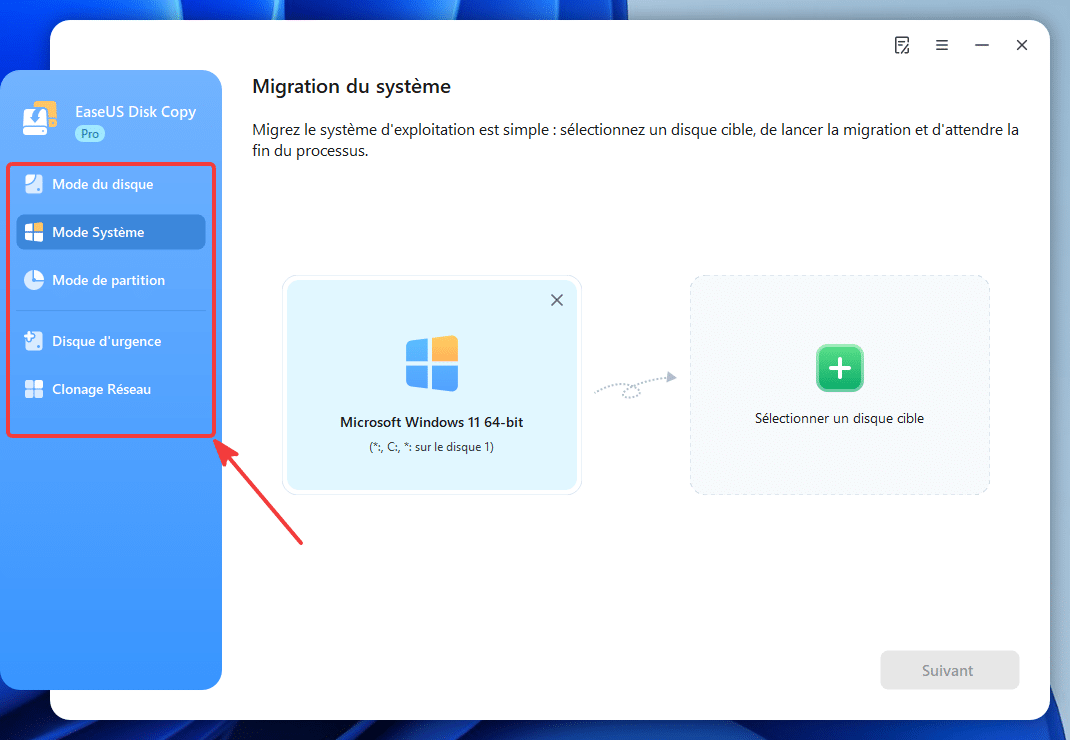
Les modes de clonage proposés par EaseUS Disk Copy.
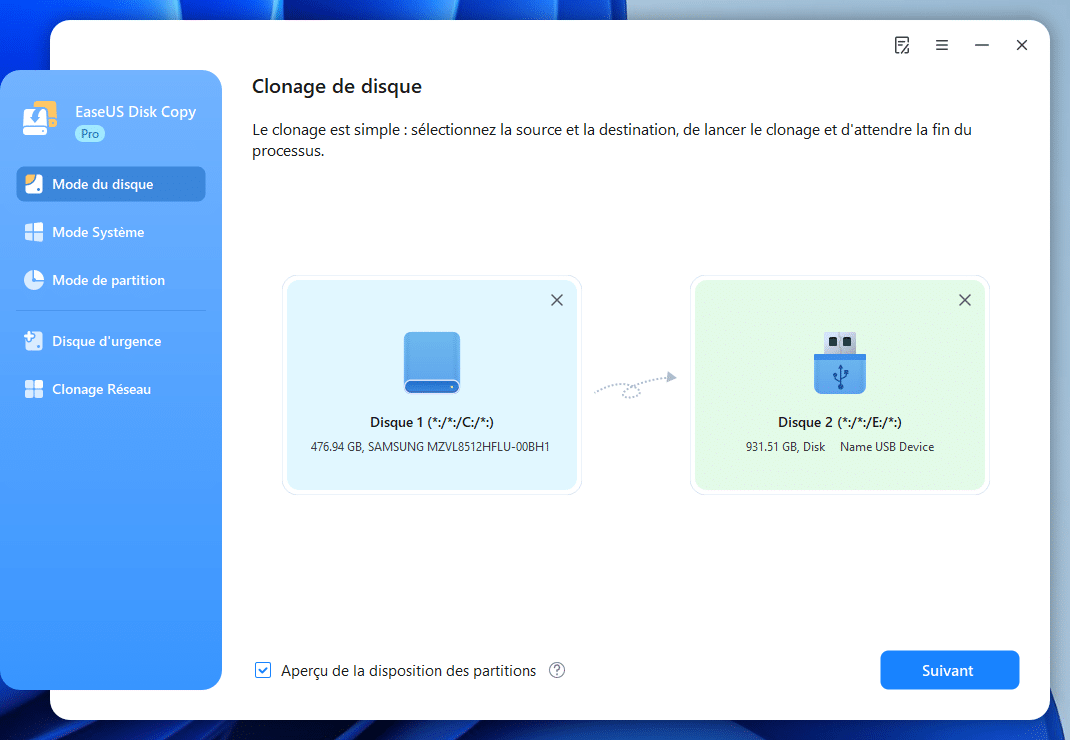
EaseUS Disk Copy propose plusieurs modes de clonage adaptés à différents besoins :
- Clone de disque : pour cloner intégralement un disque et toutes ses partitions ;
- Migration du système : pour cloner uniquement Windows vers un autre SSD ;
- Copie de partition : pour cloner une partition spécifique ;
- Disque d’urgence : pour créer un support bootable et cloner hors de Windows ;
- Clonage réseau : une fonctionnalité plus orientée professionnels permettant de déployer plusieurs machines sur un réseau.
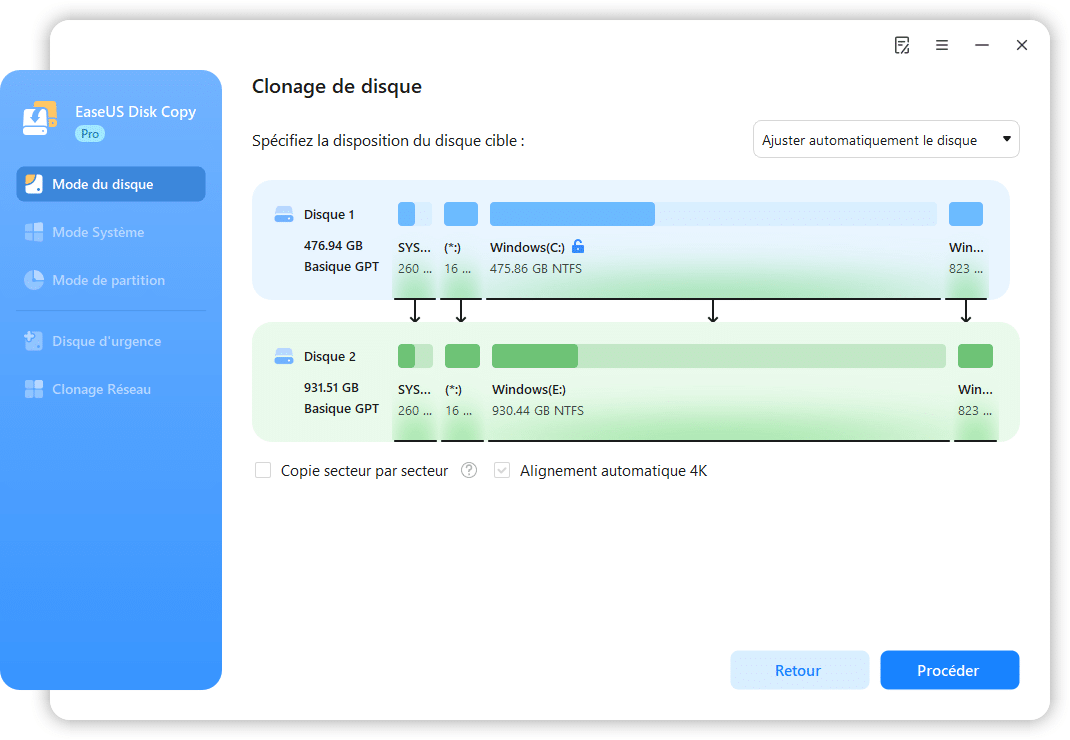
Plusieurs options avancées sont également disponibles :
- alignement 4K pour les SSD ;
- clonage secteur par secteur ;
- ajustement automatique ou manuel des partitions ;
- création d’images disque (format dfi).
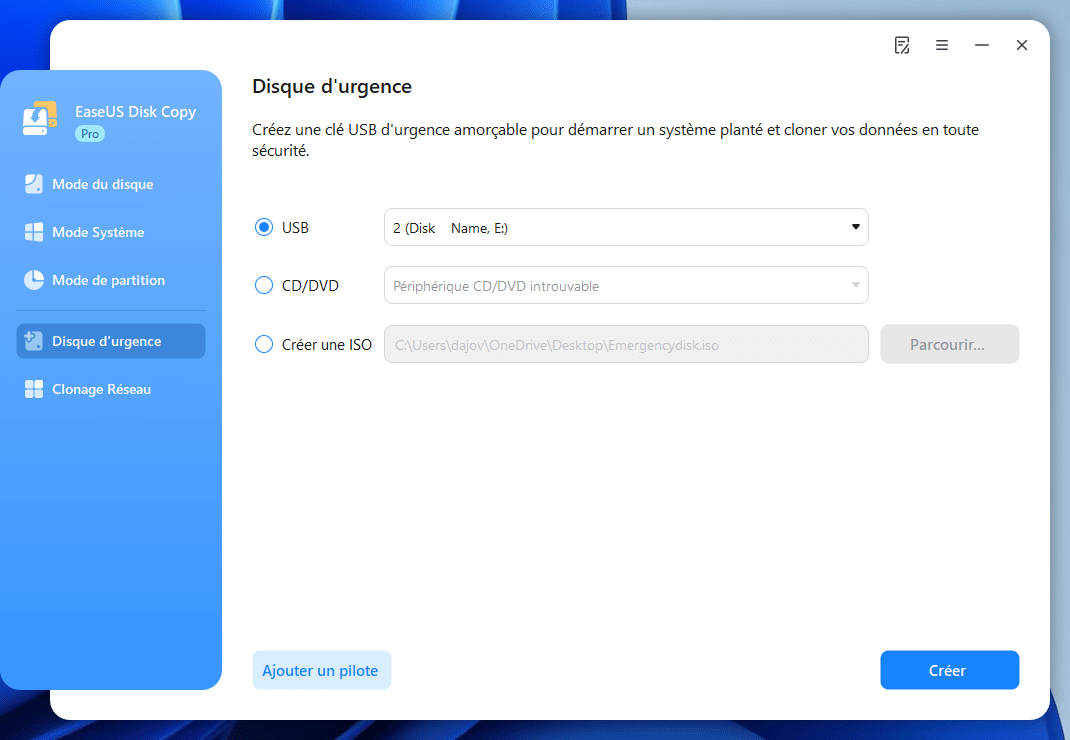
Disque d’urgence et clonage hors système
EaseUS Disk Copy permet également de créer un disque d’urgence. Cette fonctionnalité sert à générer une clé USB bootable afin de lancer le clonage en dehors de Windows.
Cela peut être utile lorsque l’on souhaite cloner un disque système contenant Windows, tout en réduisant les risques de fichiers verrouillés ou d’opérations en cours pendant le clonage.
A qui s’adresse EaseUS Disk Copy ?
Selon moi, EaseUS Disk Copy s’adresse principalement à deux profils :
- les utilisateurs recherchant une solution simple pour cloner un SSD sans connaissances techniques avancées ;
- les professionnels ou techniciens souhaitant déployer ou migrer plusieurs machines plus rapidement.
Le logiciel vise clairement la simplicité d’utilisation plutôt que les options ultra-techniques réservées aux utilisateurs expérimentés.
Conclusion
EaseUS Disk Copy mise avant tout sur la simplicité et l’accessibilité. Le logiciel permet de cloner un SSD vers un autre sans manipulation complexe, tout en proposant des fonctionnalités plus avancées pour les utilisateurs professionnels.
Certaines fonctionnalités restent toutefois réservées à la version payante, comme la migration du système, contrairement à certaines alternatives gratuites, mais souvent plus techniques. EaseUS Disk Copy mise avant tout sur la simplicité d’utilisation et l’automatisation des différentes étapes du clonage.
Une solution que je recommande aux personnes souhaitant éviter les manipulations compliquées et migrer rapidement leurs données ou leur système Windows vers un nouveau SSD.


