
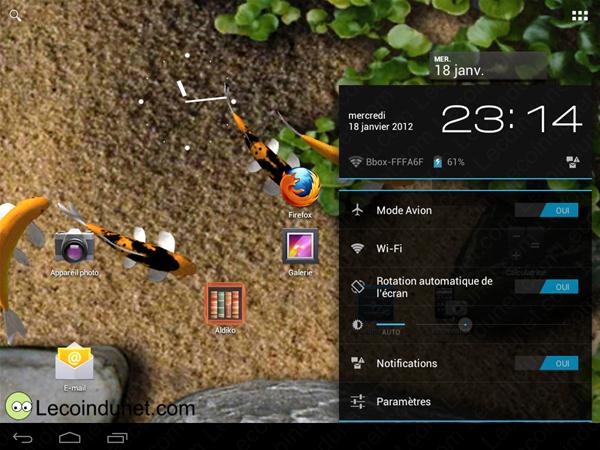
Décidément, nous autre possesseur d’un HP TouchPad sommes bien lotis ! La nouvelle monture Android 4.0 Ice Cream sandwich pointe le bout de son nez sur le HP TouchPad alors même que cette version ne soit disponible sur la plupart des autres mobiles du marchés.
Ceci, nous le devons à la team Cyanogen qui a développé une version Alpha 0 de la ROM CyanogenMod 9 pour le HP touchPad. Certes tout n’est pas fonctionnel, mais c’est déjà un très bon départ.
Dans ce tutoriel, je vous explique comment installer CyanogenMod 9 sur votre HP TouchPad pour ainsi profiter dune version Android Ice Cream Sandwich sur votre tablette. Notez bien que cette version de Cyanogen est instable et que vous effectuez l’installation à vos risques et périls.
Ce tutoriel s’adresse aux personnes ayant déjà installé CyanogenMod 7 ou non sur leur HP TouchPad. Pour information, un tutoriel d’installation de CM7 est dispo ici pour la TP : Installer CyanogenMod 7 sur le TouchPad.
Quels sont les pré-requis ?
Il vous faut :
- Un TouchPad avec au moins 2Go de libre.
- Un ordinateur Windows, Linux ou Mac.
- Un câble USB.
- Le programme Novacom (voyez comment l’installer plus bas).
Qu’adviendra-il des applications installées sur mon TouchPad avec CM7 ?
Les applications installées seront conservées sous réserve qu’elles soient compatibles avec Android 4.0.
Comment installer Android sur le TouchPad grâce à Cyanogen ?
Pour information : le post officiel de CM9 pour le TouchPad est ici : http://rootzwiki.com/topic/15509-releasealpha0-cyanogenmod-9-touchpad/. Vous pouvez aussi y consulter la liste de ce qui ne fonctionne pas.
Note : par mesure de précaution, faites une sauvegarde de vos données importantes et veillez à charger suffisamment votre TouchPad. Le tutoriel a été effectué avec la version Alpha 0 de la CyanogenMod 9. L’installation de cette ROM peut annuler la garantie de votre appareil. Pour utilisateurs avertis.
Voici le tutoriel d’installation de CM9 sur le TouchPad :
1. Installez le programme novacom pour HP webOS en suivant les instructions d’installation ici : installer novacom TouchPad webOS, si celui-ci n’est pas déjà installé.
2. Téléchargez les fichiers qui vous sont nécessaire ci-dessous :
- ACMEInstaller2 : http://goo.im/devs/jcsullins/cmtouchpad/tools/ACMEInstaller2
- Le dernier CM9 for Touchpad disponible, (update-cm-9.0.0-XXX-Touchpad-alphaXX-fullofbugs.zip) : http://goo.gl/wL2NQ
- Clockwork Recovery (non nécessaire si vous l’avez déjà installé avec CM7) : http://goo.im/devs/jcsullins/cmtouchpad/recovery/update-cwm_tenderloin-1012.zip
- Moboot (non nécessaire si vous l’avez déjà installé avec CM7) : http://code.google.com/p/moboot/downloads/list
Pour information :
- ACMEInstaller2 : programme à exécuter avec novacom afin d’installer la ROM Cyanogen.
- CM9 : ROM Cyanogen qui permet d’installer Android 4.0 sur votre TP.
- Clockwork Recovery : installe le mode recovery sur votre TP. Il permet de sauvegarder, de restaurer, d’installer d’autre modules comme l’Android Market ou tout simplement une mise à jour.
- Moboot : installe le dual boot qui vous permettra notamment de choisir sur quel système démarrer webOS ou Android.
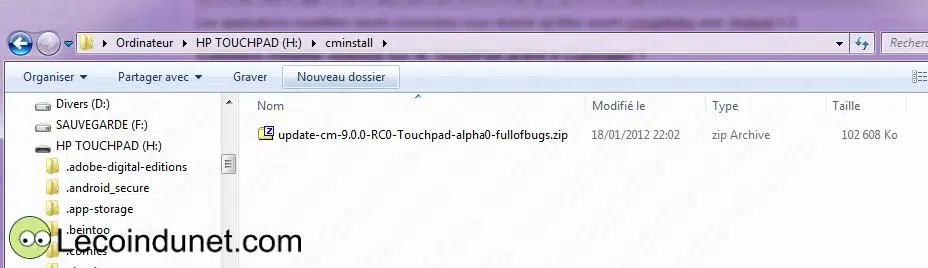
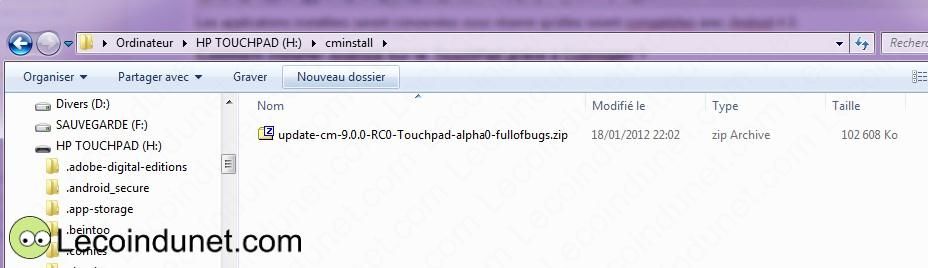
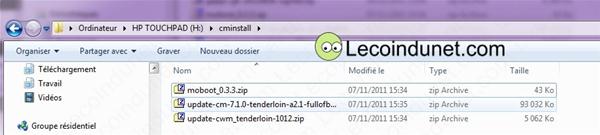
3. Branchez votre HP TouchPad sur votre ordinateur avec son câble USB, créez un répertoire cminstall à la racine de la mémoire puis copiez-y les fichiers téléchargés précédemment SAUF le fichier ACMEInstaller2. Ne pas décompresser les archives.
4. Placez le fichier ACMEInstaller2 sur votre disque dur C:\ à la racine.
5. Redémarrez votre HP Touchpad et avant que le logo HP s’affiche, maintenez le bouton Volume + jusqu’à ce qu’un gros logo USB s’affiche.
6. Ouvrez le terminal de commande de votre système (pour Windows, consultez ce tuto si vous ne savez pas faire : comment ouvrir un terminal de commande sur Windows).
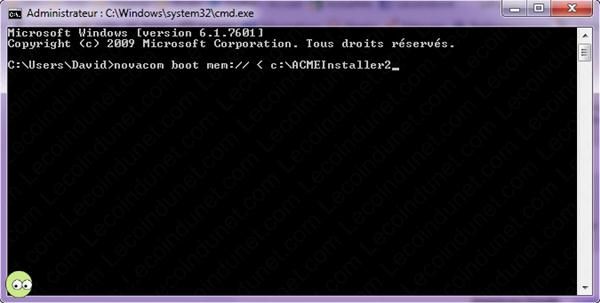
7. Tapez la commande novacom boot mem:// < c:\ACMEInstaller2 puis appuyez sur la touche Entrée de votre clavier.
8. Quelques secondes après, sur l’écran du TouchPad, des traitements en lignes de commande vont s’afficher. Patientez un peu et vous serez récompensé 😉
Comment accéder à la mémoire externe du TouchPad ?
Avec Ice Cream Sandwich, les protocoles MTP et PTP sont utilisés pour les transferts de fichier et il n’est plus possible de monter la carte SD. Grâce à ce protocole, vous pouvez utiliser Android et effectuer des transferts de fichiers avec votre ordinateur sans verrouiller la carte SD. Pour activer le protocole MTP, procédez comme ceci :
1. Allez dans Paramètres puis Stockage.
2. Appuyez sur le bouton Option puis appuyez sur Connexion USB à l’ordinateur.
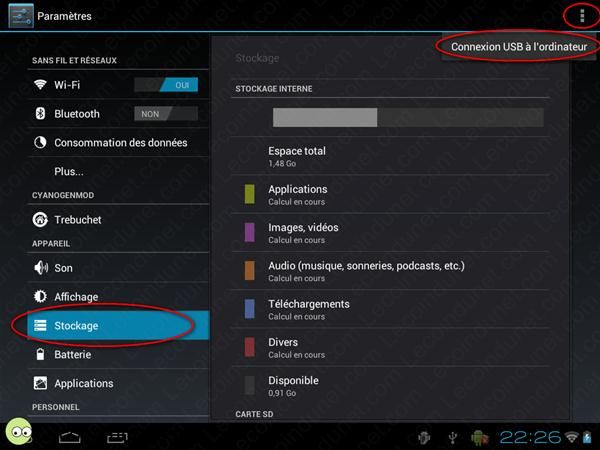
3. Cochez la case Périphérique multimédia (MTP).
4. La mémoire de stockage va apparaitre en tant que Périphérique amovible dans Windows.
Comment accéder à l’Android Market ?
Vous devez installer les applications Googles pour Ice Cream Sandwich (ICS GAPPS). Notez que les versions CM7 ne fonctionnent pas avec CM9.
1. Téléchargez la dernière version des applications Googles ICS (gapps-ics-XXX) disponibles à ce lien http://www.techerrata.com/browse/gapps. Copiez le fichier téléchargé sur la carte SD de votre TouchPad.
3. Redémarrez et lorsque le menu de démarrage s’affiche, choisissez boot ClockworkMod en vous aidant des touches de Volume et du bouton central 
4. Allez dans le menu install zip from sdcard.
5. Puis dans le menu choose zip from sdcard.
6. Et enfin recherchez puis installez l’archive au format zip téléchargez précédemment.
Si au lancement de l’application Email, vous avec un message « L’application Email s’est arrêtée« , essayez de vider ses données :
- Allez dans Paramètres puis Applications.
- Naviguez sur l’onglet Toutes sur le volet de droite puis recherchez et appuyez sur Email.
- Cliquez sur Effacer les données. Attention cependant, cette action supprime toutes les données enregistrées dans l’application. Agissez en conséquence !


Bonjour Vitch,
L’installation a fonctionné ! Un grand merci à toi.
Pas de question sur les paramètres à appliquer au démarrage et donc tablette en anglais par défaut. Mais c’est corrigé.
Pour information, j’avais installé novacom il y a longtemps, mais je n’avais pas supprimé les palm webos SDK et PDK. Mais je ne suis pas certain que cela joue.
Merci encore.
ReadU
Merci de « trainer » encore dans le coin
Je viens de refaire la procédure 3 fois sans changement. A chaque fois je passe par ACMEUninstaller pour tout réinstaller …L’installation se déroule bien. En fait j’arrive jusqu’aux lignes permettant le choix du boot (en bleu). La tablette charge cyanogen (logo « cyagogen + Loading ») et avant d’avoir accès à android, elle reboot. Avec le time out de 5 secondes cela peut durer indéfiniment (quoique je n’ai pas testé au delà de trois reboot).
Je viens de faire le wipe data/ factory reset et je relance le boot CyanogenMod et … pareil, je me retrouver sur moboot 0.3.5 avec les 6 options (boot webos, cyanogen, clockwork, webos recovery, reboot et shutdown) comme après l’installation.Les fichiers doivent ils être renommés ? J’ai pris ceux des liens du tuto.
C’est grave docteur ?
Dernière précision, je suis sur Mac. Mais bon je ne pense pas que cela soir un souci.
ReadU
Sur Mac non ca change rien. Les fichiers ne doivent pas être renommés non.
Essayes l’installation avec ACMEInstaller2 à place pour voir si ça change quelque chose :
http://goo.im/devs/jcsullins/cmtouchpad/tools/ACMEInstaller2
ReBonsoir,
Je précise que je n’avais pas installé CM7 avant …
C’était donc ma première tentative
ReadU
Salut et bonne année à toi aussi !!Au démarrage, prend le menu boot ClockworkMod et essayes de faire un wipe data/factory resetSi ca marche toujorus pas, peux-tu préciser à quel moment elle reboot : tout de suite après l’écran de démarrage ou après être arrivé à l’interface Android ?
Bonsoir et bonne année 2013 !
Hélas je ne suis pas venu que pour les voeux …
Après avoir suivi la procédure indiquée dans le tuto, visionné une video sur l’installation et lu les 7 pages de commentaires, je n’y arrive toujours pas.
Plus exactement, ma TP reboot lors du 1er démarrage sur cyanogen.
Je reviens constamment sur la fenêtre du choix du démarrage (avec le time out en rouge qui défile).
Désolé de poser la question, mais avez-vous une solution ?
Merci d’avance
Merci pour ce très bon tuto; J’aurai 2 questions : les versions Nigthly qui sortent régulièrement, servent-elles à la mise à jour de la version installée dans ce tuto, et si oui, comment ? j’avais hâte d’installer Firefox, mais grosse déception, il n’arrête pas de bugger ! d’autres ont-ils rencontrés ça ? un remède ? Merci
Salut,
Les versions Nigthly servent à mettre à jour cette version effectivement. tu trouveras plus d’infos ici : https://www.lecoindunet.com/mises-a-jour-nightly-de-cm9-pour-le-hp-touchpad-387
Du coté de Firefox, je n’ai pas de bugs à répétition mais de temps en temps. Sinon tu as dolphin ou chrome qui marchent bien.
http://simplehelpdesk.wordpress.com/2012/09/24/android-sur-hp-touchpad/
Salut, j’arrive un peu après la bataille, mais merci pour ce tuto qui m’a été bien utile !Mise à part la petite galère pour retrouver les fichiers (bah oui, les liens sur le post officiel sont morts), tout roule.
Effectivement, les liens sont morts sur le post officiel !
! , je vais mettre à jour le tuto.
Merci d’avoir remonté l’info
Bonsoir, Peut on supprimer les zip de la « carte sd » de la tablette une fois que les fichiers ont bien été installés ?
Merci !
Oui, tu peux les supprimer sans soucis !
Bonsoir,
Après avoir installé l’Android Market comme sur le tuto, le logo de départ apparait avec « pour commencer, touchez l’Android » mais dès que je veux appuyer dessus il me met ‘l’assistant d’installation s’est arrêté »… et je n’avance pas !!
HELP !! :'(
Bonsoir,
Essayes d’installer la dernière version des ICS Gapps à partir de cette url http://www.techerrata.com/browse/gapps et installe la comme indiqué sur le tuto dans la partie » Comment accéder à l’Android market »
Super ça fonctionne ! Et merci pour ton tuto moi qui suis débutante dans l’informatique « profonde » j’ai enfin pu transformer ma tablette en Android ! Mais on m’a avertie de nombreux défauts dois-je me méfier ? Merci de ton aide !!
Cool !
!  , la version est plutôt stable. Il manque quelques fonctions, comme la caméra et le micro qui ne sont pas encore supportés mais pour le reste, tout fonctionne bien, tu peux profiter du Google Play sans soucis
Niveaux défauts, franchement, tu n’as pas à t’inquiéter
Bonsoir j étais sous cyanogen7 j ai donc tenté d installer ce nouveau bijou mes apré que des traitements en lignes de commande s’affiche avec les deux pingouins le logo hp s affiche et je n ai plus accés a la page qui propose de démarer sous webos ou cyanogen7 ca redémarre sur webos comme avant plus de cyanogen une idée??
Je pense que tu dois avoir un pb avec Moboot. Recommence la procédure en téléchargeant Moboot, copie le dans le répertoire cminstall et réessayes
Bon finalement cela a marcher, apres un redemarrage d’ordinateur, puis l’installation de la version 7 et enfin la version 9 . merci pour ce super tuto
Ok, merci pour ton retour et amuse toi bien avec ICS
J’ai aussi essayer une restore avec web os doctor.
ps: une fois j’ai reussi a avoir la ligne de commande ,mais je n’avais pas mit les fichier zip dans le cminstal mais les fichier dézipper et cela n’avait pas marcher et quand je réessaie avec les fichiers zip , sa reste bloquer sur l’icone HP
Moi aussi il reste bloquer sur le logo Hp que ce soit ACMInstaller ou uninstaller j’ai le même problème, quelqu’un a une solution? CM7 n’était pas installer sur mon touchpad
Bah je sais pas mais apparemment la première installation n’était pas complète et avec une réinstallation sa a résolue le problème :)Merci encore à la prochaine
C’est bon sa marche nikel 🙂 merci pour les conseilles
Ok, cool Qu’est ce qui n’allait pas ?
Toujours pareil … je comprend vraiment pas pourquoi sa marche pas j’ai même regarder des tuto sur youtube mais bon …
N’arrivant pas à desinstaller cm9 j’ai formater mon TP et je vais essayer de refaire toute la manip
Ok bon courage et n’hésite pas à faire un retour
Salut j’ai un problème avec le tuto; je bloque arrivé à la commande novacom boot mem:// < c:ACMEInstaller2 sa me marque » unable to find device » j’ai essayé d’installer les drivers universels mais toujours pareil … quelqu’un pourrait m’aider merci 🙂
Salut,
Quel est ton système d’exploitation (Win Xp, Win 7 32, Win 7 64, etc) ?
Est-ce que ta TP affiche bien un gros logo USB lorsque tu tape la commande ?
Est-ce que tu as essayé sur d’autres ports USB ? Lorsque tu changes de ports, il faut attendre un peu, le temps que les drivers s’installent.
Et enfin, un reboot de ton ordi peut être nécessaire après installation des drivers universels Novacom. Essayes ca au cas où tu ne l’aurais pas fait
J’ai reussi à l’installer mais arrivé au démarrage sa marque cyanogen mais hélas apres sa reboot en chaine …
essaye de faire un wipe data / factory reset depuis le mode recovery ou utilise le fichier ACMEUninstaller pour desinstaller cm9. reinstalle le ensuite en t’assurant d’avoir placé tous les fichiers dans le rep cminstall.
CyanogenMod 7 n’est pas installé,
La commande que je tape est novacom boot mem:// < ACMEInstaller2 le fichier se trouve dans la racine de C
Est-ce que tu as essayé en indiquant le chemin complet du fichier dans la commande : novacom boot mem:// < C:ACMEInstaller2
Je viens d’essayer et toujours le même résultats, le logo HP s’affiche et plus rien après
Essayes éventuellement depuis le répertoire palm :
Toujours pareil, pourrais tu me donner les lien sur lesquels tu as téléchargé les différents fichiers. Perso, je suis allé ici
http://rootzwiki.com/topic/18843-releasealpha2-cyanogenmod-9-touchpad/
C’est bien ici qu’il faut prendre les fichiers. Tu n’a pas bloqué à une partie du tuto ?
Je vois pas ce qui bloque l’installation. Ca serait bien d’essayer depuis un autre PC, voir de remettre complètement à 0 ta tablette.
Salut,
Après avoir tapé la commande, la TP reste bloqué sur le logo HP, quelqu’un a une idée?
salut,
Tu reste bloqué combien de temps sur le logo hp ? Est que tu as bien le gros logo USB avant de lancer la commande ? apres avoir lancé la commande, que se passe-il exactement ?
oui, je suis bien sur le logo usb avant de lancer la commande, et des que celle ci est entré la TP affiche le logo HP, je l’ai laissé tourné plus d’un heure. Le seul moyen d’en ressortir est d’utiliser webos doctor. J’ai bien mis les fichiers dans cminstall, et pour info je suis sous W7 / 64 bits. Plusieurs essais mais toujours le même résultat
Est-ce que CM7 est installé ?
Pour redémarrer ta TP si elle est bloquée, tu peux essayer cette manip : https://www.lecoindunet.com/forcer-le-redemarrage-du-touchpad-297 . Ca peut t’éviter d’utiliser webOS doctor à chaque fois
Cela fonctionne bien mais du coup la TP reboot sur le webos sans pouvoir installer ICS
Oui, c’est ce que j’avais compris compris, CyanogenMod9 ne s’installe pas et tu utilises webOS doctor pour réinitialiser ta TP.
CyanogenMod 7 est installé sur ta TP ?
La commande que tu tapes est celle du tuto exactement ou tu execute ACMEInstaller depuis un autre emplacement ?
Excellent tutoriel, merci ! Je n’osais franchir le pas et voilà, c’est fait !
Un grand merci à vous !
Grace à ce tuto à la fois simple et très bien expliqué, je nage dans le bonheur !!!
Salut,
petite question pour l’accès amovible, chez moi ça ne fonctionne pas sous ubuntu, suis-je le seul ?
pour info l’alpha 1 est dispo, déjà installé, pas de soucis.
Salut, le nouveau support de transfert de fichier avec CM9 est basé sur le protocole MTP (technologie Microsoft).
Néanmoins, Ubuntu le gère nativement d’après cet article : http://doc.ubuntu-fr.org/mtp.
je viens de l’installer sa marche niquel il est parfait aucun bug
le market marche parfaitement ! Cependant la connexion wifi n’est pas très forte donc il faut rester près de la box ( 10 mètres ).
Manque plus que l’accéléromètre marche ainsi que la webcam et le micro
mais cela n’est pas très grave car on a toujours webos !
Bonjour,
depuis l’upgrade en CM9 j’ai l’android market qui ne fonctionne plus et je me demandais si l’installation du zip GAPPS sert à régler se problème ? j’ai un doute en lisant l’article.
Bonjour,
C’est bien ça, le market ne fonctionne pas dans la version d’origine de CM9. Il faut que tu installes le zip GAPPS (Google Apps) de la partie « Comment accéder à l’Android Market ? ».
Merci, c’est ça fonctionne maintenant
bonjour
le lien de android market ne fonctionne plus ? sur la page installation
version 4.0.3_v8 est il possible de le recuperer ?
Cdlt
Pascal
Bonjour,
Le site multiupload.com a l’air d’être down. Tu peux essayer avec ce lien : http://www.techerrata.com/file/gapps/gapps-ics-20111230.zip
merci pour le coup de main,
je n’ai pas mis la direction de ACMEIinstaller2 dans C: mais de mon dossier de telechargement et ca marche
pour C:, ca affichait » fichier introuvable alors qu’il etait bien la
super, merci Vitch
Certainement un problème de droits à la racine de C: alors. et merci de ton retour.
Content d’avoir pu t’aider
Pour ceux qui aurait le même pb :
Bonjour,
J’ai essayer tout essayer, et rien a faire..la fenetre console m’indique : unable to find device .
J’ai tenter en mettant C: a la place de c: ..sans succes.
j’ai telecharger ACMEInstaller dans un repertoire quelconque puis copier dans la racine C: afin de pouvoir le visualiser … j’ai bien verifier qu’il y etait present…. Resultat identique..
Le TP a bien un enorme logo USB en plein milieu…
Je ne vois vraiment pas quoi faire…
Popol sous win7/32bits
Bonjour,
C’est un pb de drivers. Essayes avec les drivers novacom universels (universal-novacom-installer) : http://code.google.com/p/universal-novacom-installer/downloads/list
Tu ouvres le fichier UniversalNovacomInstaller.jar puis tu cliques sur Install Novacom et enfin Download.
Bonsoir,
Je viens de faire la manip avec les drivers universels.
Tout fonctionne !
Merci beaucoup et bonne continuation
popol
C’est étonnant. Je pense qu’il doit il y avoir un souci avec la commande que tu tapes.
Dans ta fenêtre de commande tu tapes :
Tu vas arriver à la racine de du disque C:. Dans ta fenêtre de commande, dans le prompt, juste en face du curseur qui clignote, il doit s’afficher C:>.
Ensuite, tu tapes la commande novacom boot mem:// < ACMEInstaller2 cette fois-ci. Attention, elle est légèrement différent de celle indiquée dans l’article. Et dis nous ce qu’il se passe exactement.
pour info si je refais un copier coller dans C:
cela m’indique que le fichier est présent
oui sur et certain
il est visible dans mon dossier de telechargement mais j’ai essayé cette direction et ca ne marche pas
Salut a tous
petit probleme, je colle le fichier ACMEInstaller2 dans C:
1- il n’apparait pas dans C:
2- fichier introuvable avec la commande
que faire ? merci d’avance
je suis sous Win7
Salut à toi,
Sur la touchpad j’ai la page d’accueil d’android qui apparaît, et un schéma de déverrouillage à faire !Je ne sais pas quel shema faire.Merci pour votre aide
Le schema de verrouillage est celui que toi ou quelqu’un qui ta fait une mauvaise blague! a défini dans les paramètres de sécurités.
Normalement, si tu fais 5 fois de suite un mauvais schema, il toi de proposer un lien « Schema oublié ». A partir de cet écran, en saisissant les informations de ton compte Android, tu pourras faire sauter la sécurité (sous réserve que tu sois connecté à internet il me semble).
Sinon, c’est cuit, je ne vois pas d’autres solutions et tu es bon pour un reset.
salutquel est le code à taper une fois android installé sur la touchpad ?merci d’avance
Salut,
Je ne vois pas de quel code tu parles. Peux tu nous en dire plus, à quel moment il s’affiche, qu’est-ce qui t’ai demandé exactement, etc ?
Boujour,
Je suis completement bloqué sur lAcmeInstaller 2
Je suis sous Mac et n’arrive pas a lancé ACMEINSTALLER2 via Novacom
Pourriez vous m’aider ?
Sur Mac, il faut que tu te positionne dans la fenêtre de commande là où tu as placé ton fichier ACMEInstaller2 et que tu tapes la commande : Novacom boot mem: / / <ACMEInstaller
Quand tu dis « il faut que tu te positionnes; c’est qu’il faut copier coller novacom dans ce dossier ? Si c’est le cas, ca ne marche pas
le message en réponse est : -bash: Novacom: command not found
Quand je dis « il faut que tu te positionnes », c’est naviguer en ligne de commande, dans ta fenêtre de commande jusqu’au répertoire ou tu as placé le fichier ACMEInstaller. Je n’ai pas de mac pour tester mais novacom devrait se situer dans /optnova/bin. Si tu tapes /opt/nova/bin/novacom dans ta fenêtre de commande, il se passe quoi ?
Très mauvais tuto, il manque une partie et le repertoire est « cminstall ».
Déçu !
Effectivement, une erreur s’est glissée et il manquait la partie pour redémarrer la TP sur le gros logo USB. Merci de l’avoir remonté.
Cool je vais tester ce soir et je vous donnerais un premier retour en utilisation
Cdlt
Pascal