

Un logiciel de type IP Scanner est utile pour trouver les adresses IP des appareils présents sur un réseau. Dans ce guide, je vous présente 3 logiciels efficaces et gratuits pour scanner rapidement un réseau local.
Pourquoi utiliser un scanner d’IP?
Un logiciel type IP Scanner permet de visualiser en quelques secondes tous les appareils connectés à votre réseau : ordinateur, smartphone, imprimante, TV ou objets connectés. C’est un outil simple qui donne une vue d’ensemble claire de ce qui se passe sur votre réseau local.
Il est particulièrement utile si vous souhaitez retrouver l’adresse IP d’un appareil (comme un NAS ou une imprimante), ou encore pour vérifier qu’aucun équipement inconnu n’est connecté à votre Wi-Fi.
Son fonctionnement est très simple : le logiciel interroge automatiquement une plage d’adresse IP de votre réseau et affiche les appareils qui répondent, avec des informations comme le nom, l’adresse IP ou parfois le fabricant.
Enfin, certains outils vont plus loin avec des analyses avancées (ports ouverts, services actifs), mais dans la majorité des cas, un scan simple suffit largement pour diagnostiquer rapidement un problème ou sécuriser son réseau domestique.
1. Advanced IP Scanner : le plus simple et rapide
Advanced IP Scanner est probablement l’outil le plus connu et le plus accessible pour scanner un réseau sous Windows. Il ne nécessite aucune compétence technique particulière et permet d’obtenir des résultats en quelques secondes. Il peut être installé sur le système ou utilisé en version portable. Son interface simple et en français séduira la plupart des utilisateurs qui souhaitent effectuer un scan rapide.
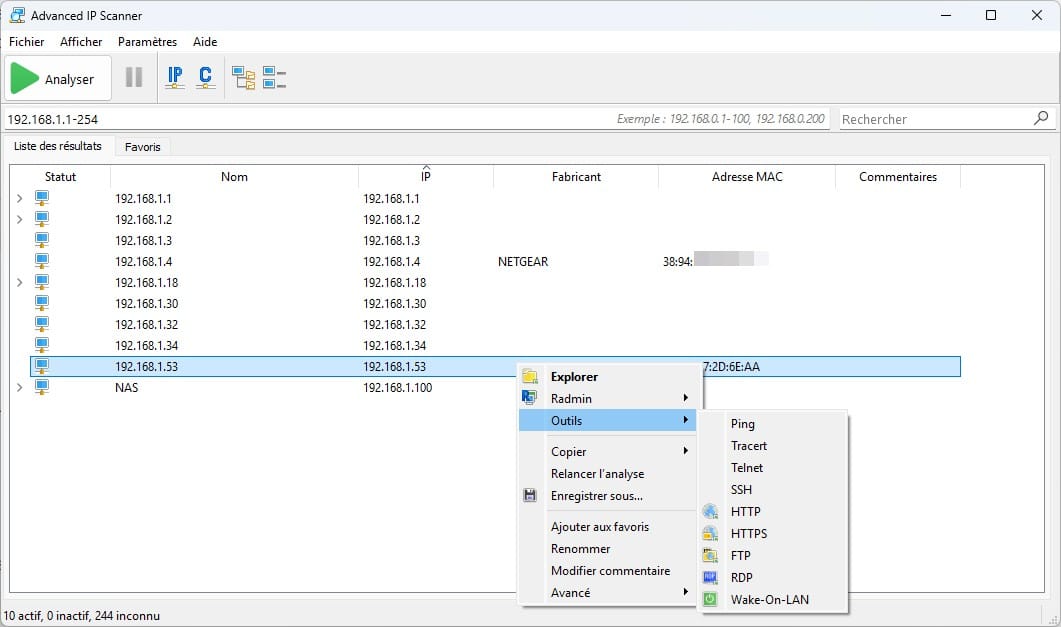
Ses points forts :
- Interface simple
- Scan très rapide du réseau local
- Affichage des informations clés : adresse IP, nom de l’appareil, MAC, fabricant
- Raccourcis accessibles : Wake-on-LAN, accès distant
Pour qui ?
Idéal pour les utilisateurs débutants ou pour un usage ponctuel : vérifier les appareils connectés à votre réseau domestique ou identifier rapidement un équipement.
Télécharger Advanced IP Scanner : https://www.advanced-ip-scanner.com
Angry IP Scanner : léger et open source
Angry IP Scanner est un scanner IP open source. Il fonctionne avec ou sans installation (version portable), mais nécessite la présence d’OpenJDK (Java 17 ou supérieur). Son interface est relativement simple et disponible en français. Il peut également être configuré pour scanner des ports spécifiques.
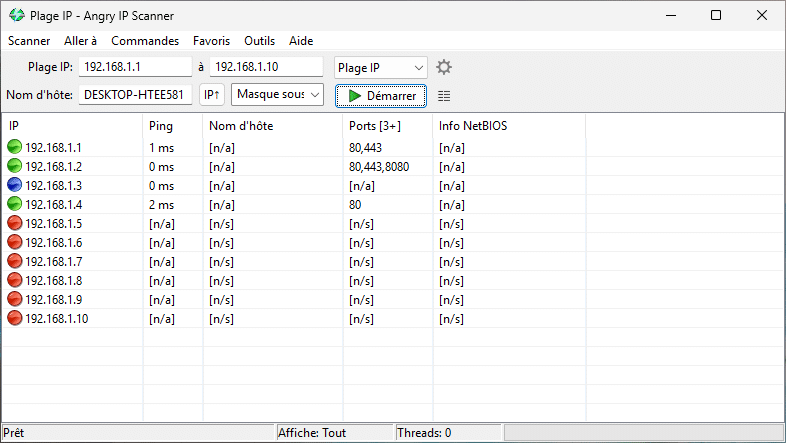
Points forts
- Opensource
- Compatible Windows, Linux et macOS
- Export des résultats dans de nombreux formats
- Personnalisation des scans
Pour qui ?
Adapté aux utilisateurs intermédiaires qui souhaitent un outil rapide, léger et plus flexible.
Télécharger Angry IP Scanner : https://angryip.org/
Zenmap (Nmap) : le plus complet
L’outil Nmap est une référence incontournable dans le domaine de l’analyse réseau. Contrairement aux outils précédents, il permet d’aller beaucoup plus loin : scan de ports, détection des services, identification du système d’exploitation, etc. Nmap s’utilise en ligne de commande, mais pour faciliter sa prise en main, Zenmap propose une interface graphique.
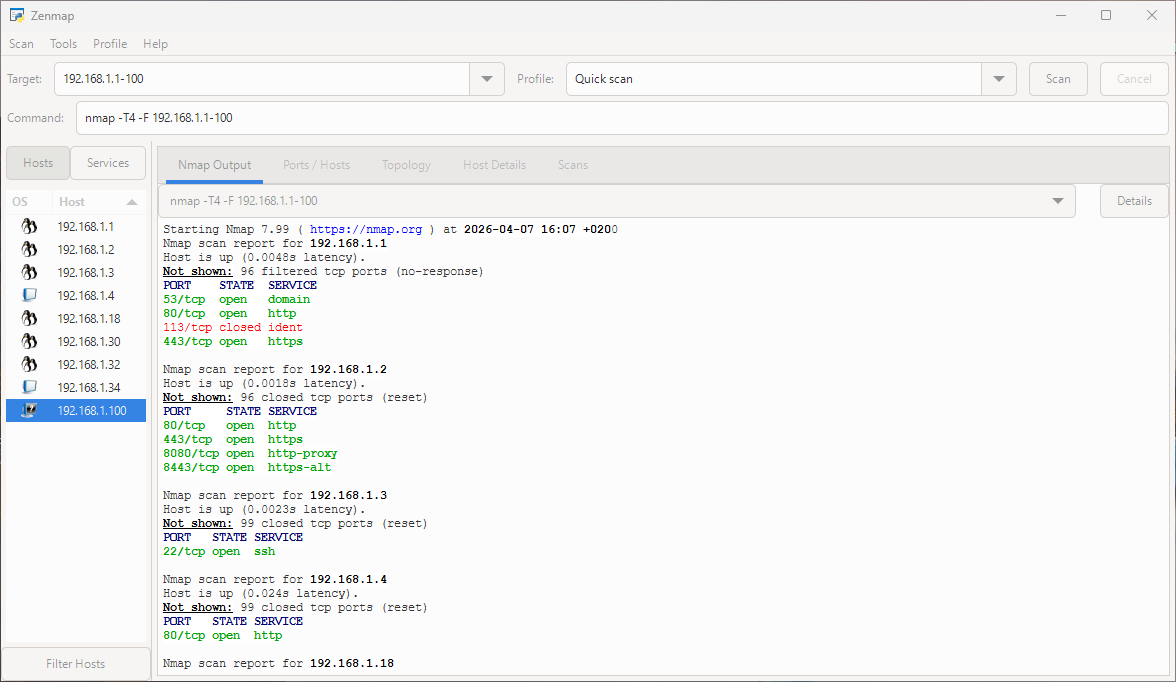
Points forts
- Opensource
- Analyse réseau très poussée
- Scan des ports et services actifs
- Détection du système d’exploitation
- Outil utilisé en cybersécurité et administration réseau
Pour qui ?
Recommandé pour les profils techniques (administrateurs système, consultants IT) ou pour des besoins d’analyse avancée.
Télécharger Zenmap : https://nmap.org/zenmap
Conclusion
Un scanner d’IP est très pratique pour identifier rapidement tous les appareils connectés à un réseau local. Selon votre niveau, vous pouvez opter pour une solution simple comme Advanced IP Scanner ou plus avancée comme Zenmap. Notez que certains appareils peuvent ne pas répondre au ping (pare-feu, configuration). Pour aller plus loin, vous pouvez utiliser des outils complémentaires comme Wireshark pour analyser le trafic réseau.


