

Vous utilisez un smartphone Android, mais votre enfant a souhaité passer à l’iPhone ? Si vous étiez habitué à gérer le contrôle parental depuis l’écosystème Android, vous vous êtes probablement aperçu que la transition n’est pas aussi simple que prévu. En effet, l’application Google Family Link ne permet pas de superviser un iPhone depuis un téléphone Android. Confronté à cette situation, je vous explique clairement quelles solutions existent aujourd’hui, leurs limites, et ce qu’il est réellement possible de faire.
Google Family Link ne permet pas de superviser un iPhone
Même si l’application Google Family Link est disponible sur iOS, elle ne permet pas de gérer le contrôle parental d’un iPhone depuis un appareil Android. En revanche, l’inverse est possible : un iPhone peut superviser un smartphone Android via Family Link.
Cette limitation s’explique par le fonctionnement de l’écosystème Apple, volontairement plus fermé et très différent de celui d’Android. Apple impose l’utilisation de ses propres outils pour la gestion familiale, ce qui empêche les solutions tierces comme Google Family Link d’avoir un contrôle complet sur iOS.
La question est donc légitime : existe-t-il une alternative officielle chez Apple ?
La réponse est oui, mais avec une contrainte majeure : elle reste centrée sur l’écosystème Apple. La bonne nouvelle, c’est qu’il est tout de même possible de mettre en place un contrôle parental efficace, même si vous n’utilisez pas vous-même d’iPhone.
L’alternative Apple : le contrôle parental via « Temps d’écran »
Apple propose sa propre solution de contrôle parental intégrée à iOS, appelée Temps d’écran.
Ce système permet de limiter l’usage de l’iPhone d’un enfant, même si les parents utilisent un smartphone Android.
Le principe est simple : vous devez disposer d’un compte Apple, configurer les restrictions directement sur l’iPhone de votre enfant, puis protéger ces réglages à l’aide d’un code dédié. Ce code sera nécessaire pour toute modification ultérieure (temps supplémentaire, autorisation d’applications, etc.).
Cette méthode est moins souple que Google Family Link, car elle ne permet pas de gérer les réglages à distance depuis Android. En revanche, elle offre un niveau de protection suffisant pour encadrer l’usage de l’iPhone au quotidien.
Activer le réglage Temps d’écran sur l’iPhone de votre enfant
Pour activer le contrôle parental via Temps d’écran, procédez comme suit :
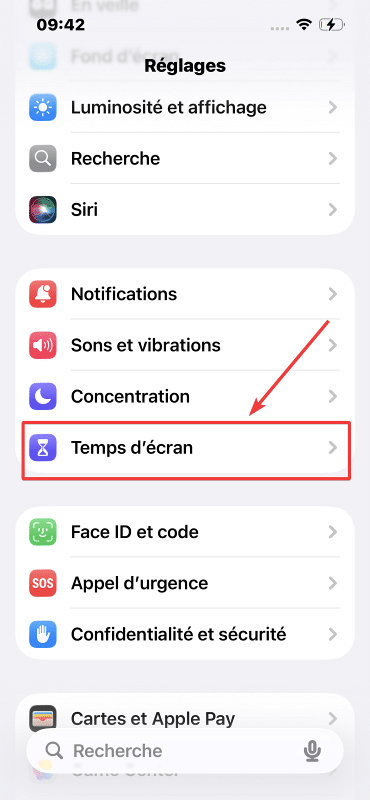
- Ouvrez les Réglages de l’iPhone.
- Appuyez sur Temps d’écran.
- Associez l’iPhone à votre compte Apple afin de gérer le compte de votre enfant.
- Définissez un code Temps d’écran, différent du code de déverrouillage.
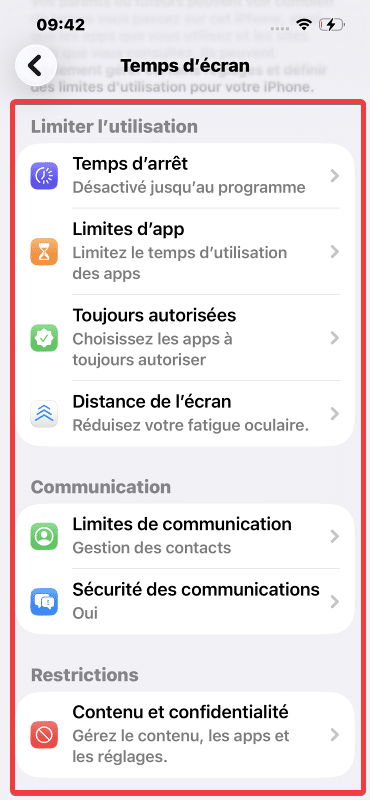
Une fois la configuration terminée, vous pouvez mettre en place différentes restrictions :
- Limites de temps d’écran quotidiennes
- Restrictions par application ou catégorie d’applications
- Filtrage des contenus (applications, sites web, contenus pour adultes)
- Blocage des modifications par code
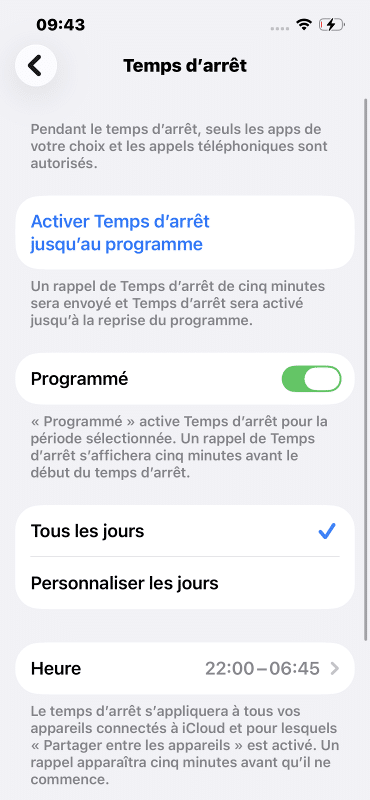
Lorsque votre enfant a besoin de plus de temps ou souhaite accéder à une application bloquée, vous devrez saisir ce code directement sur son iPhone.
Concernant la localisation, il faut noter une limite importante : sans appareil Apple de votre côté, vous ne pourrez pas suivre la position de l’iPhone à distance. L’accès à la localisation nécessite une connexion directe au compte Apple de l’enfant depuis un appareil Apple.
💡Astuce (utilisateurs avancés) : Si vous maîtrisez bien l’informatique, il est possible d’installer macOS sur un environnement Windows à l’aide de Docker afin d’accéder aux outils Apple depuis un Mac virtuel. Cette solution reste toutefois technique et ne convient pas à tous les usages.
Utiliser une application tierce en alternative
Si vous souhaitez aller plus loin que la solution native d’Apple et conserver une supervision partielle depuis votre smartphone Android, il est possible de se tourner vers des applications tierces. Ces outils ne bénéficient toutefois pas d’un accès complet aux fonctions d’iOS et restent donc plus limités que le contrôle parental intégré d’Apple. Parmi les solutions les plus connues, on peut citer :
- Bitdefender Total Security Family : suite de sécurité incluant une protection antivirus, un gestionnaire de mots de passe et un module de contrôle parental, permettant notamment le filtrage web et la gestion du temps d’écran.
- Qustodio : cette application propose des fonctionnalités de gestion du temps d’écran, de filtrage de sites web et de consultation de rapports d’activité. Elle dispose d’une application parent compatible avec Android ainsi que d’un tableau de bord en ligne.
- Norton Family : orientée suivi d’activité et protection des usages numériques, cette solution permet une supervision depuis Android ou via une interface web (version d’essai disponible).
Enfin, sachez qu’il est également possible de filtrer les contenus adultes via les DNS, une approche complémentaire qui agit au niveau du réseau mais ne remplace pas un véritable contrôle parental.
Conclusion
À ce jour, il n’existe pas de solution permettant de contrôler pleinement un iPhone depuis un smartphone Android. Les différences entre les écosystèmes Android et Apple imposent des limitations techniques qui rendent impossible une supervision équivalente à celle proposée par Google Family Link sur Android.
Dans ce contexte, deux approches sont envisageables : utiliser Temps d’écran, la solution native intégrée à iOS, en acceptant une gestion locale sur l’iPhone de l’enfant, ou se tourner vers une application tierce compatible multiplateforme, avec des fonctionnalités nécessairement restreintes par les règles d’Apple.,

