
A l’heure ou j’écris ces lignes, c’est l’été et il fait chaud ! Et c’est bien connu, les ordinateurs n’aiment pas trop ça et vous entendez peut être fréquemment le ventilateur tourner à plein régime. Ou encore lorsque vous jouez à jeu pourtant pas si gourmand, ça « lag » régulièrement.
Des températures de votre processeur et de votre carte graphique plus élevée que la normale peuvent être à l’origine de ces gênes. Dans ce cas, il faut vérifier et nettoyer votre circuit de refroidissement. En effet, il est peut être obstrué par de la poussière qui empêche l’air de circuler convenablement.
A lire également : Comment vérifier la température d’un CPU sur PC ?
Dans ce tuto, je vous explique comment nettoyer les aérations et le ventilateur sur un ordinateur portable DELL Vostro 1720.
Comment dépoussiérer d’un DELL Vostro 1720
Ce tuto est certainement valable pour les autres modèles (Vostro 1320 et Vostro 1520). A confirmer. Si vous possédez l’un d’entre eux et si vous voulez essayer merci de laisser un commentaire pour dire s’il peut s’appliquer à ces modèles.
1. Eteignez votre ordinateur puis débranchez sa prise électrique.
2. Fermez l’écran puis retournez l’ordinateur.
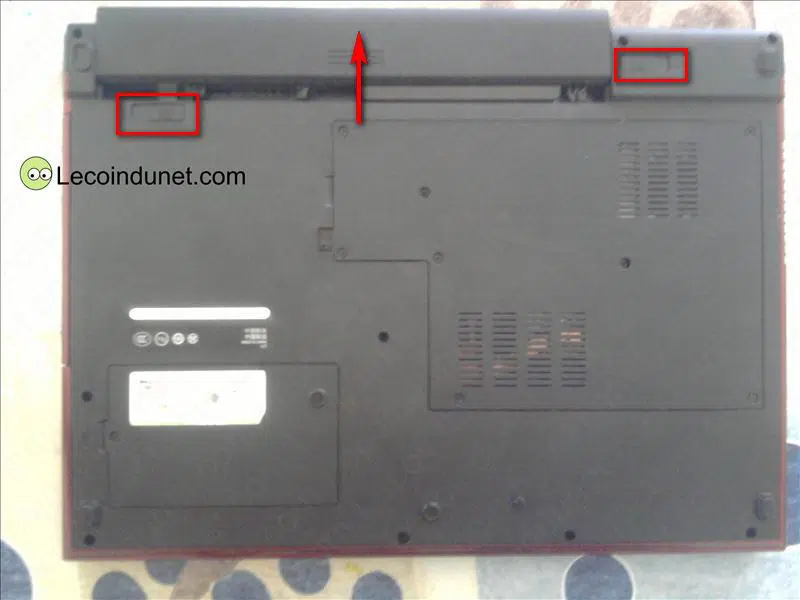
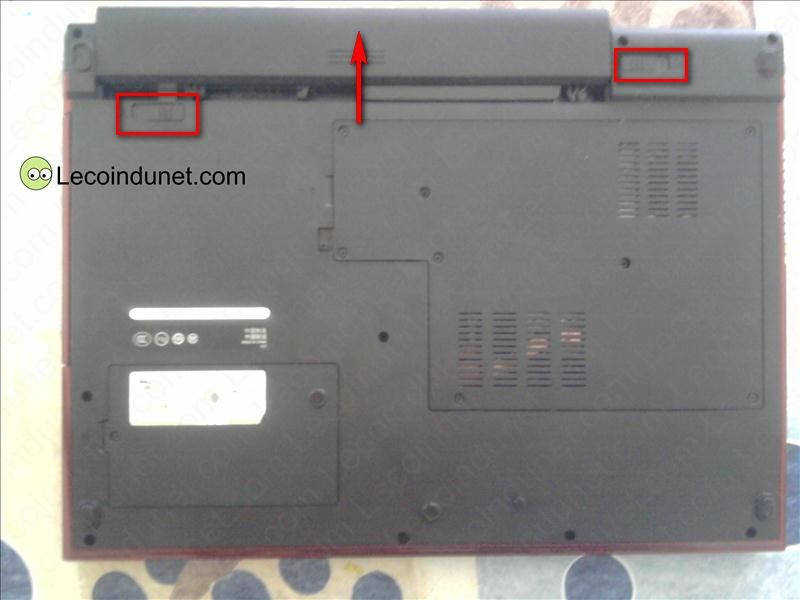
3. Retirez la batterie : faites glisser les 2 loquets pour la déverrouiller et poussez-la vers l’extérieur.
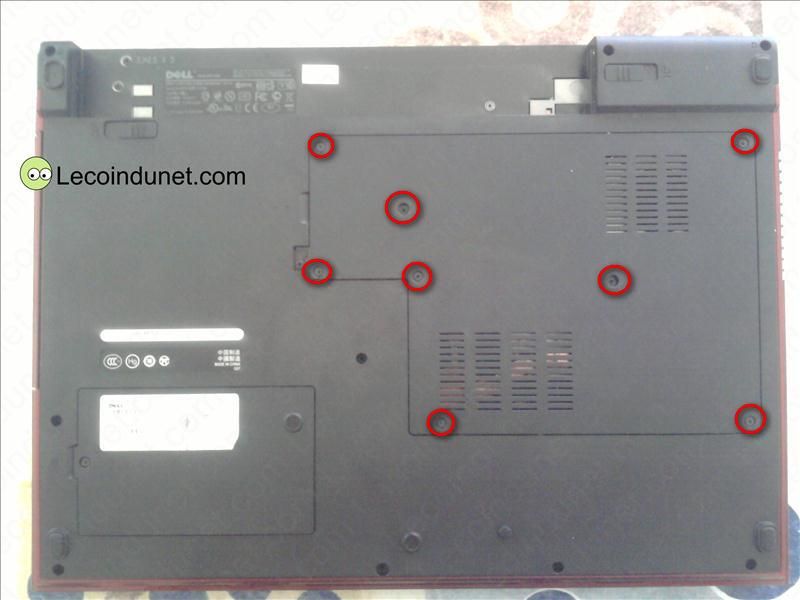
4. Démonter les vis du panneau.
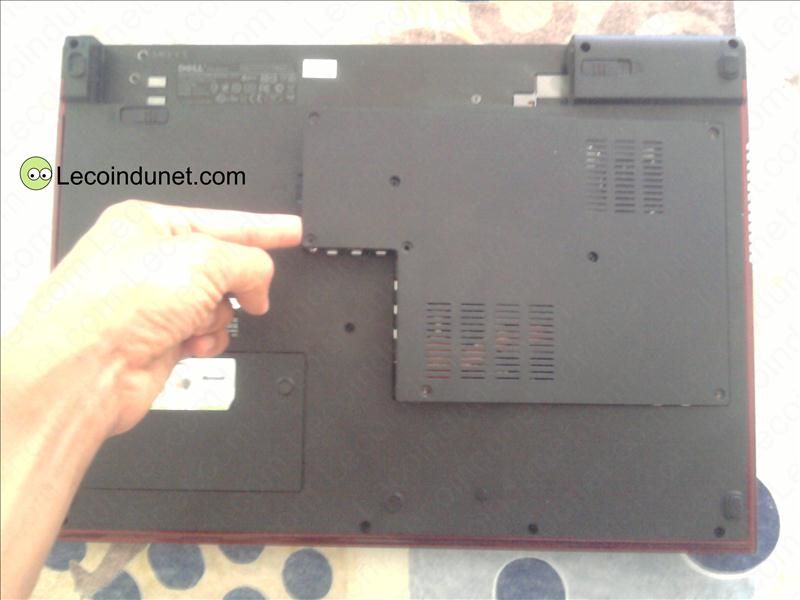
5. Déboitez le panneau à partir de l’encoche. Profitez-en pour nettoyer les grilles d’aérations du panneau s’il y a des saletés.
6. Son ventre est ouvert. Retirez les 3 vis du ventilateur.
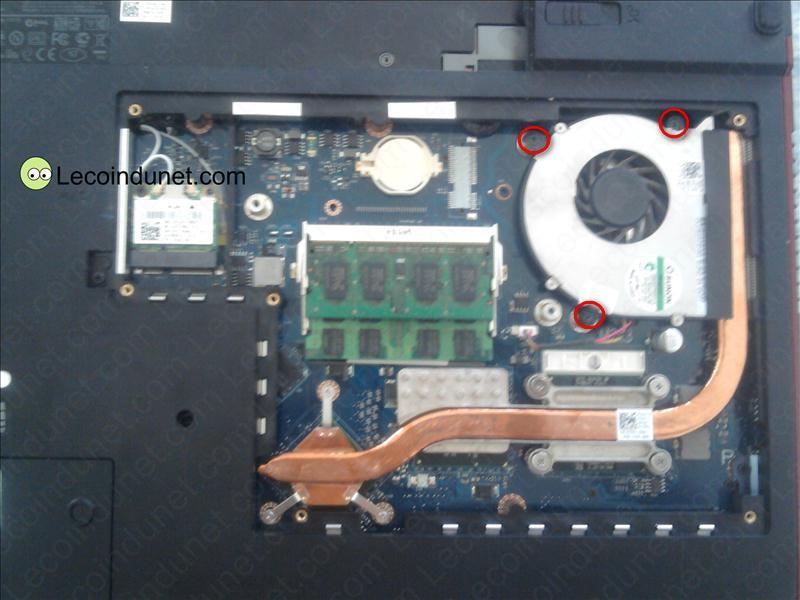
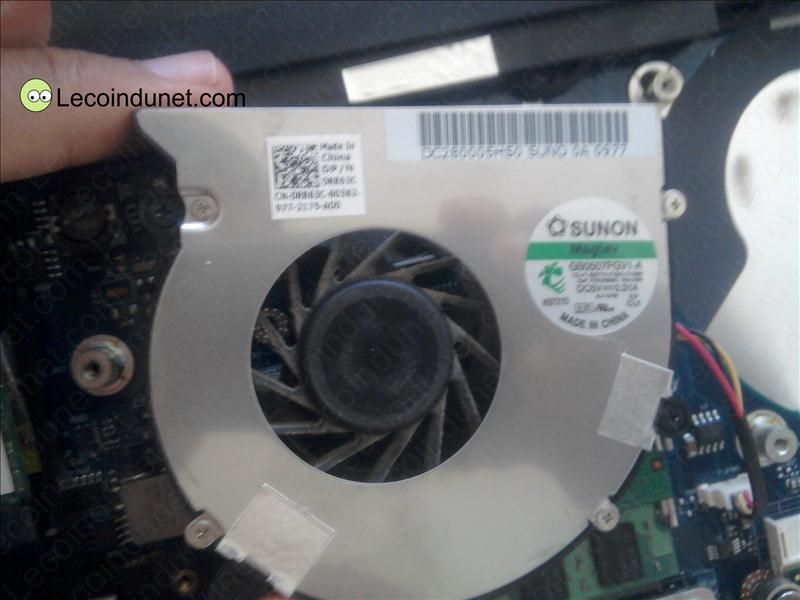
7. Déplacez-le sur le côté. Vous n’êtes pas obligé de le débrancher. Vous pouvez en profiter pour le nettoyer s’il y a de la poussière sur les ailettes (avec de l’air sec par exemple, un aspirateur ou un chiffon). Veillez à bloquer les ailettes avec votre doigt avant le nettoyage afin d’éviter de le faire tourner trop dans le vide trop rapidement.
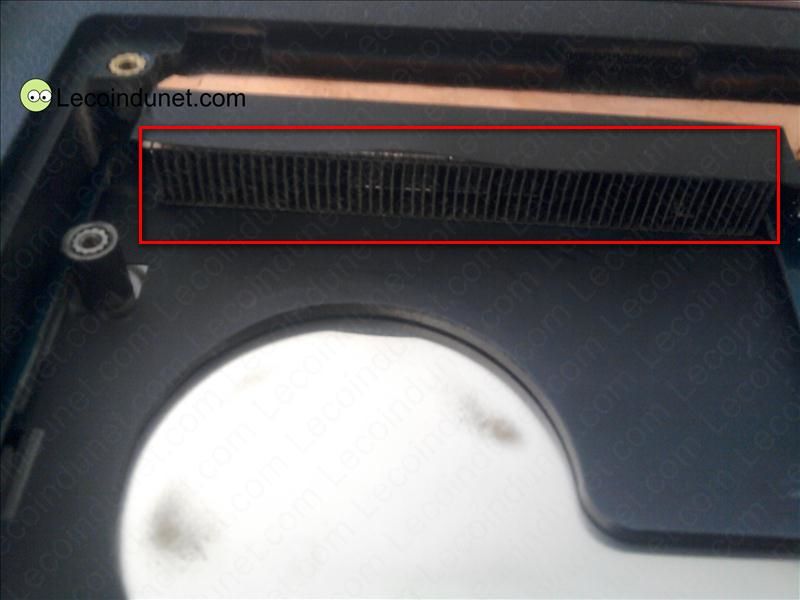
8. Le plus important. Vous pouvez maintenant voir l’état de la grille d’évacuation d’air. Sur la photo, elle est propre car je les ai déjà nettoyée. Si vous avez un tas de poussière, n’hésitez pas un instant, enlevez la délicatement avec un aspirateur ou une bombe d’air sec.
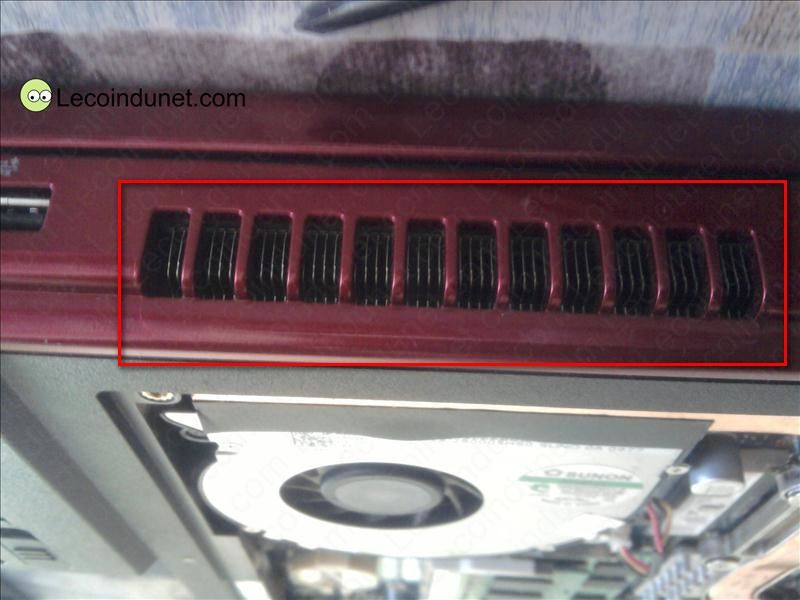
9. Faites de même sur la partie extérieur.
10. Vous n’avez plus qu’à remonter le tout et vous voilà avec une un système de refroidissement clean ! Ca devrait chauffer beaucoup moins !



Super Merci, cela fonctionne aussi pour les Vostro 1520
Seule différence : dans la fig 4; il n’y a que 2 vis a extraire !