
Peu de personnes le savent, mais Windows 11 intègre désormais une protection contre les ransomwares. Pourtant, cette option n’est pas entièrement activée par défaut. Qu’à cela ne tienne : je vous explique aujourd’hui à quoi elle sert et comment l’activer.
À quoi sert la protection ransomware de Windows 11 ?
Avec Microsoft Defender, Microsoft protège votre PC contre les logiciels malveillants, dont les ransomwares. Mais en plus de cela, Windows 11 intègre une option très puissante qui permet de protéger des dossiers sensibles : l’accès contrôlé aux dossiers.
Son principe est simple : empêcher les programmes suspects de modifier vos fichiers importants. Lorsqu’elle est activée, cette protection surveille en permanence les applications qui tentent de modifier certains dossiers personnels, comme :
- Documents
- Images
- Vidéos
- Bureau
- Musique
- Ou tout autre dossier de votre choix.
Dès qu’une application tente d’accéder à l’un de ces fichiers, Windows vérifie si elle est autorisée à le faire. Si l’application est reconnue et approuvée, l’accès est autorisé. Dans le cas contraire, l’accès au dossier est bloqué.
Ce mécanisme fonctionne automatiquement avec la plupart des applications connues et fiables. Si une application que vous utilisez n’est pas reconnue, Windows vous affiche une alerte et vous pouvez alors l’autoriser manuellement.
Cette protection est particulièrement efficace contre les ransomwares, car l’objectif de ces logiciels malveillants est justement de chiffrer massivement vos fichiers personnels.
Comment activer la protection ransomware sur Windows 11 ?
L’activation de la protection contre les ransomwares se fait directement depuis Sécurité Windows. L’option est simple à trouver, mais elle reste peu connue car elle n’est pas mise en avant dans les paramètres.
- Ouvrez le menu Démarrer puis recherchez Sécurité Windows
- Cliquez sur Protection contre les virus et menaces
- Descendez jusqu’à Protection contre les ransomwares
- Cliquez sur Gérer la protection contre les ransomwares
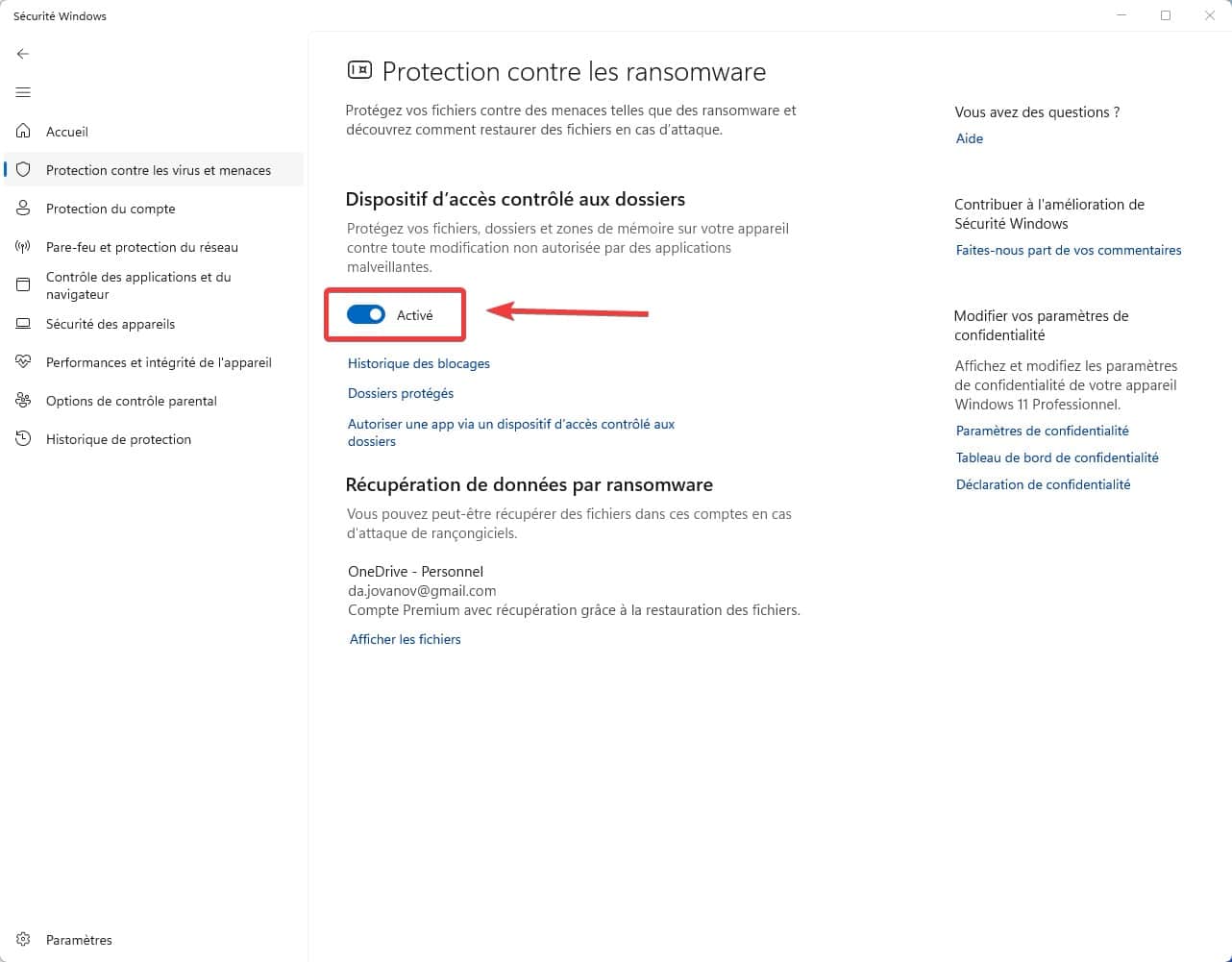
- Activez l’option Dispositif d’accès contrôlé aux dossiers
Ajouter un dossier à protéger des ransomwares
Par défaut, Windows protège déjà plusieurs dossiers importants comme Documents, Images, Bureau, Vidéos et Musique, OneDrive. Mais vous pouvez également ajouter vos propres dossiers si vous souhaitez protéger d’autres données, comme un dossier Google Drive par exemple.
Pour ajouter un dossier à la liste des dossiers protégés :
- Ouvrez Sécurité Windows
- Cliquez sur Protection contre les virus et menaces
- Dans la section Protection contre les ransomwares, cliquez sur Gérer la protection contre les ransomwares
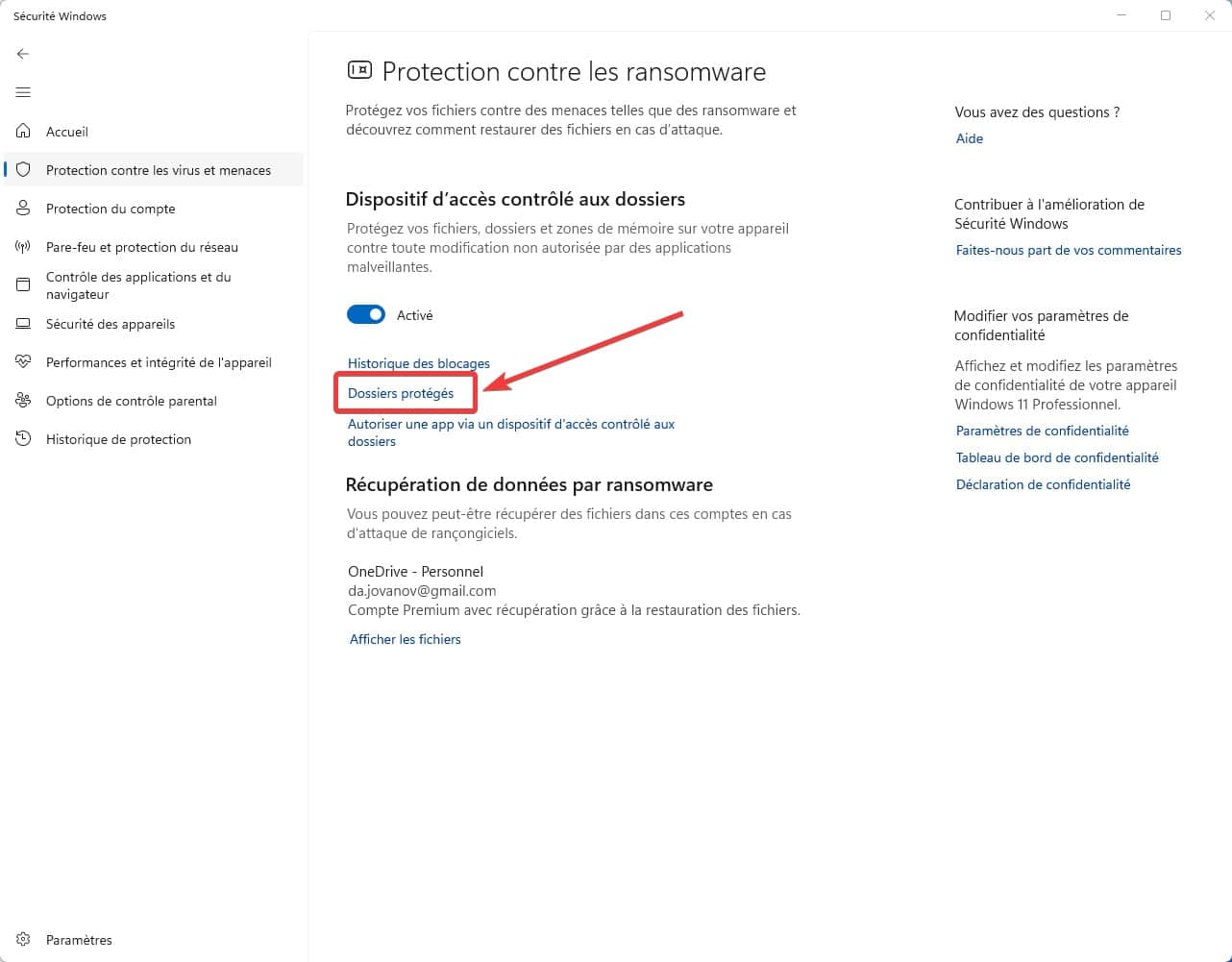
- Cliquez sur Dossiers protégés
- Cliquez sur Ajouter un dossier protégé
- Sélectionnez le dossier que vous souhaitez protéger
À partir de ce moment, toute application tentant de modifier les fichiers contenus dans ce dossier devra être autorisée par Windows.
Cette option est particulièrement utile si vous stockez des données sensibles dans un emplacement spécifique, par exemple :
- un dossier de documents professionnels
- un dossier de photos ou vidéos importantes
- un dossier de sauvegardes
- un dossier Google Drive
- etc
OneDrive intègre aussi une protection contre les ransomwares
Si vos fichiers sont synchronisés avec OneDrive, Microsoft propose également une protection supplémentaire contre les ransomwares.
Le service peut détecter une activité suspecte, comme la modification ou le chiffrement massif de fichiers, et vous envoyer une alerte. Grâce à l’historique des versions, vous pouvez ensuite restaurer une version précédente de vos fichiers si ceux-ci ont été modifiés par un logiciel malveillant.
Lorsque Microsoft 365 détecte une attaque par ransomware, les utilisateurs non abonnés bénéficient d’une première récupération gratuite. Au-delà, certaines options de restauration nécessitent un abonnement Microsoft 365.
Conclusion
La protection contre les ransomwares intégrée à Windows 11 est simple à activer et peut éviter bien des problèmes. En activant l’accès contrôlé aux dossiers, vous empêchez les applications suspectes de modifier ou chiffrer vos fichiers les plus importants.
Associée à une synchronisation dans OneDrive, qui permet de restaurer des versions précédentes de vos fichiers, cette protection constitue une barrière supplémentaire contre les attaques de rançongiciels. Quelques minutes suffisent pour activer ces options, mais elles peuvent vous éviter de perdre définitivement vos données en cas d’attaque.
Bien sûr, cela ne vous dispense pas d’adopter de bonnes pratiques de sécurité, comme éviter de cliquer sur des liens douteux ou de télécharger des logiciels provenant de sources non fiables. Vous pouvez également utiliser un VPN, comme NordVPN, pour sécuriser votre navigation sur internet.

