

Si vous trouvez le rendu sonore de vos AirPods 4 trop agressif et dans les aigus, le problème ne vient pas forcément du matériel. iOS applique par défaut des réglages audio qui ne conviennent pas à tous les profils d’écoute. La bonne nouvelle, c’est qu’un paramètre souvent méconnu permet d’adoucir efficacement le son, sans application tierce.

- REPENSÉS POUR PLUS DE CONFORT. Les AirPods 4 ont été redessinés pour assurer un meilleur…
- AUDIO SPATIAL PERSONNALISÉ. L’Audio spatial personnalisé avec suivi dynamique des mouvements de…
- QUALITÉ DU SON ET DES APPELS AMÉLIORÉE. Les AirPods 4 sont dotés de la puce H2 conçue par…
Pourquoi le son des AirPods 4 peut paraître trop agressif
La signature sonore des AirPods a globalement évolué au fil des générations, mais ce rendu plus agressif dans les aigus n’était pas particulièrement constaté sur les AirPods 2 ni sur les AirPods 3. De nombreux utilisateurs relèvent en revanche une différence plus marquée avec les AirPods 4.
Cette perception laisse penser à un changement matériel ou acoustique spécifique à cette génération : nouveaux haut-parleurs, ajustements de la chambre acoustique ou optimisation renforcée pour la clarté des voix et des contenus parlés. Ce choix technique peut se traduire par une mise en avant des hautes fréquences, notamment sur certains profils d’écoute.
Comment régler le son des AirPods 4 sur iPhone
Si le son de vos AirPods 4 vous semble trop agressif, il est possible d’agir directement depuis les réglages d’iOS, sans installer d’application supplémentaire.
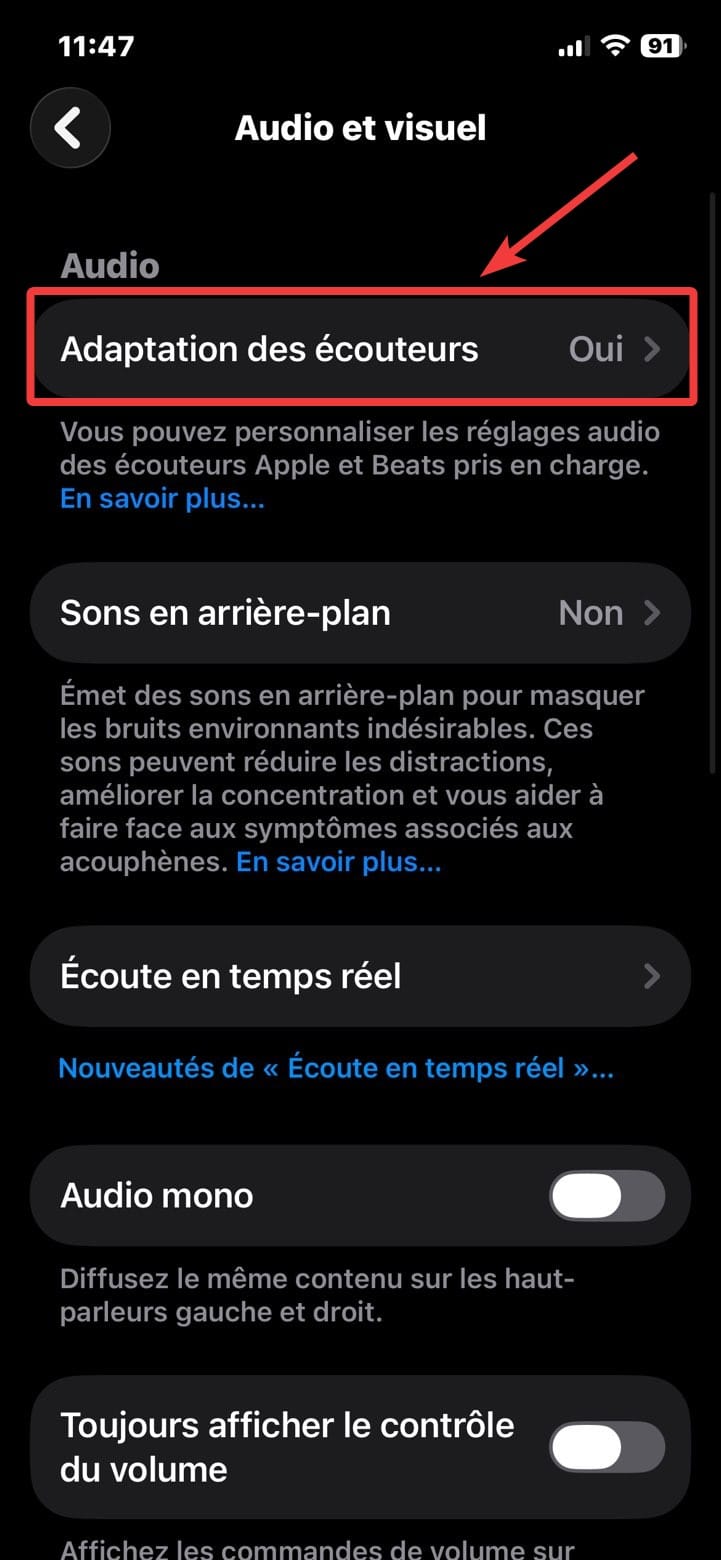
- Ouvrez Réglages
- Allez dans Accessibilité
- Appuyez sur Audio et visuels
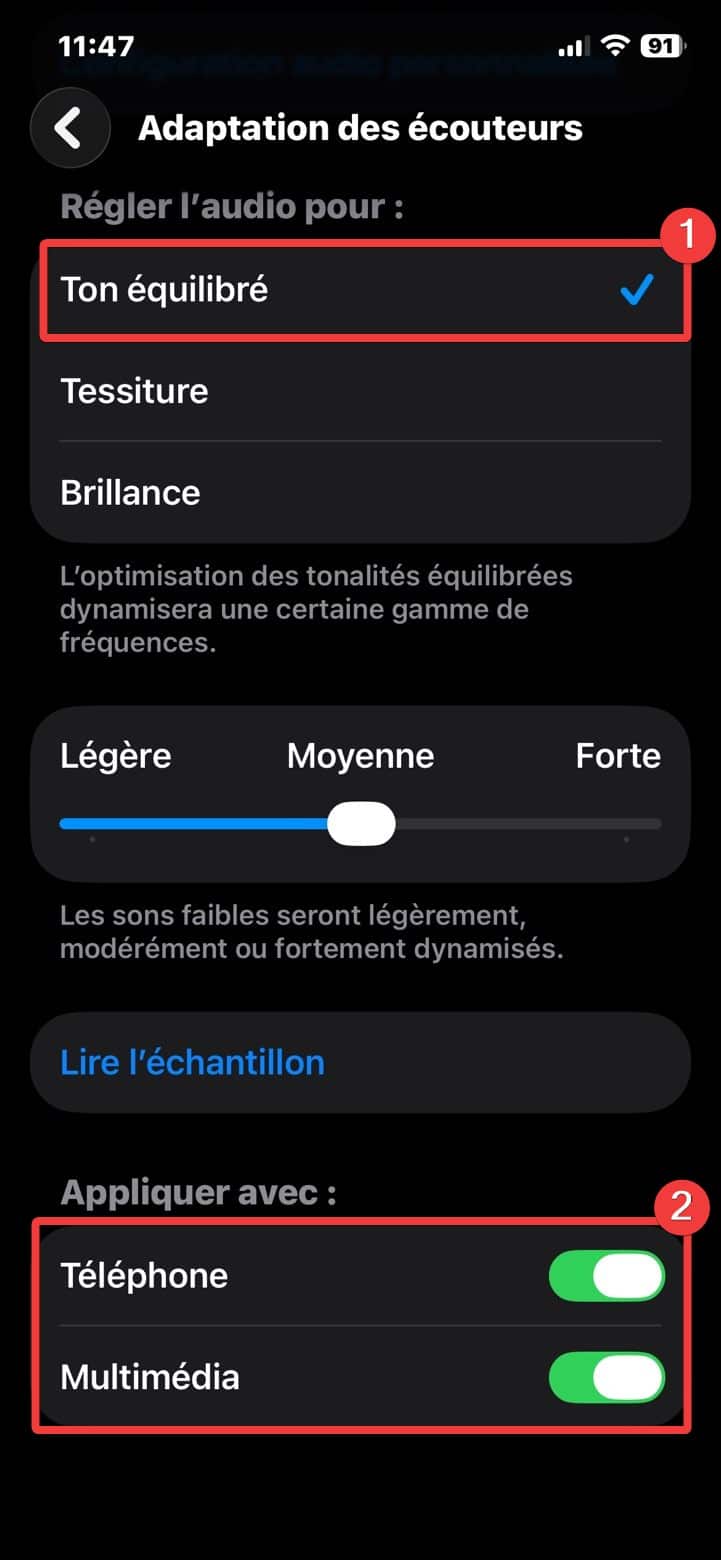
- Activez l’option Adaptation des écouteurs
- Sélectionnez ensuite un rendu Équilibré (évitez Brillance)
- Pensez également à vérifier que l’option est bien active pour Téléphone et multimédia, afin qu’elle s’applique à l’ensemble des usages (appels, musique, vidéos).
👉 Si malgré ces réglages vous constatez un déséquilibre sonore anormal (un écouteur plus fort que l’autre, distorsion, volume incohérent), il peut s’agir d’un souci matériel isolé. Dans ce cas, sachez qu’il est possible de remplacer un AirPod à l’unité, sans racheter l’ensemble des écouteurs.
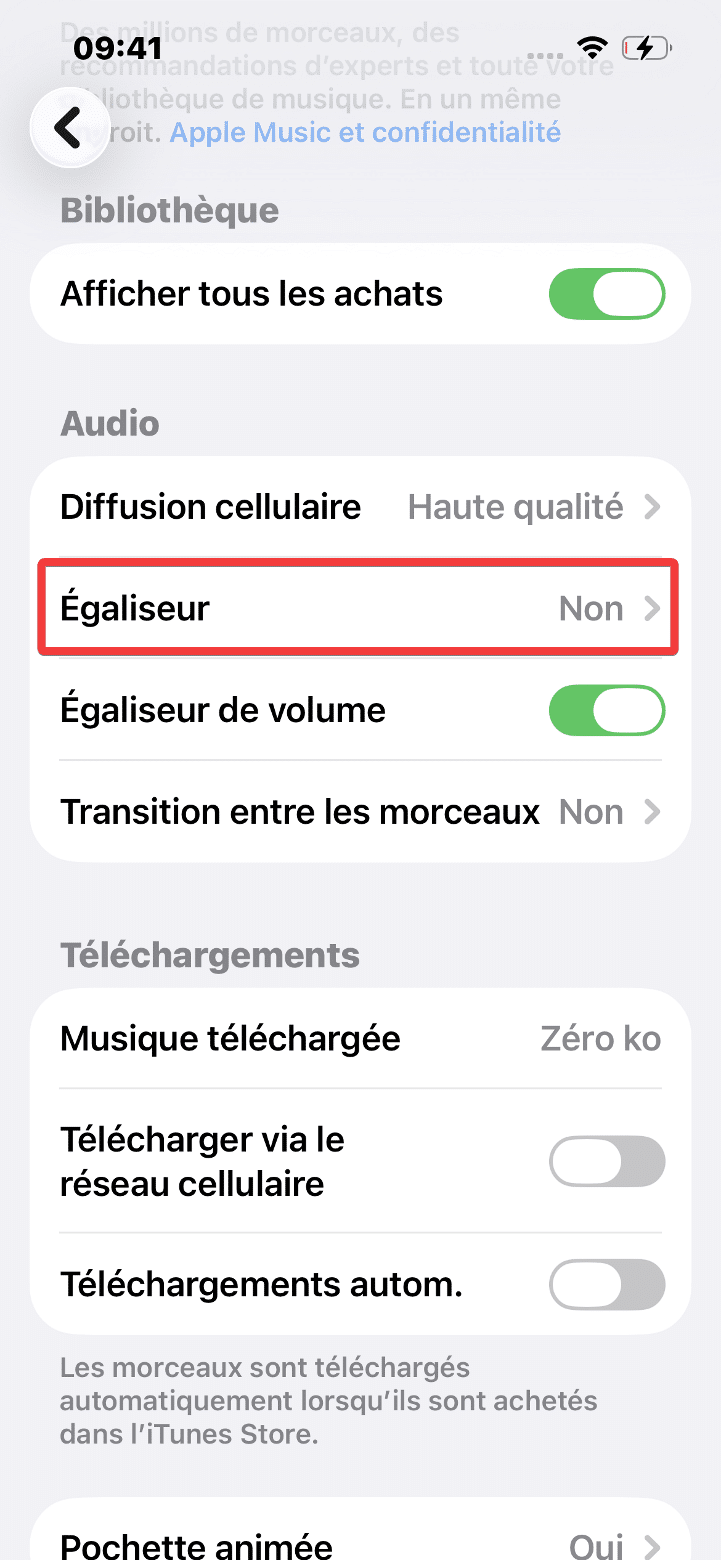
Autre ajustement possible : le réglage de l’égaliseur
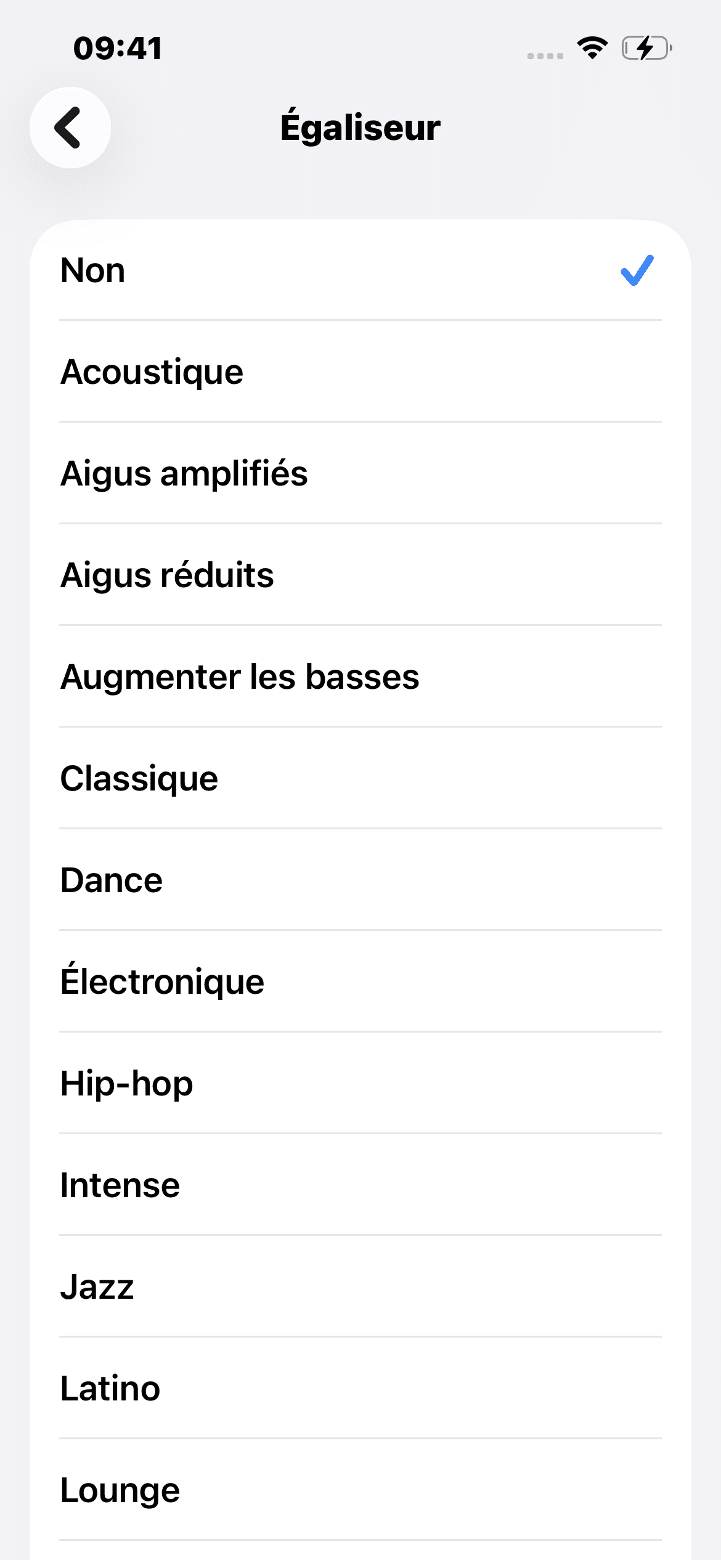
Si le réglage précédent ne suffit pas, vous pouvez également ajuster l’égalisation audio d’iOS.
Allez dans Réglages > Musique > Apps > Égaliseur, puis testez un profil plus doux comme Graves ou Plat, selon vos préférences.
ℹ️ À noter : si vous utilisez vos AirPods 4 avec un smartphone Android, les réglages audio spécifiques à iOS ne sont pas disponibles. Le rendu sonore peut donc varier selon l’appareil utilisé. Voici comment utiliser des AirPods avec Android et connaître les limites à prévoir.
En résumé
Si le son de vos AirPods 4 vous paraît trop aigu ou trop agressif, l’option Adaptation des écouteurs dans iOS permet de corriger efficacement la signature sonore et de retrouver une écoute plus douce et équilibrée.
Dans la majorité des cas, ce simple réglage suffit à améliorer nettement le confort d’écoute, sans changer d’écouteurs.