

A l’instar du VPN inclus avec Edge, Mozilla Firefox propose depuis peu lui aussi une fonction VPN intégrée et gratuite. Dans cet article, nous allons faire le point et découvrir ce qu’il faut savoir sur cette nouveauté.
Mozilla Firefox intègre désormais un VPN : ce qu’il faut savoir
Après Edge et Opera, c’est au tour de la fondation Mozilla d’ajouter une fonctionnalité très attendue à Firefox : un VPN gratuit directement intégré au navigateur. Pas besoin d’installation ni d’extension supplémentaire, cette fonctionnalité est disponible nativement à partir de la version 149 de Firefox.
💡 Le déploiement se fait progressivement : la fonctionnalité est encore en phase bêta et peut ne pas être disponible pour tous les utilisateurs. Vous devez être aussi en Allemagne, en France, aux États-Unis ou au Royaume-Uni. Il est possible qu’elle ne soit pas encore disponible dans toutes les langues.
Comment ça marche ?
Lorsque vous activez ce VPN, votre trafic web est acheminé via un serveur proxy sécurisé qui masque votre adresse IP réelle. Les sites que vous visitez ne voient plus votre identifiant personnel, mais celui du serveur sécurisé de Mozilla
Ce qu’il faut retenir en résumé
- Gratuité : Ce VPN est gratuit et sans abonnement, dans la limite de 50 Go de données par mois.
- Simplicité : Aucune installation requise, la fonction est native depuis la version 149 (mais pas encore disponible pour tous les utilisateurs).
- Périmètre : Il ne protège que le trafic de Firefox. Les autres applications de votre PC (e-mails, jeux, logiciels de messagerie) ne sont pas couvertes.
- Localisation : Firefox choisit le meilleur serveur disponible. Vous pourrez bientôt choisir un pays avec la version 151 de Firefox.
- Accès : Un compte Mozilla est obligatoire pour activer le service.
- Restrictions : La fonction n’est généralement pas activable sur les réseaux d’entreprises.
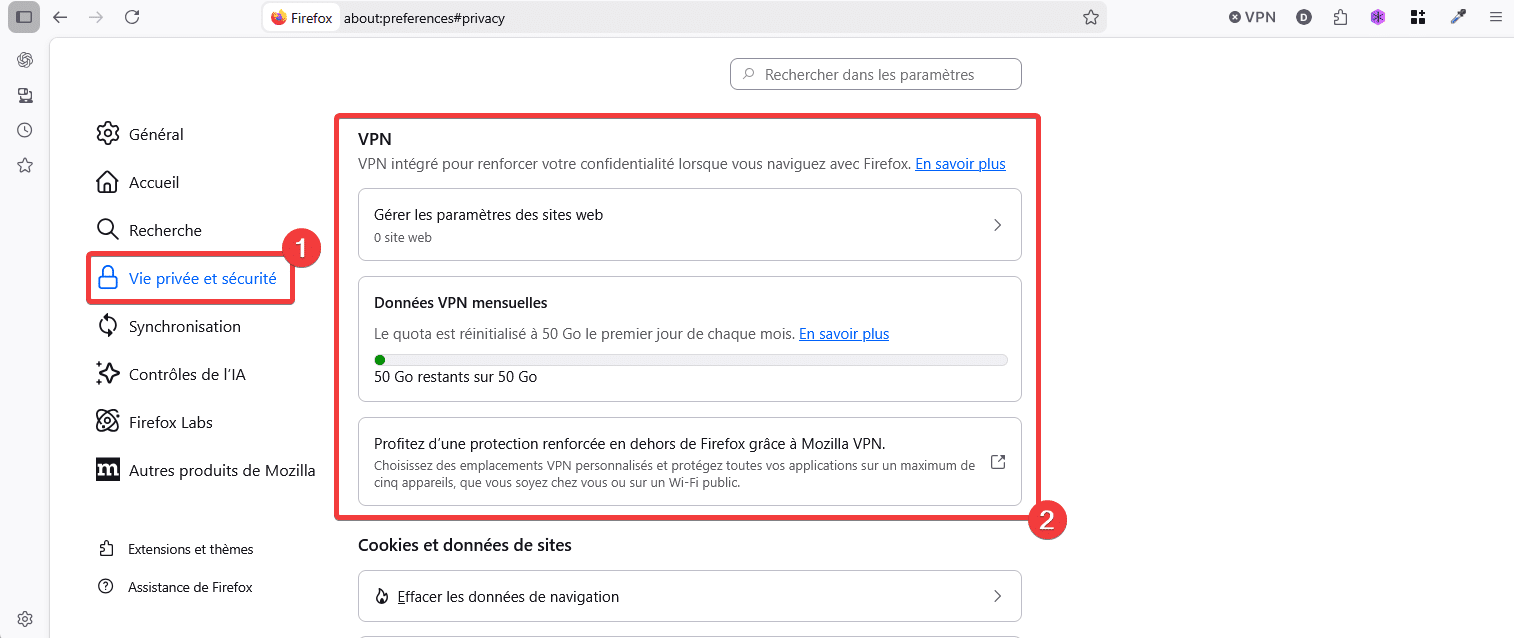
- Personnalisation : Il est possible d’exclure certains sites web du tunnel VPN depuis les paramètres.
- Multiplateforme : la fonction VPN est disponible sur Windows, Mac et Linux. A l’heure actuelle, je ne l’ai pas vu disponible sur Android ou iOS.
Contrairement à une solution payante type NordVPN ou Surfshark, la protection est restreinte au navigateur, vous ne pouvez pas choisir votre localisation et il n’y a pas de protection contre les programmes malveillants.
Le VPN intégré au navigateur est utile pour un usage ponctuel, mais si vous souhaitez :
🌍 Choisir votre pays de connexion 🛡️ Protéger tout votre trafic Internet 📶 Naviguer sans limite de données 👉 Optez pour un VPN fiable et performant comme NordVPN, recommandé par Lecoindunet.Comment activer le VPN intégré avec Mozilla Firefox
Pour activer le VPN sur votre navigateur, suivez ces étapes :
- Vérifiez votre version : Allez dans le menu « Hamburger » (les trois traits en haut à droite), puis dans Aide > À propos de Firefox. Mettez-le à jour si nécessaire pour atteindre au moins la version 149.
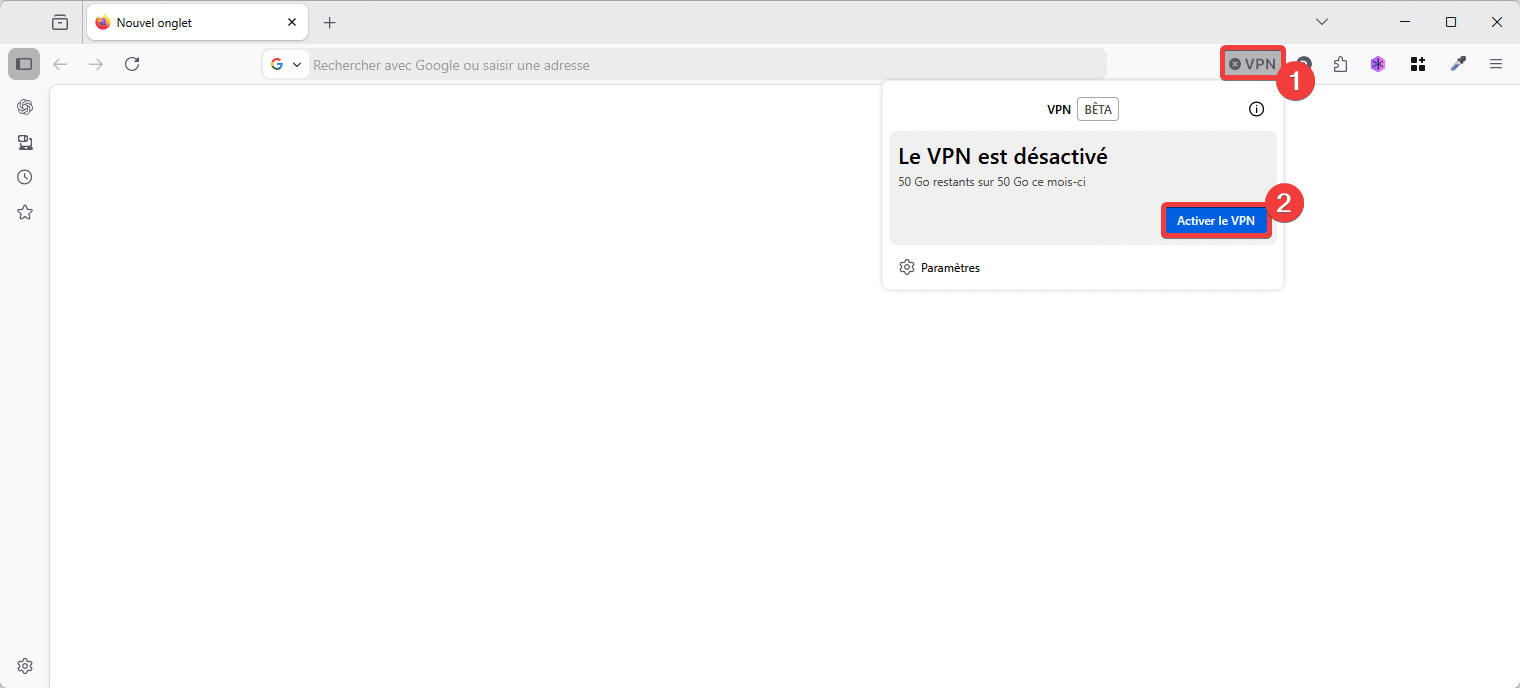
- Repérez l’icône VPN : Si vous faites partie des utilisateurs sélectionnés pour la bêta, un bouton « VPN » doit s’afficher dans votre barre d’outils.
- Activez le service : Cliquez sur ce bouton, puis basculez l’interrupteur pour activer la protection en suivant les instructions à l’écran.
Notez qu’il est également possible d’accéder à cette option via les Paramètres du navigateur, dans la section Vie privée et sécurité. C’est ici que vous pourrez notamment gérer la liste des sites à exclure du VPN.
À ne pas confondre avec « Mozilla VPN »
Il est important de ne pas confondre cette fonction intégrée avec l’offre payante Mozilla VPN. Le service payant est un logiciel indépendant (similaire à NordVPN) qui s’installe sur votre système. Contrairement à la version intégrée au navigateur, il protège l’intégralité des connexions de votre appareil et permet de choisir sa localisation dans de nombreux pays. La version intégrée, elle, est un outil de protection légère dédié exclusivement à votre navigation web.