
Si vous utilisez VirtualBox pour faire tourner vos machines virtuelles, il peut être interessant de réaliser des copies de sauvegarde de vos VMs. Pour réaliser des tests par exemple ou vous servir d’une base d’installation. Vous pourrez ainsi l’importer sur une autre installation ou bien réaliser un clone dans votre gestionanaire VirtualBox .
La procédure pour le faire n’est pas forcément intuitive à trouver bien qu’elle soit simple. Pour cette raison, j’ai décidé de partager cette info avec vous. Voici comment sauvegarder et exporter vos appareils virtuels dans VirtualBox en un fichier au format ova ou ovf.
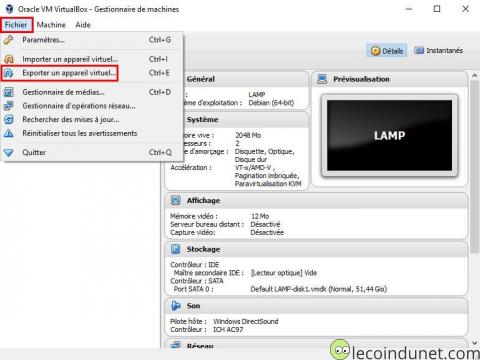
1. Depuis la fenêtre Gestionnaire de machines, cliquer sur Fichier – Exporter un appareil virtuel.
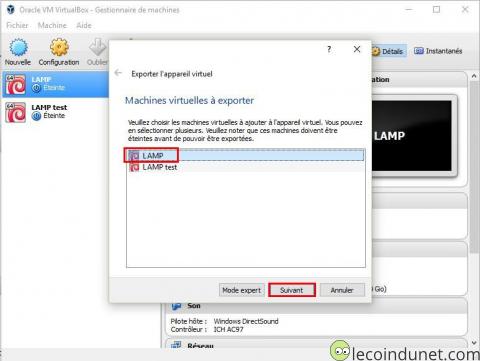
2. Sélectionner la ou les machines virtuelles à exporter puis cliquer sur le bouton Suivant.
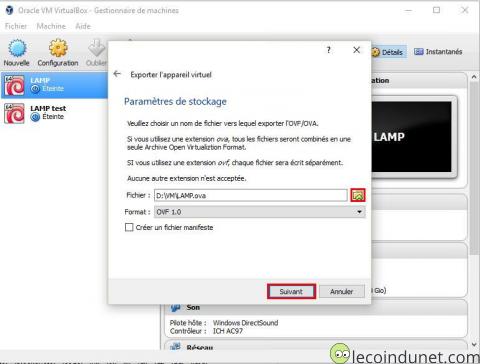
3. Indiquer la destination de votre fichier puis cliquer sur Suivant.
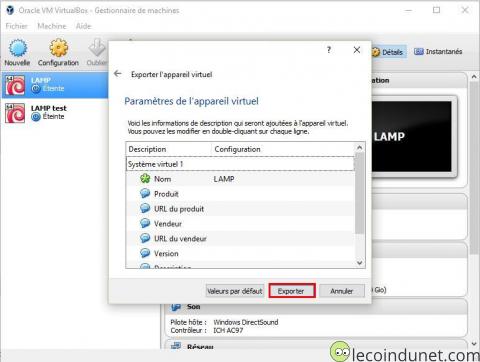
4. Un récapitulatif va s’afficher. Vous pouvez modifier le nom de votre machine si vous le souhaitez. Cliquer sur Exporter pour démarrer l’enregistrement de votre VM.
5. Pour restaurer et importer votre machine virtuelle, il suffit de cliquer sur le menu Fichier – Importer.


