
Si vous avez profité de l’une des offres promo de mise à niveau vers Windows 8 Pro, sachez que le DVD d’installation fourni avec la boite permet d’installer le système d’exploitation à partir d’un système vierge, bien que ce type d’installation ne soit pas autorisé avec cette version.
C’est donc porte ouverte aux erreurs 🙂 Cependant, après avoir installé votre Windows 8 tout beau tout joli, il vous sera demandé de rentrer votre clé produit. Aucun souci vous vous dites, vous avez acheté votre licence et elle n’est pas piratée ! Les doigts dans le nez donc ! Et bien non, le système va vous afficher une erreur de ce type :
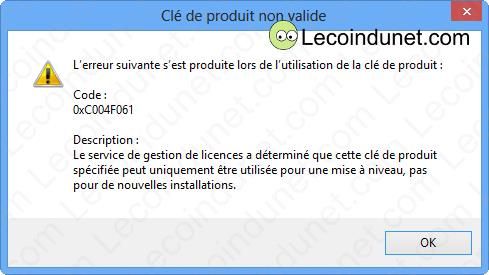
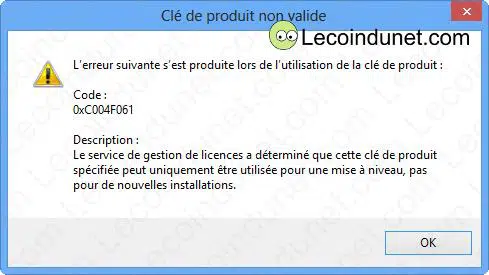
« L’erreur suivante s’est produite lors de l’utilisation de la clé de produit:
Code:
0xC004F061
Description:
le service de gestion de licences a déterminé que cette clé de produit spécifiée peut uniquement être utilisée pour une mise à niveau, pas pour de nouvelles installations. »
Et bien no panique, il existe une solution pour ne pas tout recommencer en repassant par un Windows 7 ou par un Windows XP.
Comment valider une clé Windows 8 de mise à niveau sur une installation sur un système vierge ?
1. Ouvrez l’éditeur de base de registre. Pour cela, passez la souris en bas et à droite de votre écran pour afficher le volet de navigation. Appuyez sur l’icône avec la loupe dénommé Rechercher.

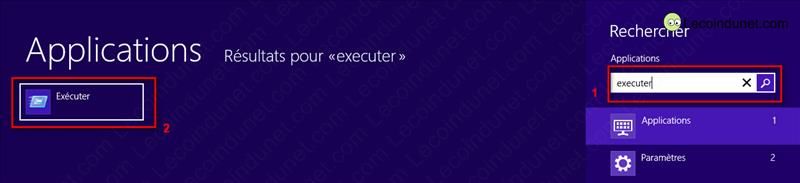
2. Dans la fenêtre suivante, dans le champ de recherche, saisissez le terme « executer » (1) et cliquez sur l’icône Exécuter (2).
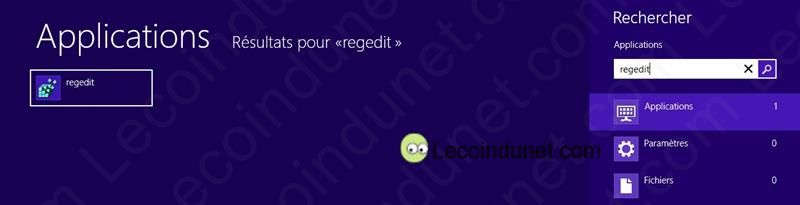
3. Dans le champ Ouvrir saisissez regedit puis cliquez sur le bouton Ok.
4. Dans l’éditeur de registre, naviguez dans la structure HKEY_LOCAL_MACHINE / SOFTWARE / Microsoft / Windows / CurrentVersion / Setup / OOBE et changez la valeur MediaBootInstall pour la passer de « 1 » à « 0« .
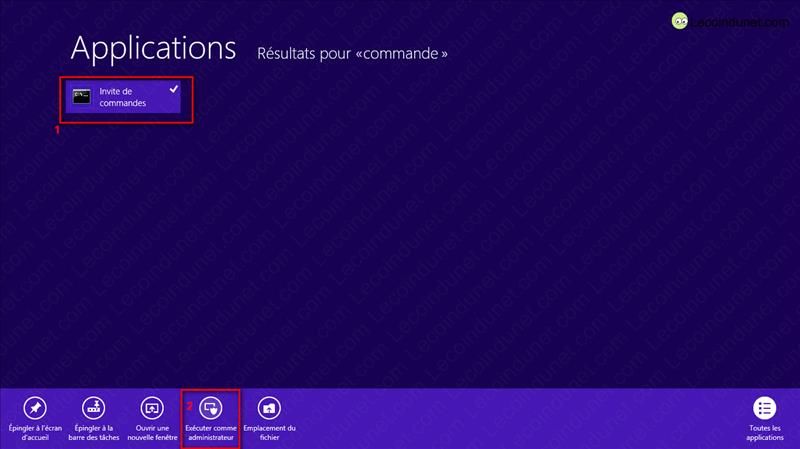
5. Retournez dans le volet de recherche (cf étape 1 et 2) puis recherchez Invite de commande. Faites un clique droit sur l’icône Invite de commande (1) et en bas de l’écran cliquez sur l’icône Exécuter comme administrateur (2).
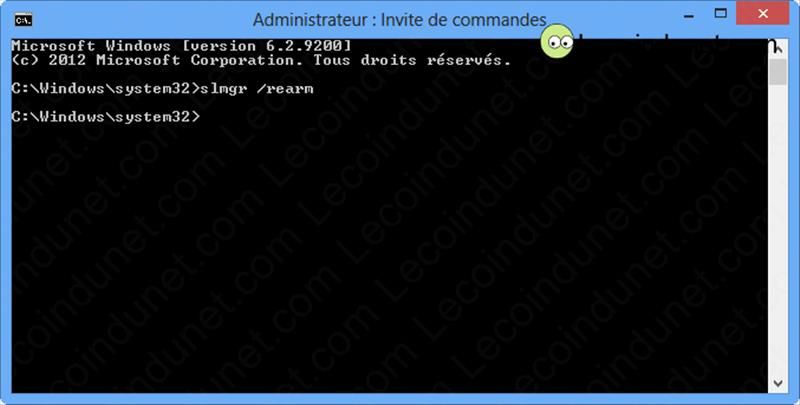
6. Tapez la commande slmgr /rearm puis appuyez sur la touche Entrée de votre clavier.
7. Redémarrez votre ordinateur et vous voilà avec un Windows 8 Pro validé !




Parfait ça marche ENFIN ! merci beaucoup
Un grand merci : ça fonctionne.
Super. Un grand merci. Ca a marche parfaitement !
N’a pas fonctionné pour moi, toujours le même message d’erreur, pourtant la commande est bien passé, la clé de registre est a bien été remplacé par 0, dommage =/
As-tu bien exécuté la commande slmgr /rearm et s’est t-elle correctement executée ??
bonjour !! merci pour l’astuce !! elle m’a été utile pour re-installer windows 8 sur mon pc
mais comme je veux changer de disque dur, je dois le refaire, es-ce-que ça fonctionne si je telecharge une ISO de windows 8.1 directement ??
merci
Bonjour,
Si tu télécharge l’iSO directement, ta clé ne passera pas pour l’installation. Tu peux en revanche renseigner une clé générique pour l’installation puis une fois installé, activer ta copie windows 8.1 avec ta clé windows 8