>> Accueil > Le coin High Te... > Android > Tutoriels > [TUTO] Transférer des fichiers en bluetooth entre Android et Windows 7

[TUTO] Transférer des fichiers en bluetooth entre Android et Windows 7

andro-bluetooth     windows-7-logo
Il est possible de transférer des fichiers (photos par exemple) depuis votre ordinateur vers votre téléphone Android grâce à la technologie Bluetooth. L'opération inverse est également réalisable. Bien entendu, votre ordinateur et votre téléphone doivent être équipés d'un système Bluetooth. Si vous avez un doute, référez-vous au manuel constructeur. Cette procédure a été réalisée avec l'aide d'un Galaxy Spica Android 2.1 sur Windows 7, appelé aussi Windows Seven.

Sur les ordinateurs portables, le Bluetooth s'active bien souvent par un bouton (ou interrupteur) disposé sur un des cotés ou sur le dessus de l'ordinateur. Avec Windows 7, la procédure de connexion est simple. Avant de commencer la procédure, activez le Bluetooth sur votre ordinateur.


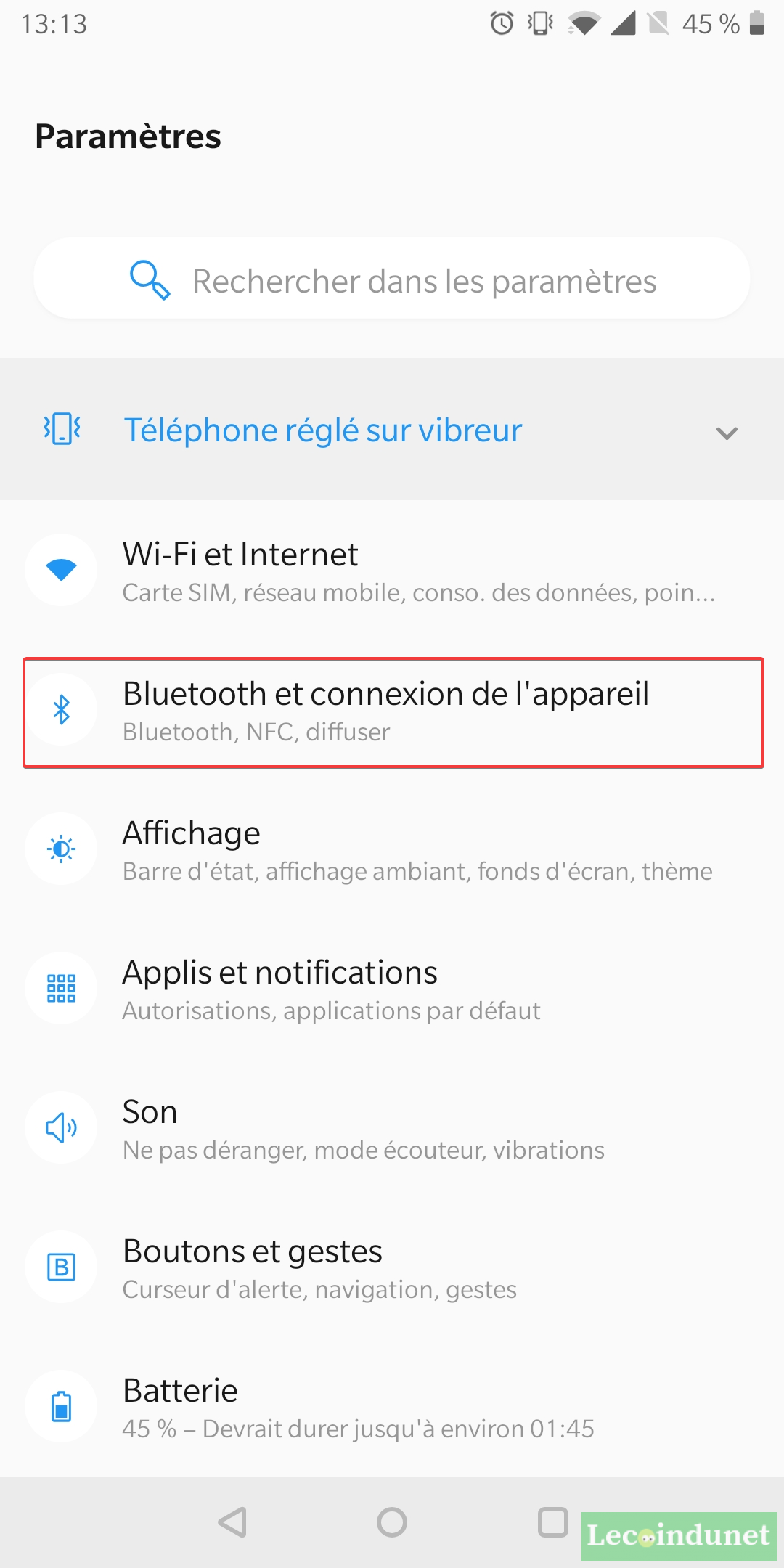
En premier lieu, activez le Bluetooth sur le téléphone Android.

Pour ce faire, allez dans le menu Paramètres.
android_parametre


Puis Contrôles sans fil.
andro_2


Activez ensuite le Bluetooth d'une tape puis touchez Paramètres.

andro_3


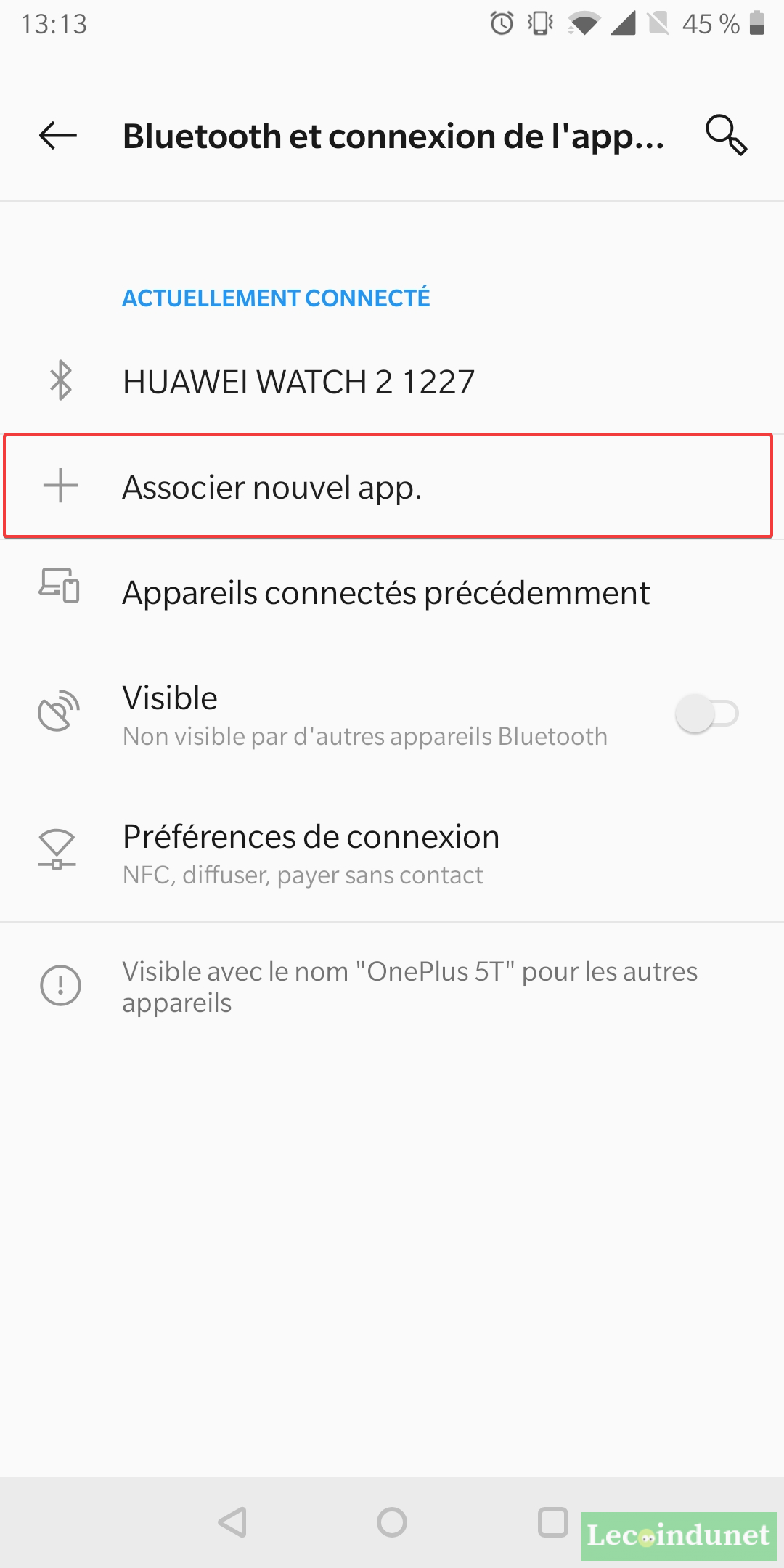
Cochez la case Identifiable pour rendre le téléphone visible par d'autres périphériques Bluetooth.
andro_4


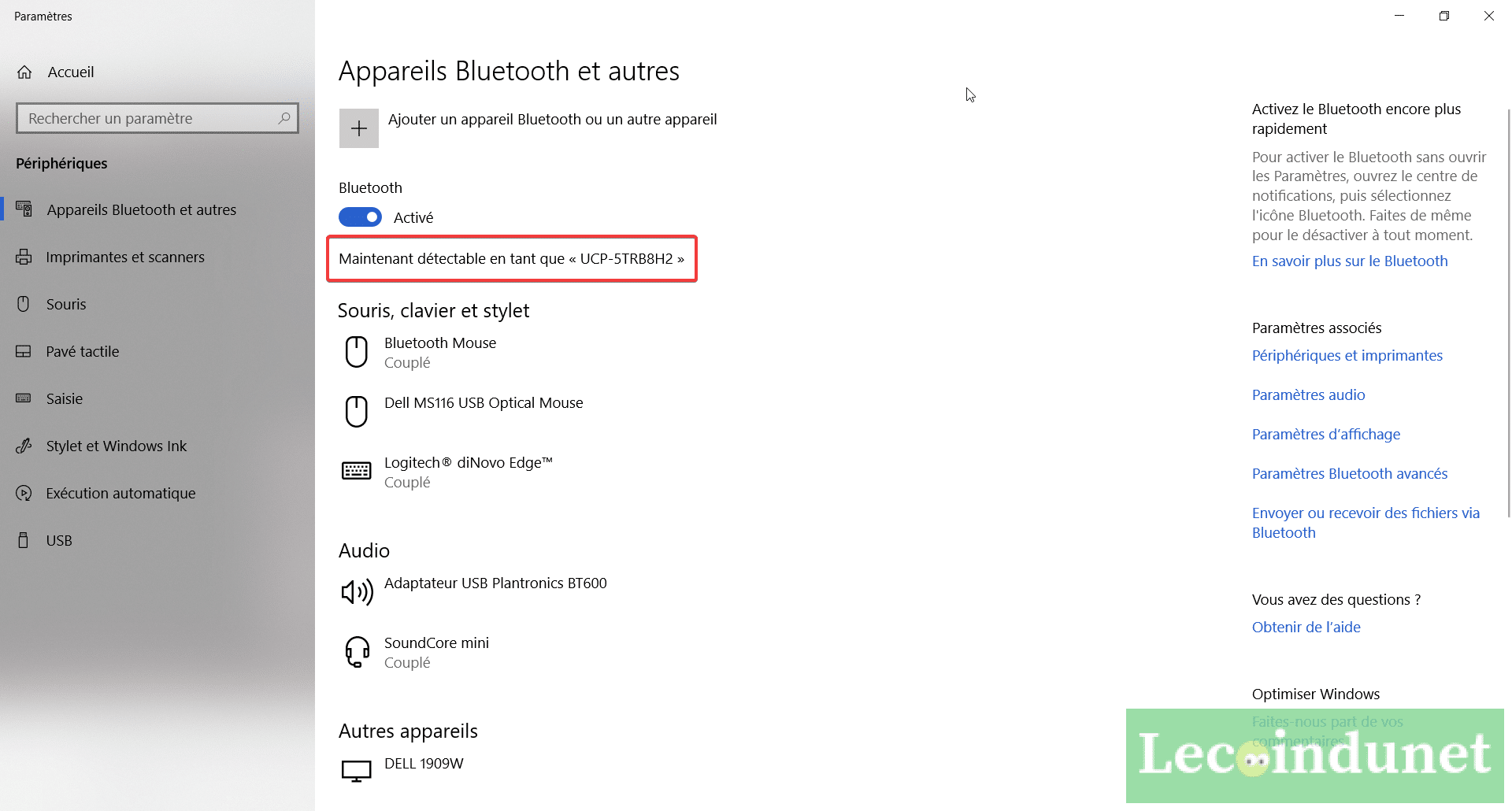
Sur votre ordinateur Windows 7, cliquer sur le bouton Afficher les icônes cachés. Une icône Bluetooth fera son apparition.
andro_5


Faites alors un clic droit sur celle-ci puis cliquez sur Ajouter un périphérique.
andro_6


Vous visualiserez alors cet écran (Si le téléphone est toujours identifiable).
Cliquer sur Suivant après avoir sélectionné votre téléphone.
Rechercher_bluetooth_android_windows7


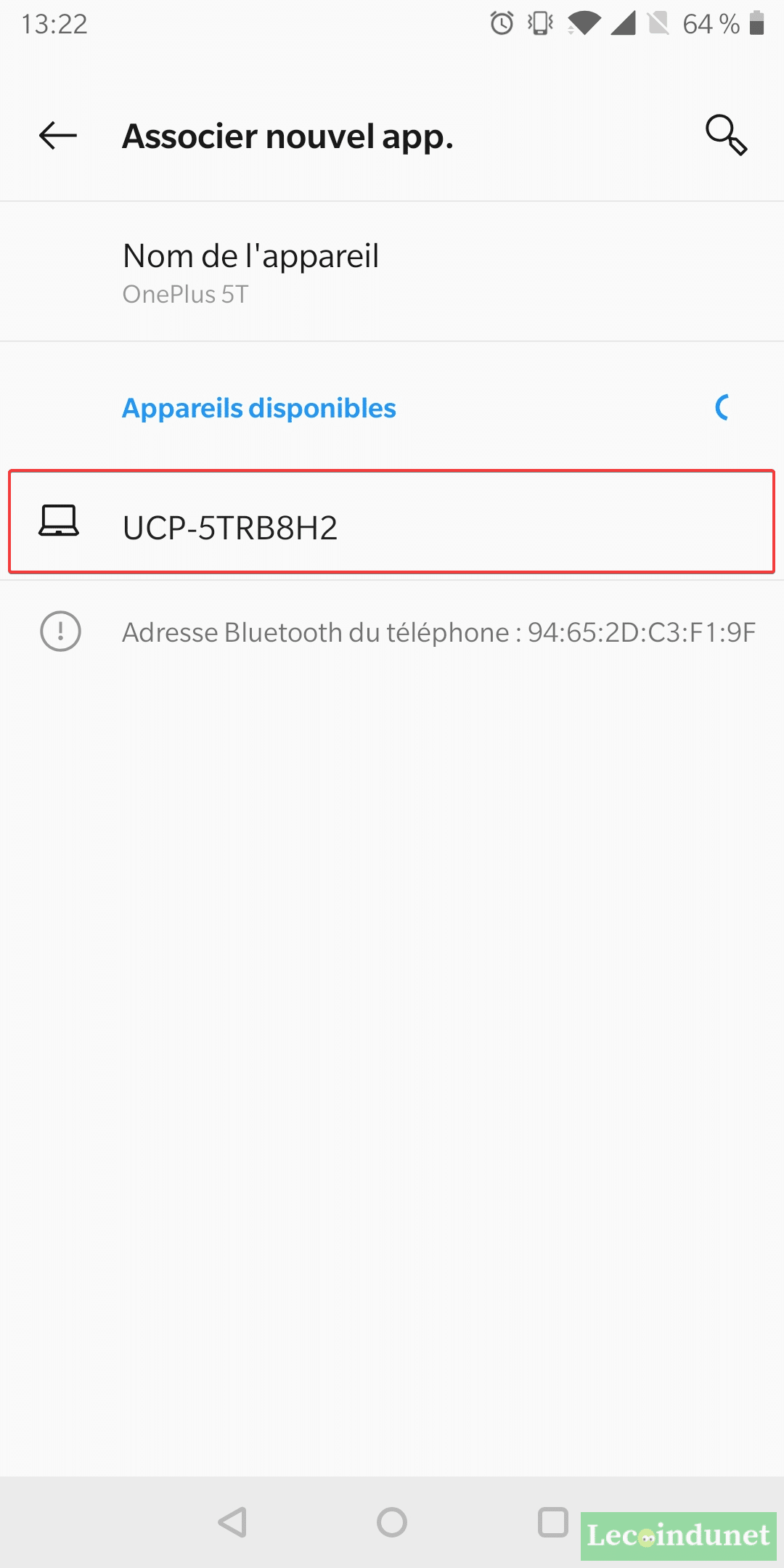
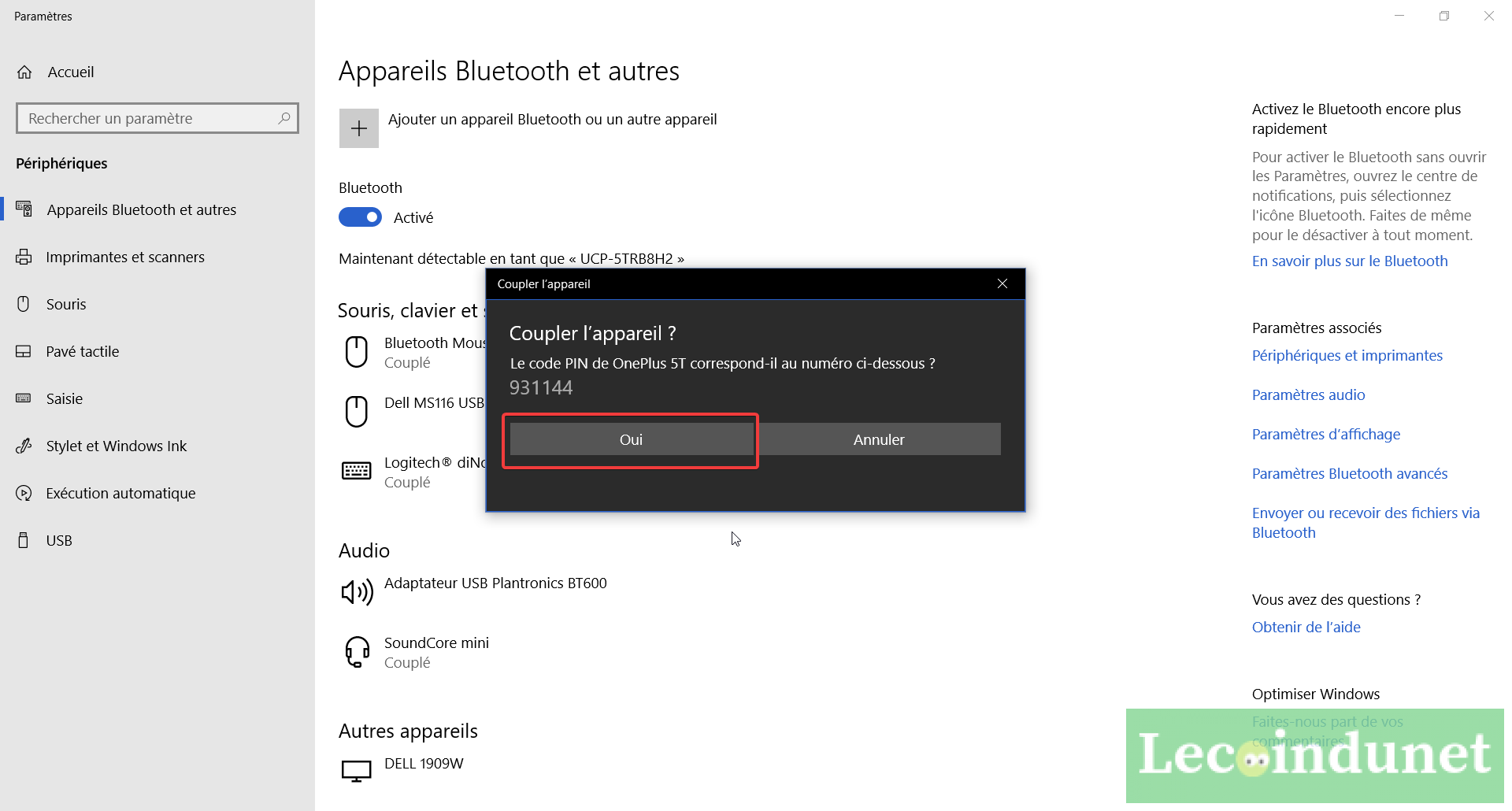
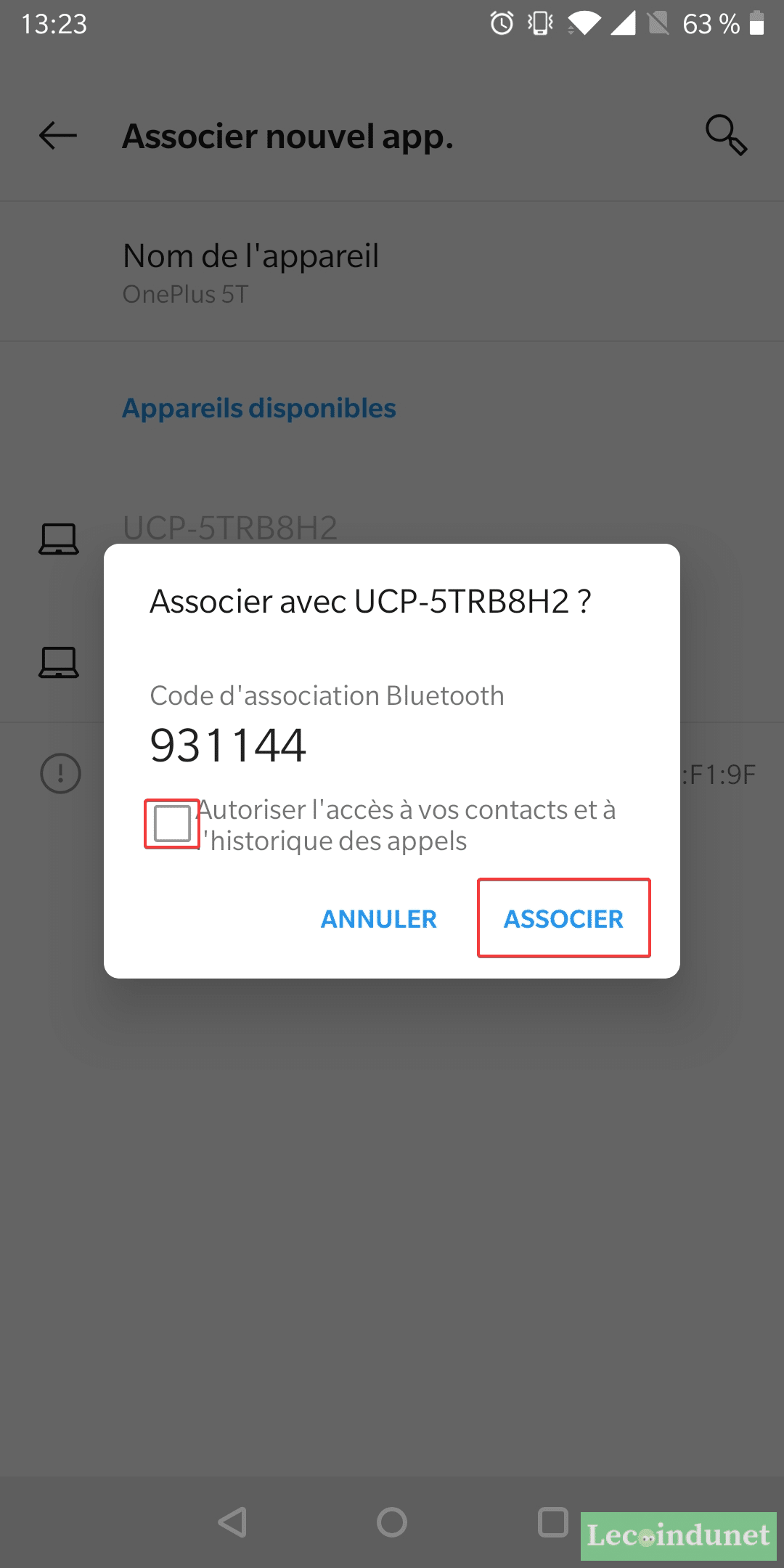
Un code de vérification sera proposé. A ce moment même, une demande de couplage fera son apparition sur le téléphone (voir plus bas).
Code_verification_android_windows7_bluetooth


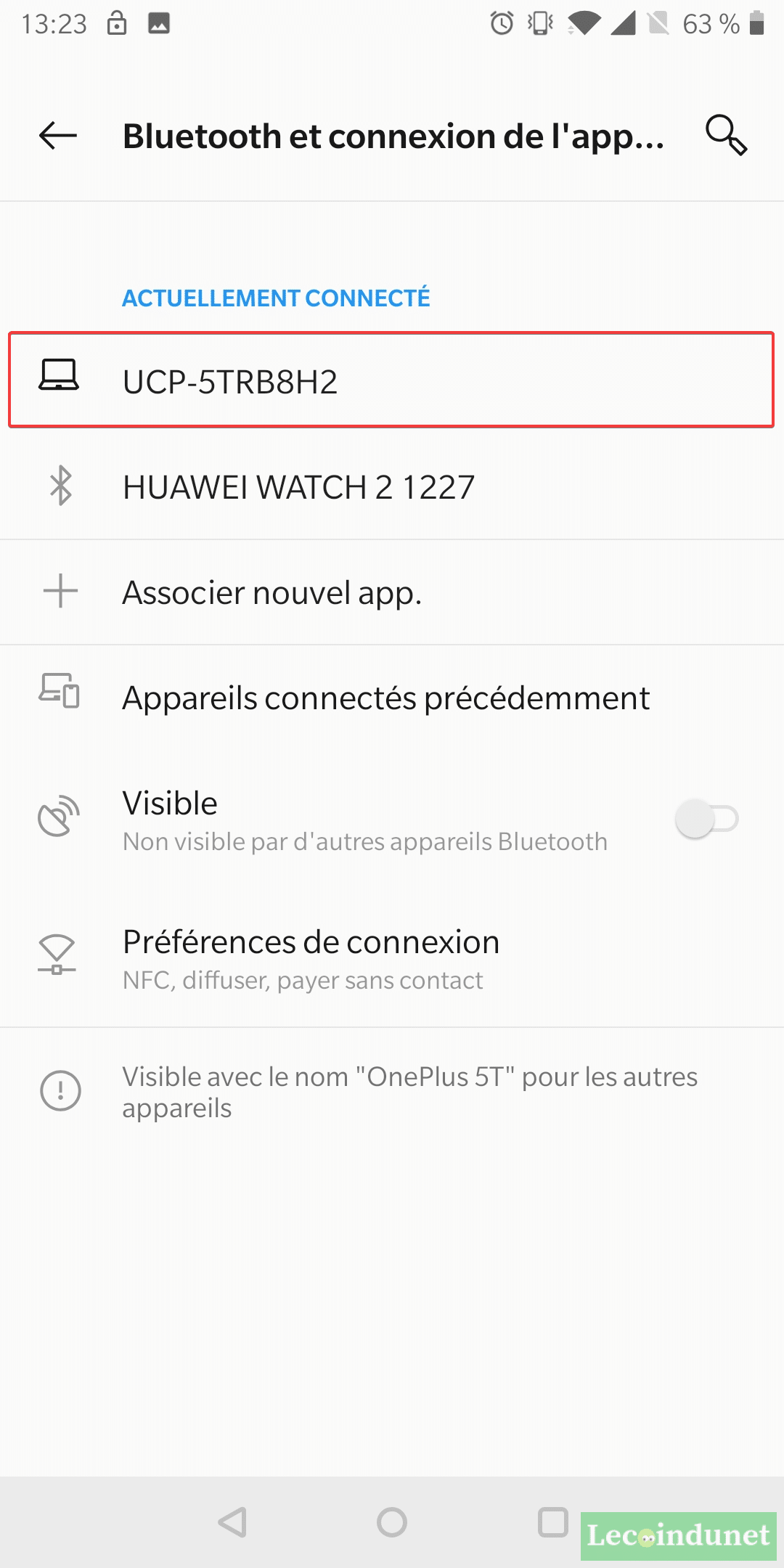
Saisissez ce même code pour associer les deux appareils.
android_couplage_windows7_bluetooth


Faites de nouveau un clic droit sur l'icône Bluetooth dans les notifications de Windows 7 puis cliquez sur Envoyer un fichier.
android_envoyer_fichier_bluetooth


Sélectionnez le mobile en tant que destination puis cliquer sur Suivant.
android_envoyer_fichier_bluetooth2


Sélectionnez le fichier à transférer via le bouton Parcourir et cliquer sur Suivant.
android_envoyer_fichier_bluetooth5


Un écran indique que le fichier est transféré.
android_envoyer_fichier_bluetooth3


Sur le téléphone Android, une notification indiquera qu'un fichier est transféré. Tapez sur celle-ci.

andro_notify


Le détails du transfert s'affichera alors.
android_envoyer_fichier_bluetooth4


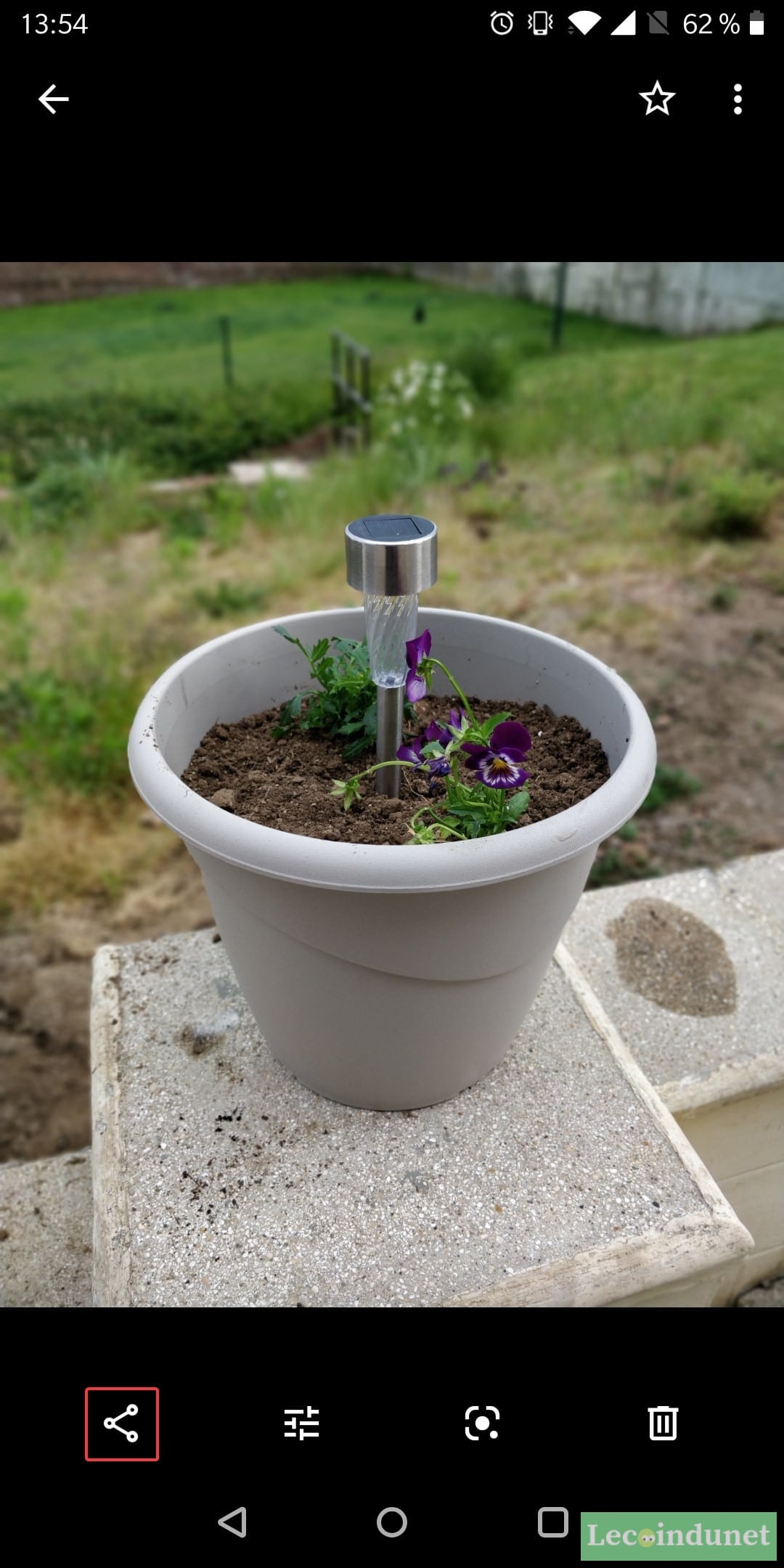
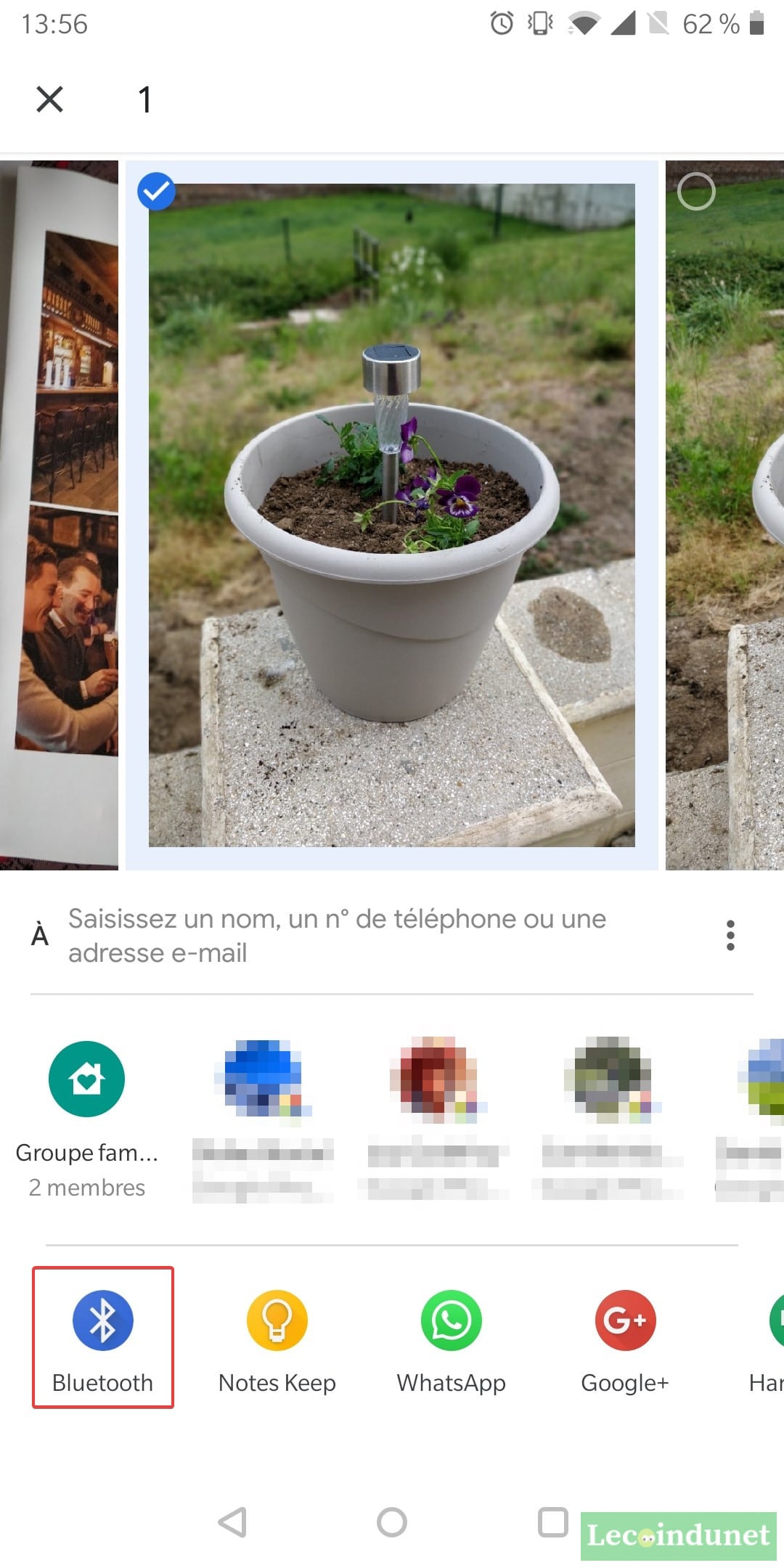
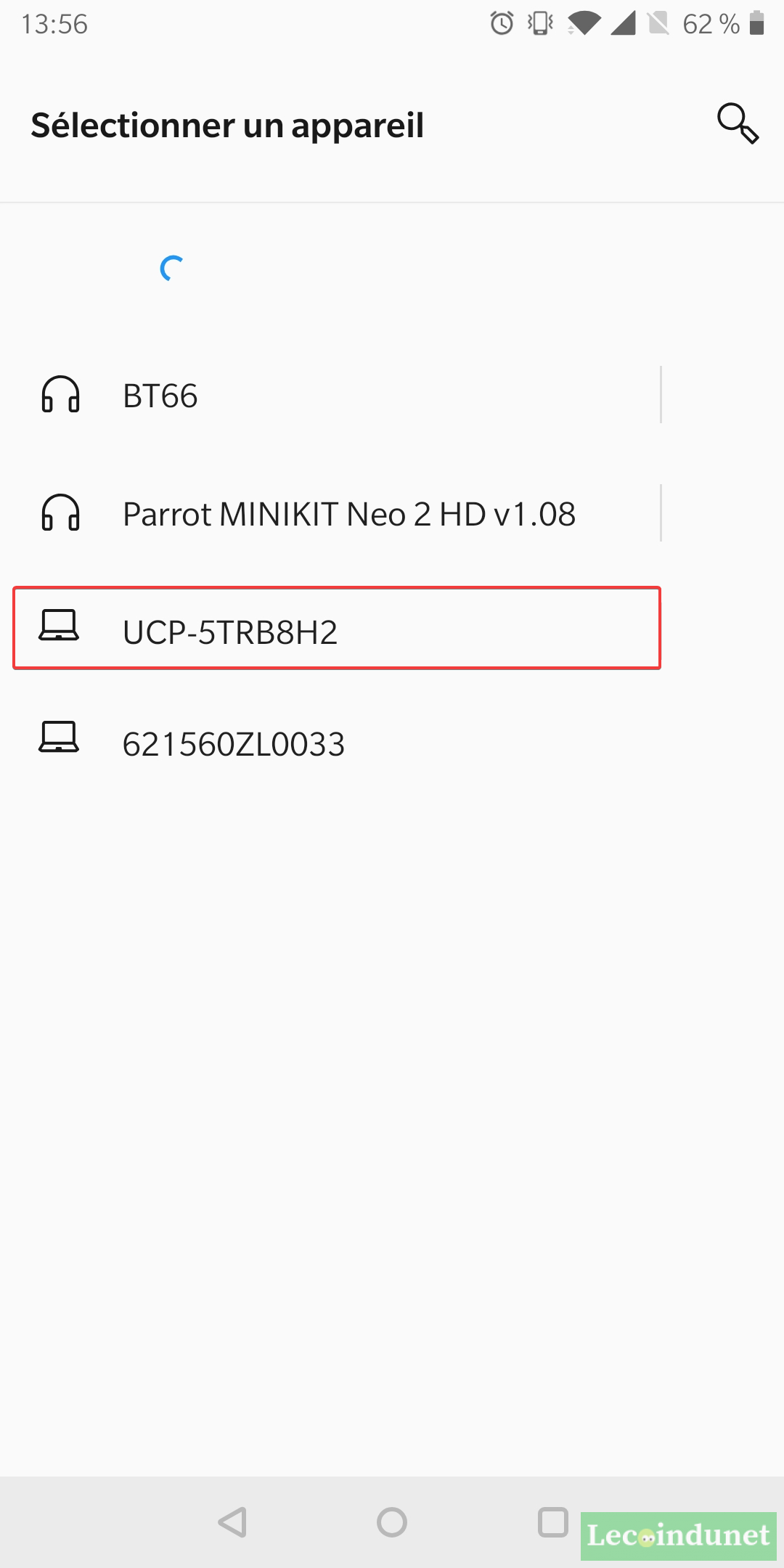
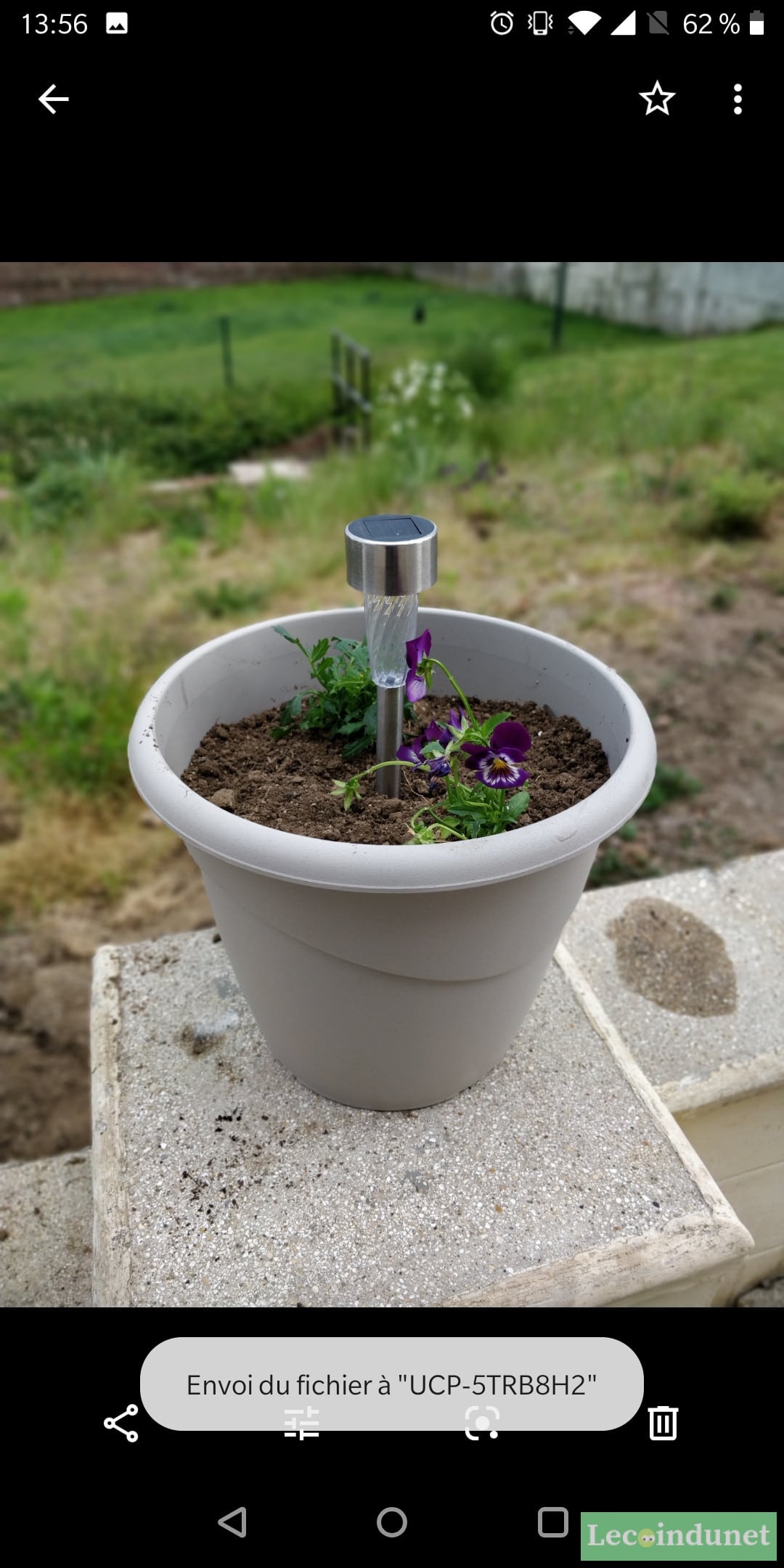
Pour faire l'opération inverse, choisissez Recevoir un fichier depuis Windows 7 puis envoyer le fichier depuis votre terminal Android en choisissant l'option Partager puis Bluetooth.


Tags : recevoir, envoyer, Android, bluetooth, transfert, tuto


<< [TUTO] Sauvegarder et exporter ses contacts avec Android et Gmail[TUTO] Utiliser la boussole du Galaxy Spica sous Android >>

Haut de page
Ces articles peuvent vous intéresser :

Poster un commentaire


1/4 sur 4 commentaires

Coyote
(Non membre)

Le 24 décembre 2011 à 11h00


> nikel, mais j'ai pas les menu envoyer fichier ou recevoir fichier.
comment avoir ce menu?
je peux transferer des fichier vers le telephone via explorateur, mais pas l'inverse (je ne vois pas les fichiers dans les folders (mp3, photo,..)


Vitch
Déconnecté
234 message(s)
Le 27 décembre 2011 à 13h30
coyote (Non membre) à écrit le 24 décembre 2011 à 11h00 :
nikel, mais j'ai pas les menu envoyer fichier ou recevoir fichier.
comment avoir ce menu?
je peux transferer des fichier vers le telephone via explorateur, mais pas l'inverse (je ne vois pas les fichiers dans les folders (mp3, photo,..)


> Tu as quelle version de windows ? XP, Vista, Seven  ?
Pour ton pb de transfert du tel vers l'ordi, ça dépend de quel type de fichiers tu veux transférer. Si c'est des photos, tu peux passer par la visionneuse Galerie intégrée à Android, aller sur l'image puis appuyer sur le bouton pour avoir l'option de transfert et si c'est une musique mp3 tu peux passer par le lecteur de musique intégré à Android.
Tu peux aussi le faire à partir d'un gestionnaire de fichier pour Android de ce type : http://market.android.com/details?id=org.openintents.filemanager


Phil
(Non membre)

Le 15 février 2012 à 10h42


>

bonjour  le suis sous w7 mais je n'ai pas l'ecran "ajouté un peripherique " avant j'ai la meme chose .

le pc reconnait le mobile mais n'arrive pas a lui envoye les données ca rame jusque un message d'erreur

l'ecran androide est le meme

mobile : sony xperia arc s

pc : hp moteur blue tooth : motorola

 dans la config du pc le mobile est reconnu comme apparié

avez vous une idée merci


Vitch
Déconnecté
234 message(s)
Le 15 février 2012 à 10h58
phil (Non membre) à écrit le 15 février 2012 à 10h42 :

bonjour  le suis sous w7 mais je n'ai pas l'ecran "ajouté un peripherique " avant j'ai la meme chose .

le pc reconnait le mobile mais n'arrive pas a lui envoye les données ca rame jusque un message d'erreur

l'ecran androide est le meme

mobile : sony xperia arc s

pc : hp moteur blue tooth : motorola

 dans la config du pc le mobile est reconnu comme apparié

avez vous une idée merci


> Bonjour,

Tu as quoi comme message d'erreur exactement ?


S'abonner - Se désabonner
   

Ajouter un commentaire :

Les liens sont automatiquement formatés.
Si vous avez une question, essayez de communiquer un maximum d'informations !
N'hésitez pas à partager vos avis ou remarques :)

Pseudo :


Recopiez le code ci-contre :


Haut de page
Lecoindunet.com
Accueil - Mentions Légales - Contact - S'inscrire - Plan du site -