

Notepad++ est un éditeur de texte avancé gérant notamment la coloration syntaxique et l’autocomplétion de codage informatique. Bien qu’il supporte plus de 50 langages informatiques, il se peut que votre code ne soit pas pris en charge par défaut.
Et bien sachez que vous pouvez en ajouter d’avantages, grâce au à la fonction User Defined Languages. Ce module vous permet d’importer des fichiers de langage au format .xml que l’on peut trouver facilement dans le Wiki de Notepadd++. Cette bibliothèque compte bon nombre de fichiers de langage fournis par la communauté et il est fort probable qu’il en existe un pour prendre en charge le langage informatique que vous utilisez. Dans ce tutoriel, je vous explique comment importer un fichier de langage au format xml.
Comment ajouter des nouveaux fichiers de langage dans Notepad++
Pour l’exemple, je vais importer un fichier de langage Smarty, librairie permettant la création de Templates avec PHP :
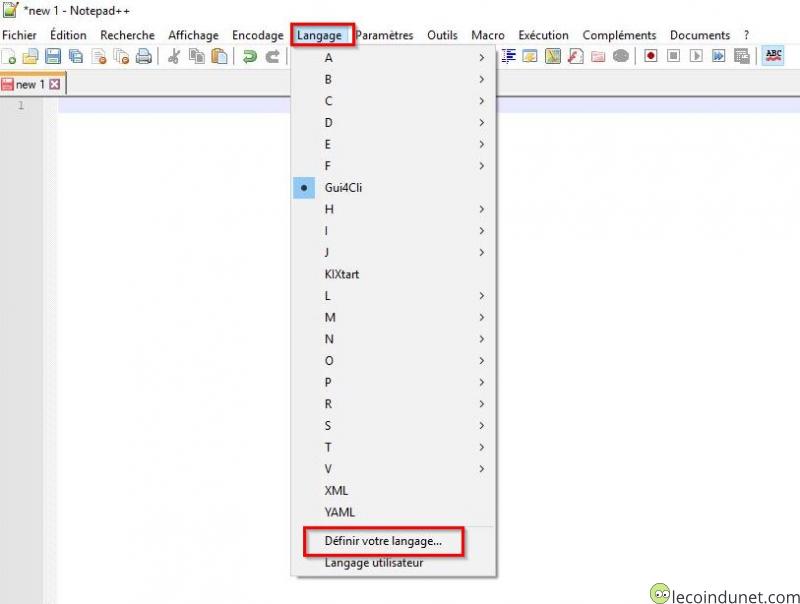
1. Ouvrez Notepad++ puis allez dans le menu Langage et cliquez sur Définir votre langage…
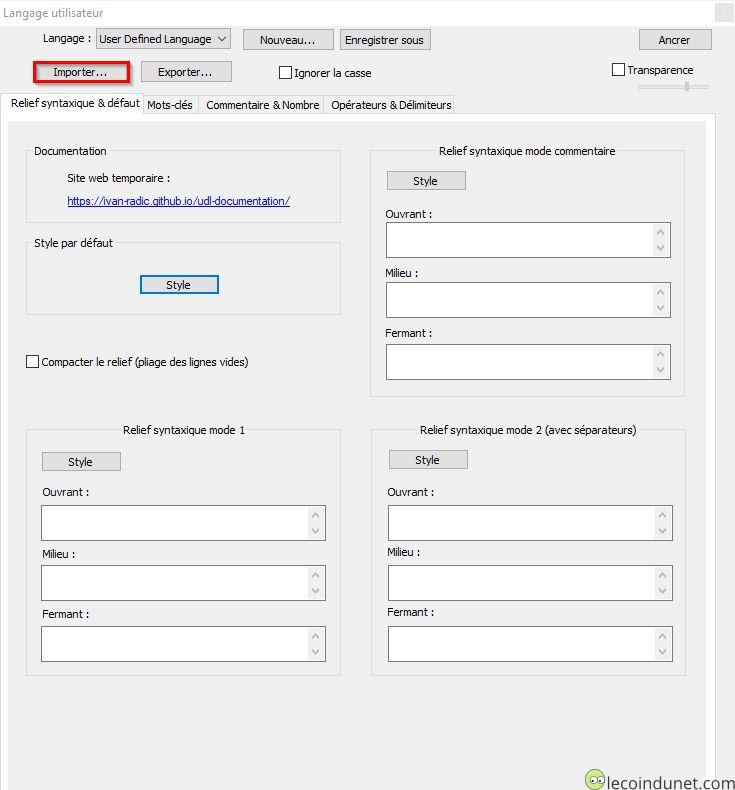
2. Dans la fenêtre Langage utilisateur, appuyez sur le bouton Importer…
3. Dans l’explorateur de fichier, sélectionnez le fichier à importer (fichier de langage au format .xml) puis cliquez sur le bouton Ouvrir.
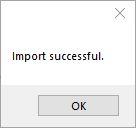
4. Un message doit vous indiquer si l’import a bien été effectué.
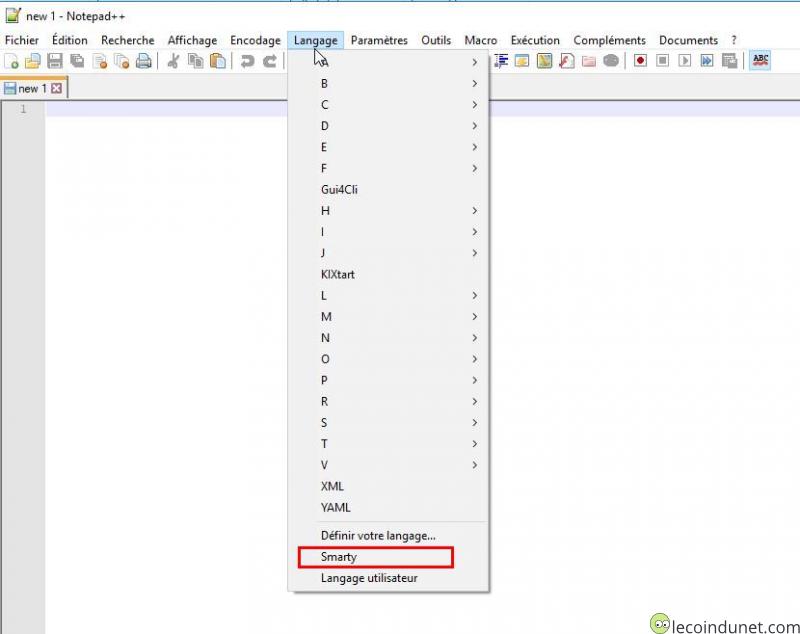
5. Relancez Notepad++ puis allez dans le menu Langage. Votre nouveau langage doit apparaitre tout en bas du menu, au-dessus de Langage utilisateur.



Une idée d’article ou un sujet à proposer ? 👉 Soumettre un article ou une idée